
亲子餐厅使用指南(运营操作项)- 客户端预定Party和门票
游乐场预约 & 餐娱使用指南
一、在线预订party
1.1 如何在线下单?
-
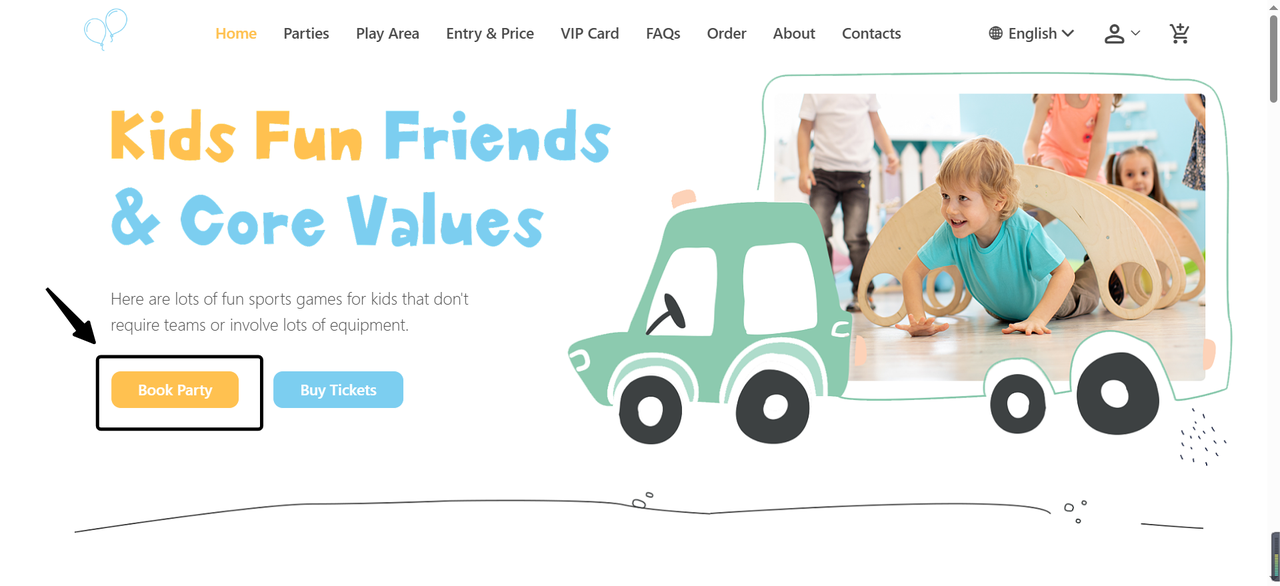
访问官网
在PC或手机上打开对应商家的官方网站。
-
导航至 Party 预约界面
在预约界面,选择希望预定的Party日期。

-
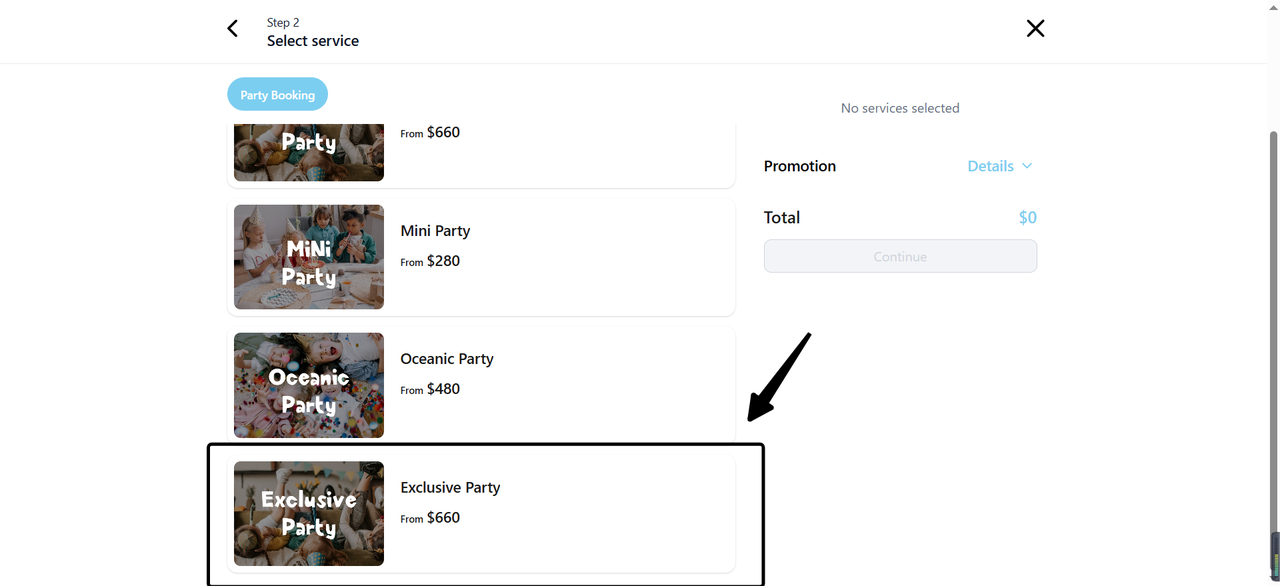
选择Party类型
客户根据需求和喜好,浏览可供选择的不同Party类型,点击感兴趣的选项。
-
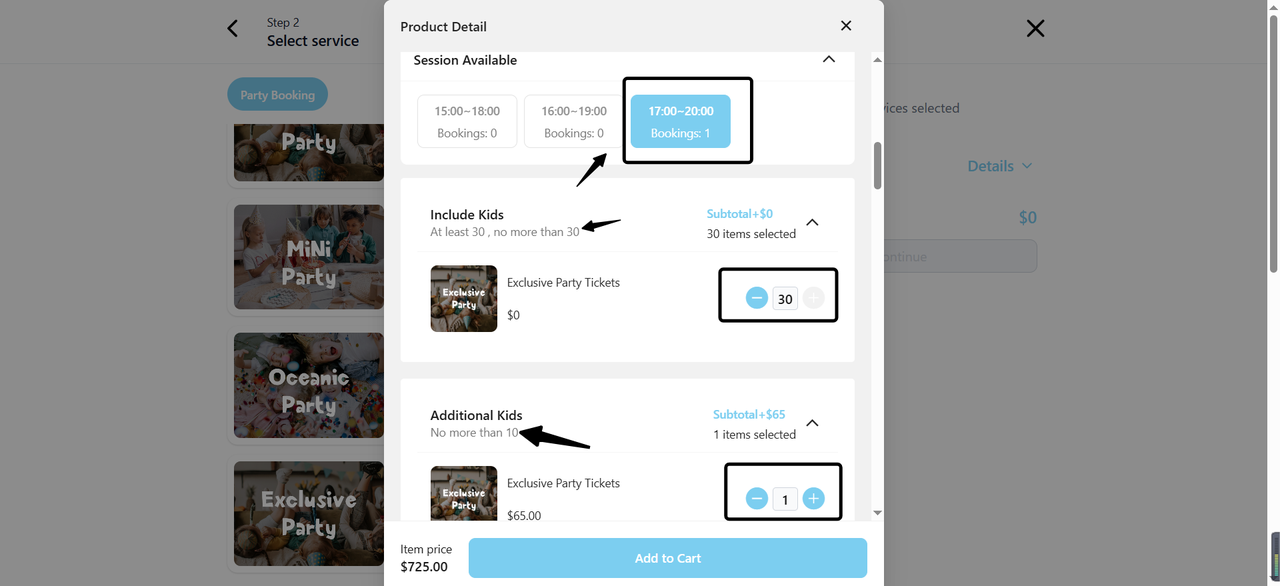
选择套餐内容
在所选Party的详情页面,选择希望预定的时间段、套餐内包含的门票数量和餐食选项。
- 确认选择
确认所有选择无误后,点击“添加到购物车”按钮。
1.2 如何支付定金?
-
加入购物车:选择套餐内包含的门票数量和餐食后,将商品加入购物车。
-
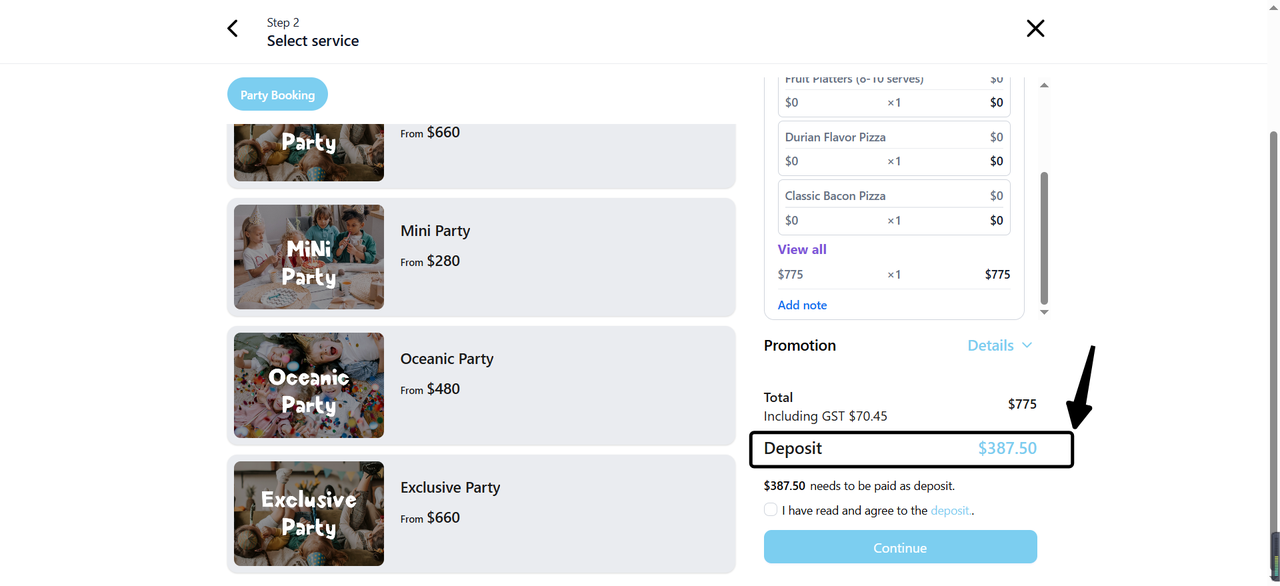
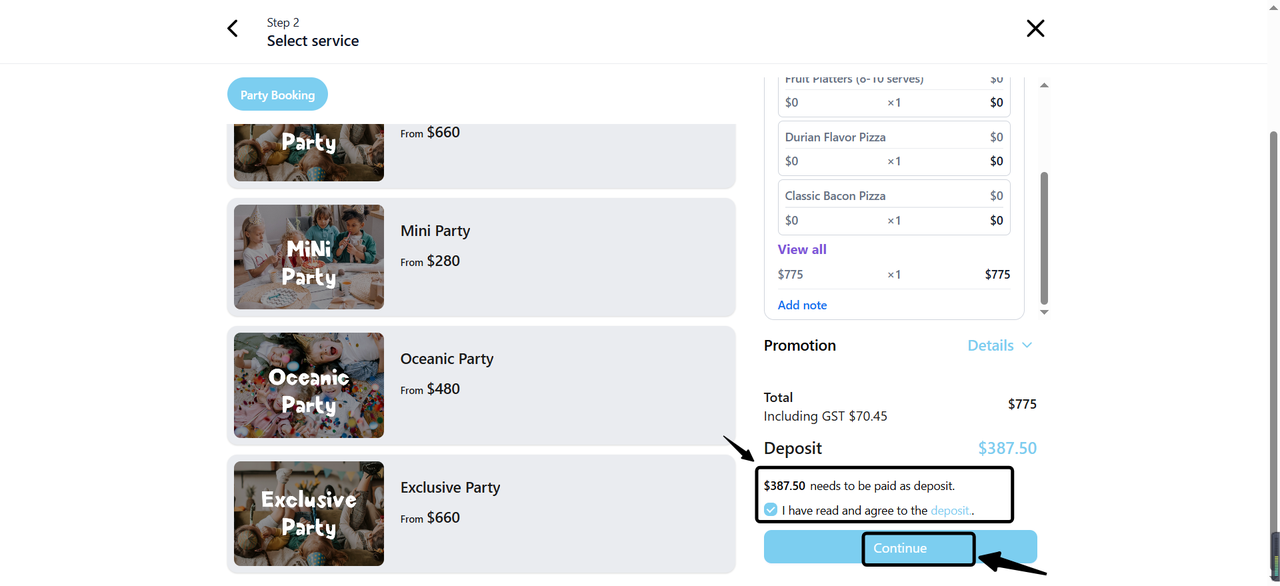
查看定金协议和定金:在列表右侧,弹出对应的定金规格,仔细查看相关信息,查看并勾选对应的定金协议,然后选择“继续”。
-
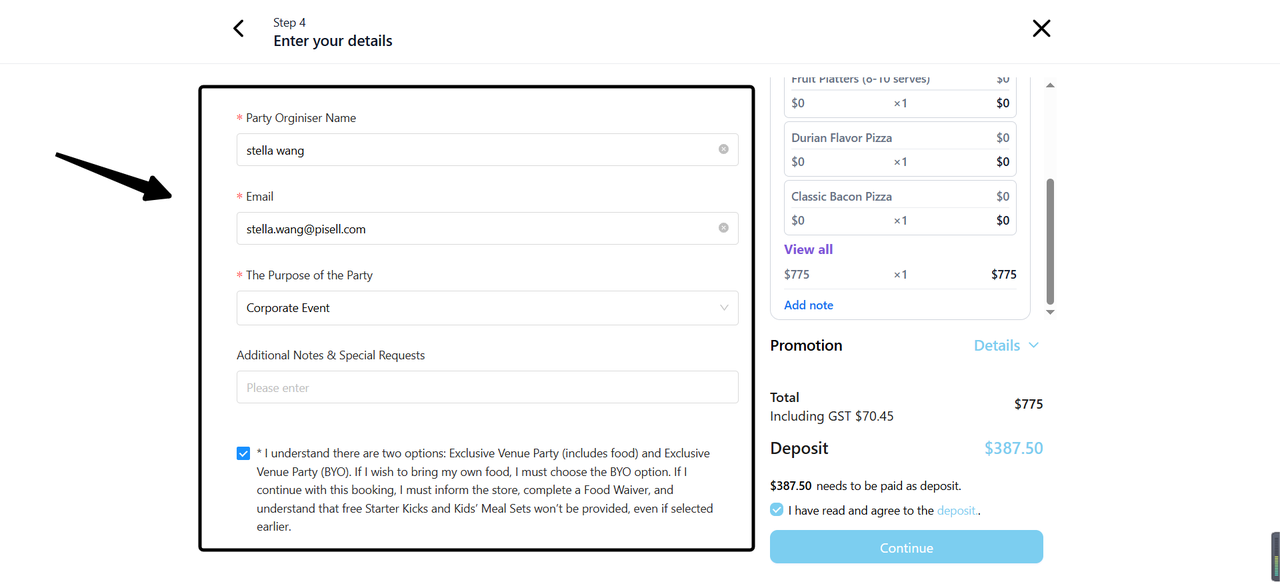
填写客户信息
根据商家的实际需要,填写相关的客户信息,包括姓名、联系方式等,填写完成后选择“继续”。
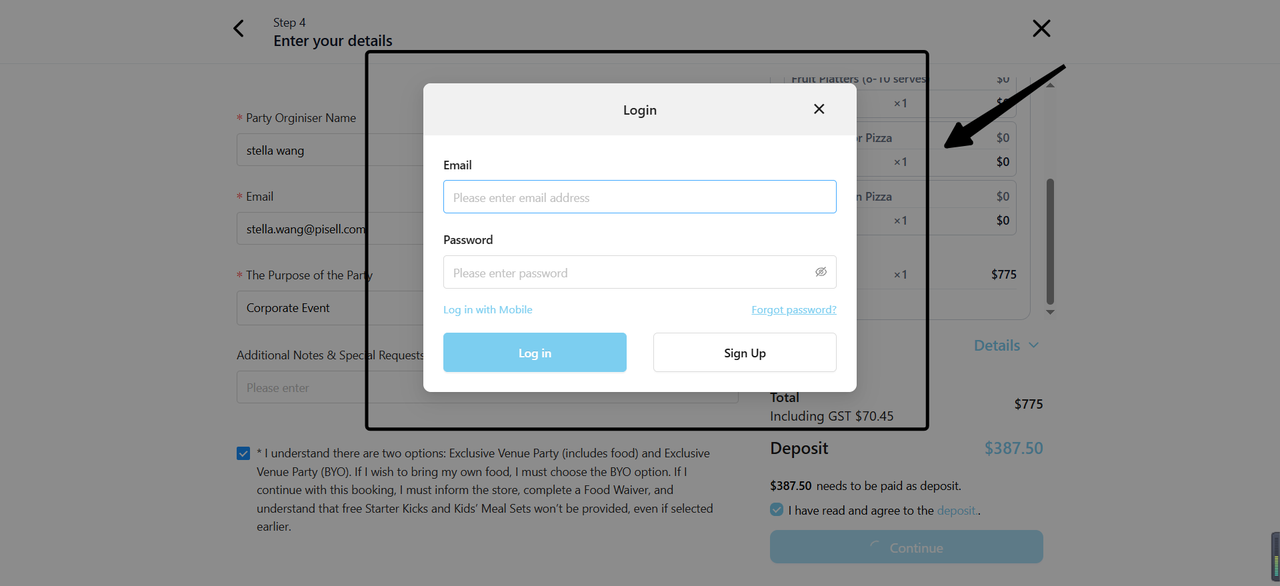
- 登录或注册账号
由于需要绑定购买账号,用户需登录现有账号或进行新账号注册。登录后选择“继续”。
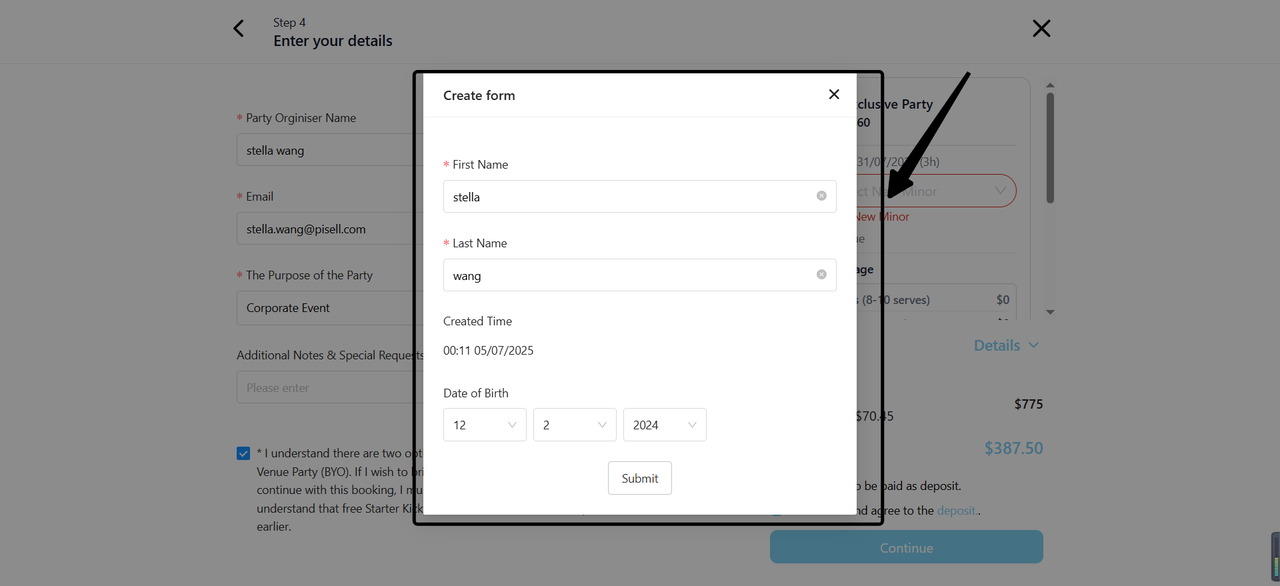
- 填写未成年人信息(如适用)
如果商家的Party需要绑定未成年人(minor),请填写相关信息并提交。
- 阅读并同意Party协议
在继续之前,阅读并同意关于Party的协议。

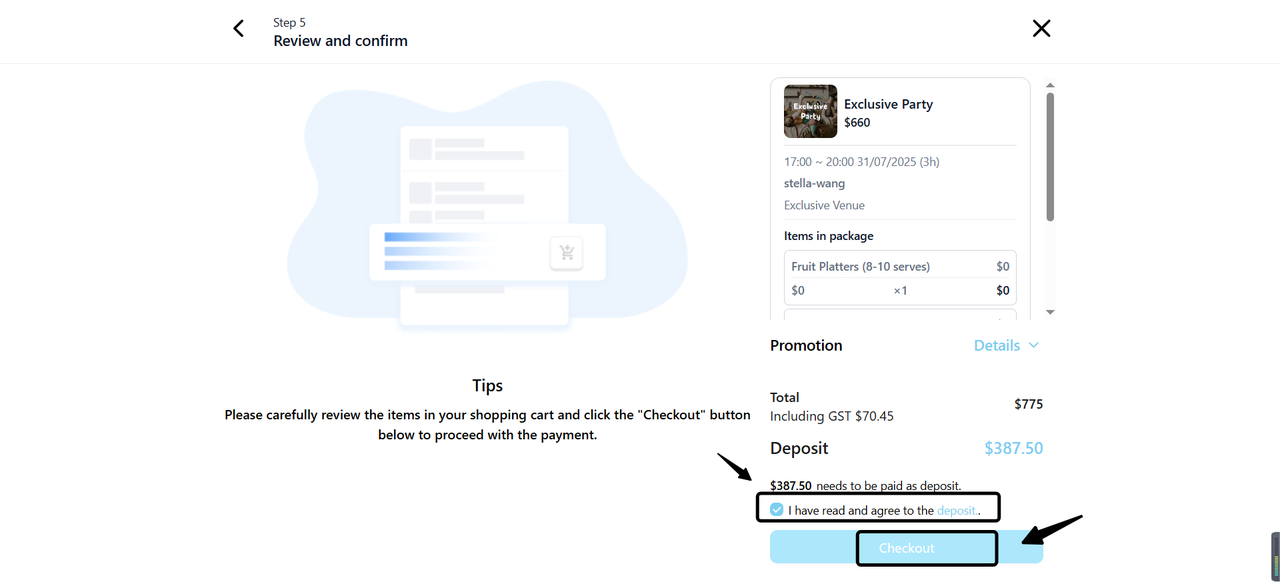
- 点击“结账”
确认所有信息无误后,点击“结账”。
- 选择支付方式
根据商家开通的支付方式,选择适合的支付方式进行定金的支付。

1.3 如何支付尾款?
- 触发尾款支付链接(手动发送/自动触发)
自动发送:如果商家开通了自动触发尾款支付链接,系统将根据商家设置的日期在Party开始前自动发送尾款支付链接到客户的注册邮箱。
手动触发:在Party开始前,商家也可根据实际情况手动发送尾款支付链接到客户的注册邮箱。
- 接收邮件
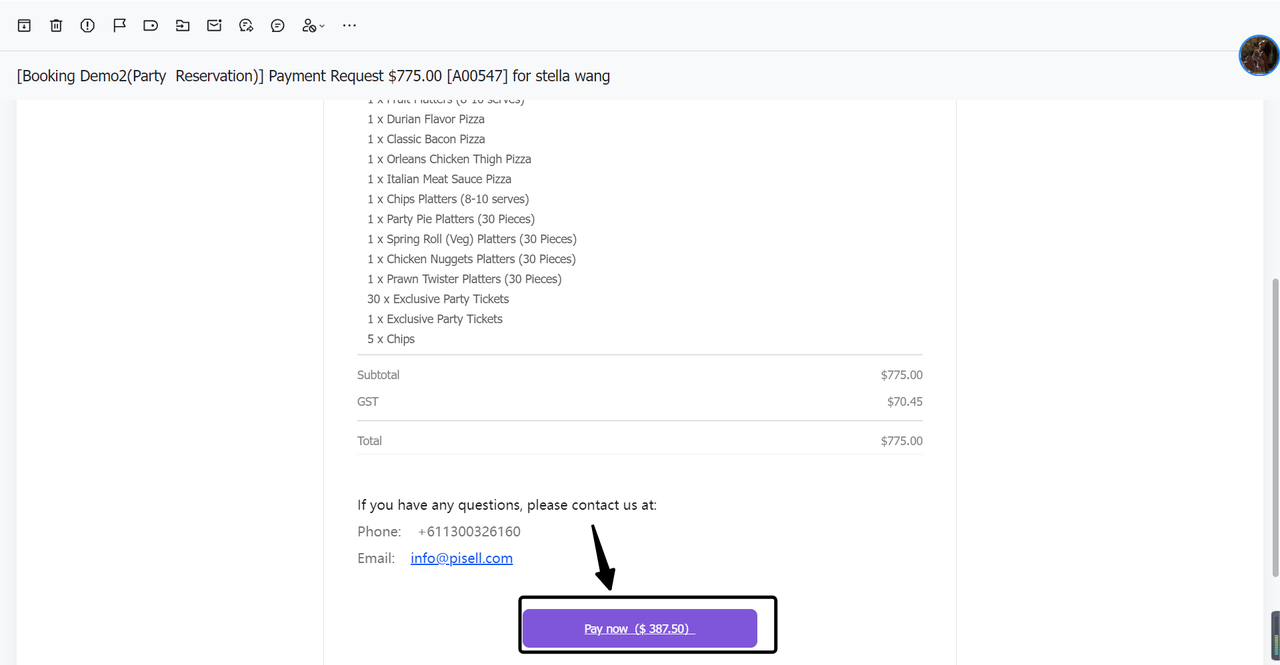
客户检查注册邮箱,找到来自商家的尾款支付邮件。
- 点击支付链接
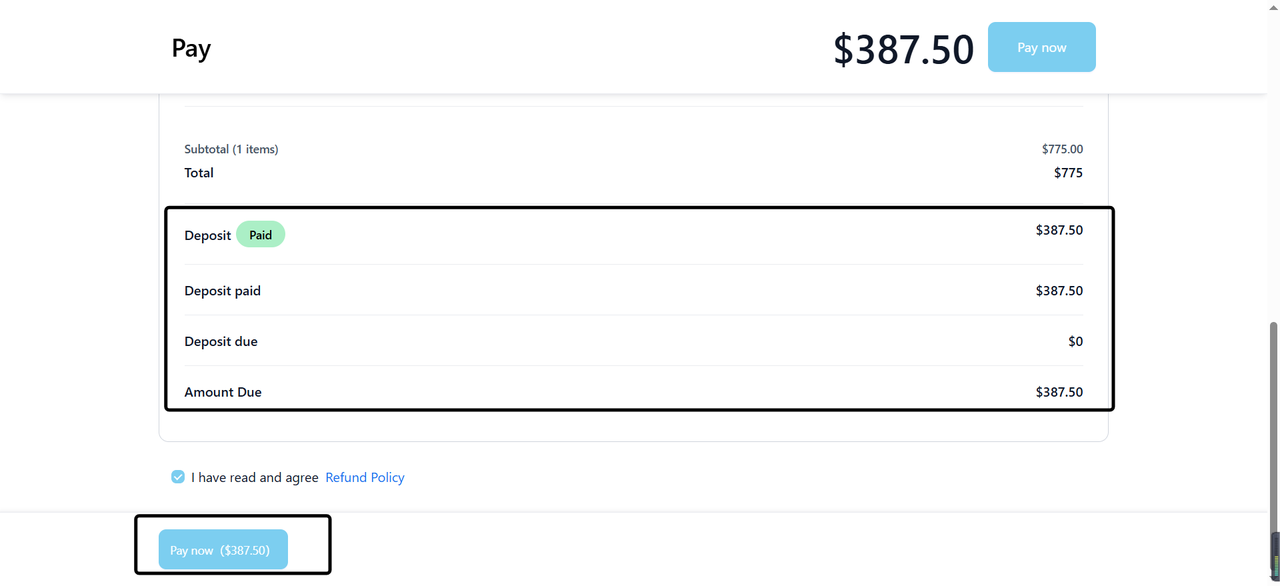
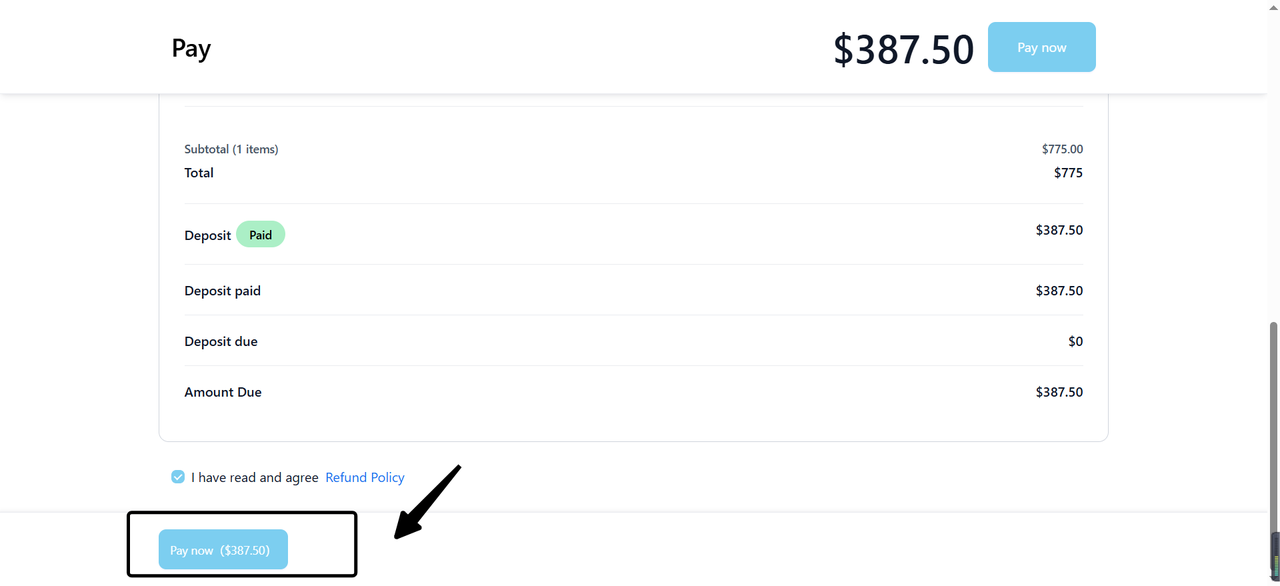
在邮件中点击尾款支付链接,系统将跳转至支付界面,检查对应的订单定金和尾款信息是否正确。
- 选择支付方式
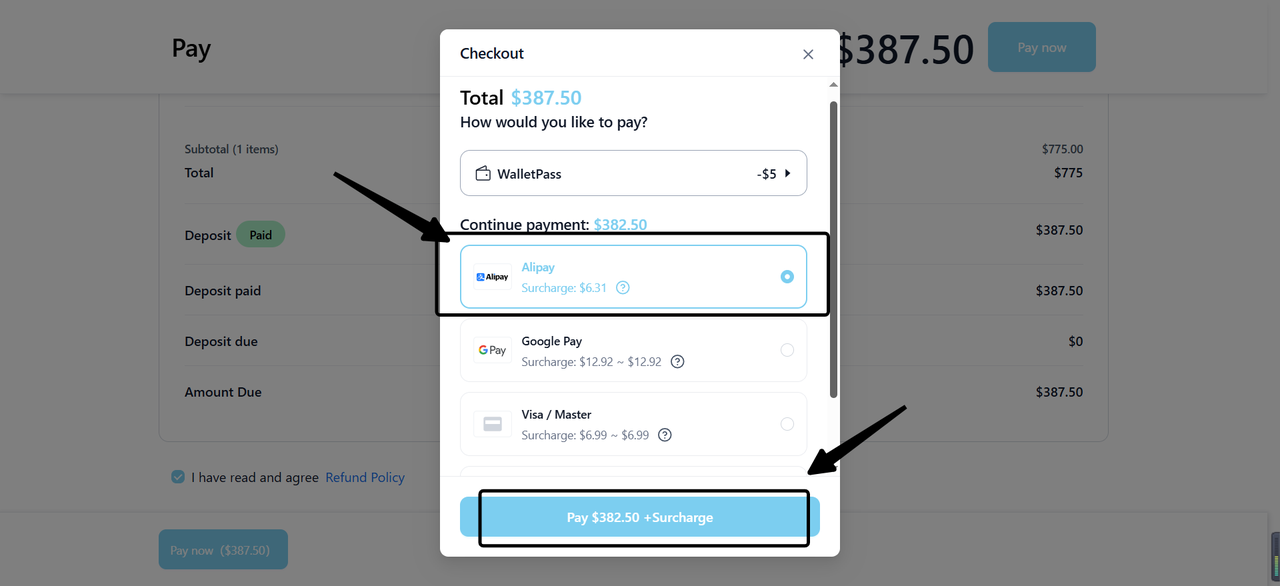
核对无误后,选择“Pay Now”在支付界面,选择适合的支付方式(如信用卡、支付宝等)。
- 完成尾款支付
按照系统提示输入相关支付信息,确认无误后提交支付。
1.4 如何修改 /取消 Party 信息?
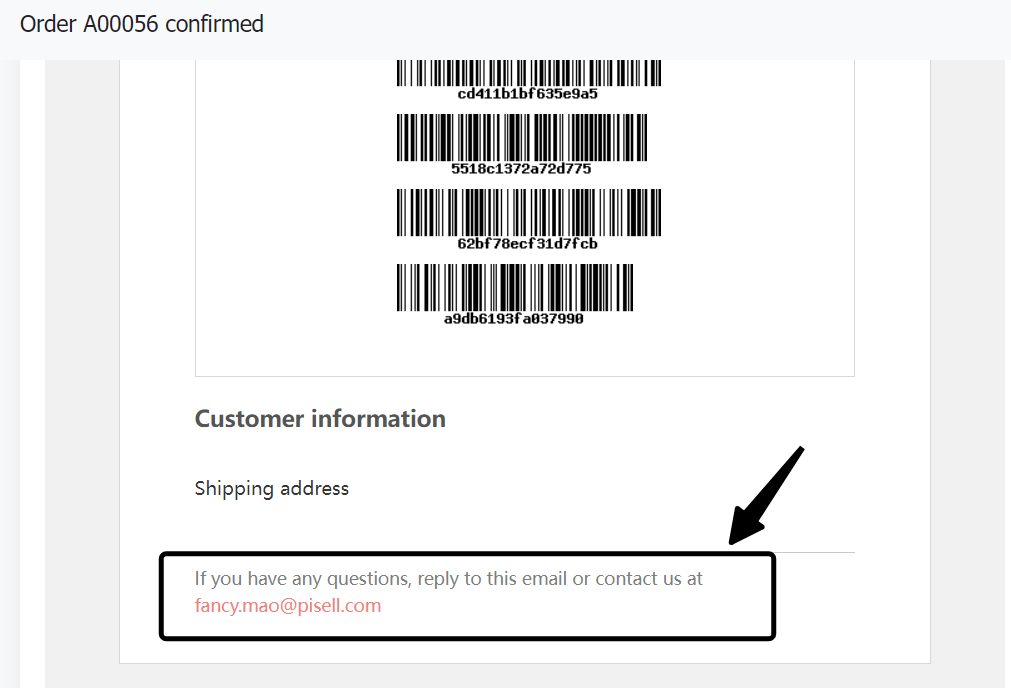
客户端不支持客人直接修改/取消派对订单,客户可以通过订单确认邮件中的联系信息与商家联系,以取消或修改订单。
1.5 如何查看定金相关通知?
-
客户在线预定派对:客户在官网中完成派对的在线预定。
-
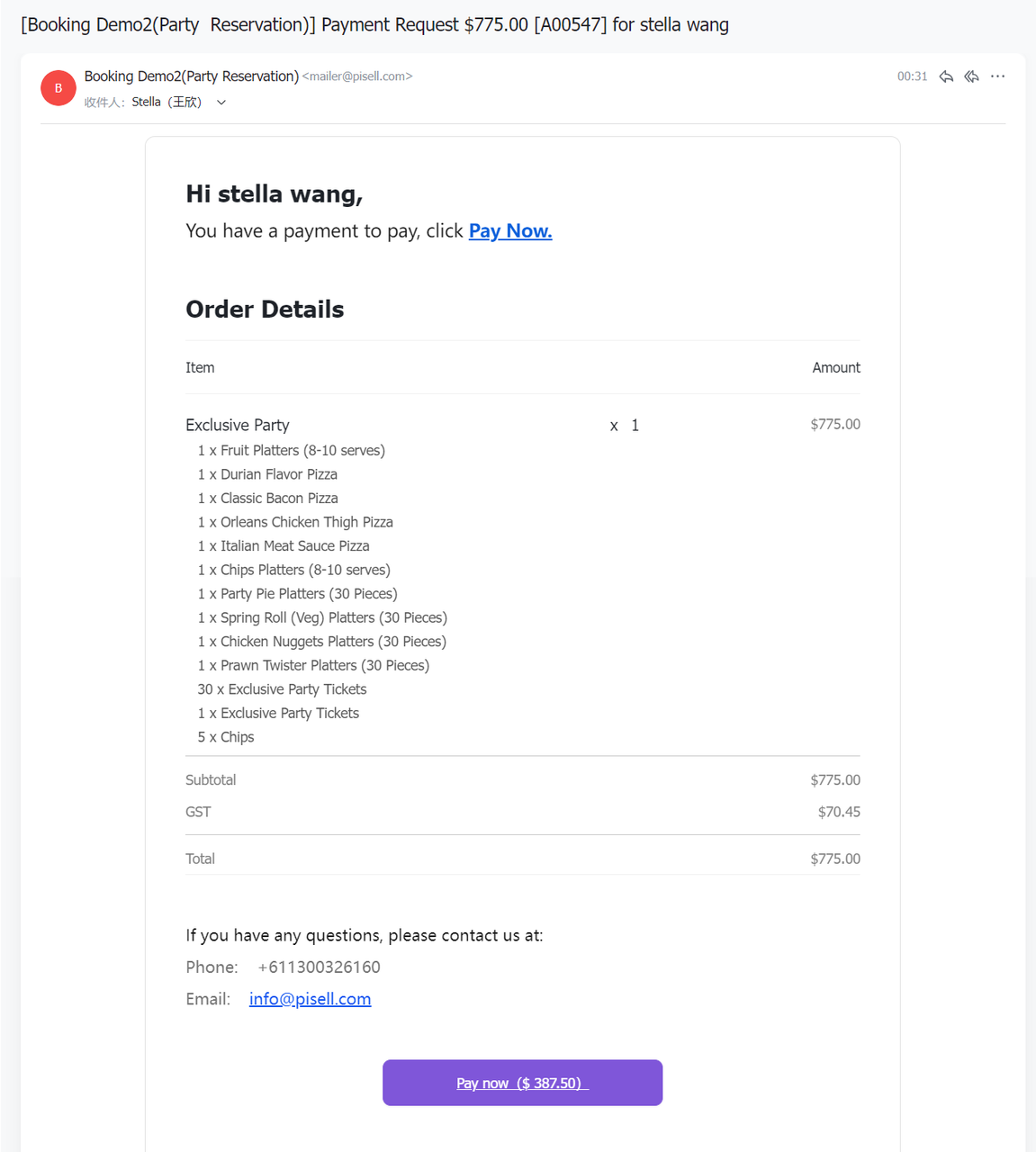
触发自动发送定金邮件:系统自动生成/商家手动发送一封包含定金支付信息的邮件至客户的邮箱。
-
客户查看邮箱:客户登录其邮箱,查找来自系统的邮件。
-
查看邮件内容:
-
邮件中将包含订单的详细信息,如订单号、派对日期、时间等。
-
具体的定金款项金额和支付链接。
-
二、在线卖票指南
2.1. 客户购票及信息查询
2.1.1 客人如何在线买票?
- 访问官网
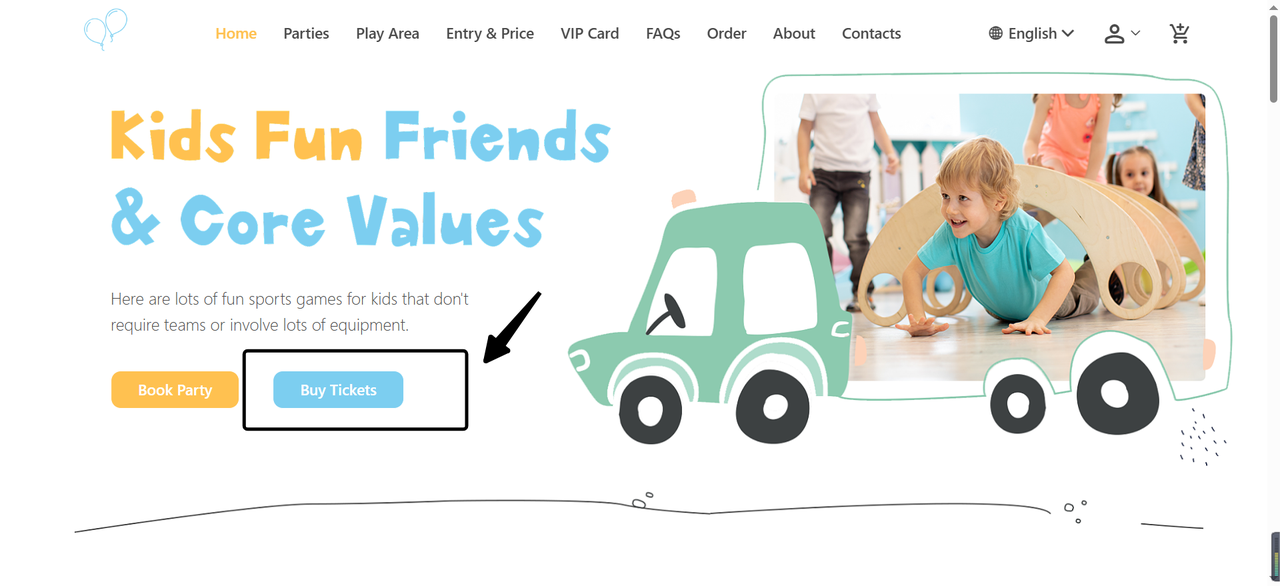
在PC或手机上打开对应商家的官方网站。
- 导航至门票预约界面
在预约界面,选择希望预定的门票商品。
- 选择Ticket类型
客户根据需求和喜好,浏览可供选择的不同Ticket类型,点击感兴趣的选项。

- 选择套餐内容
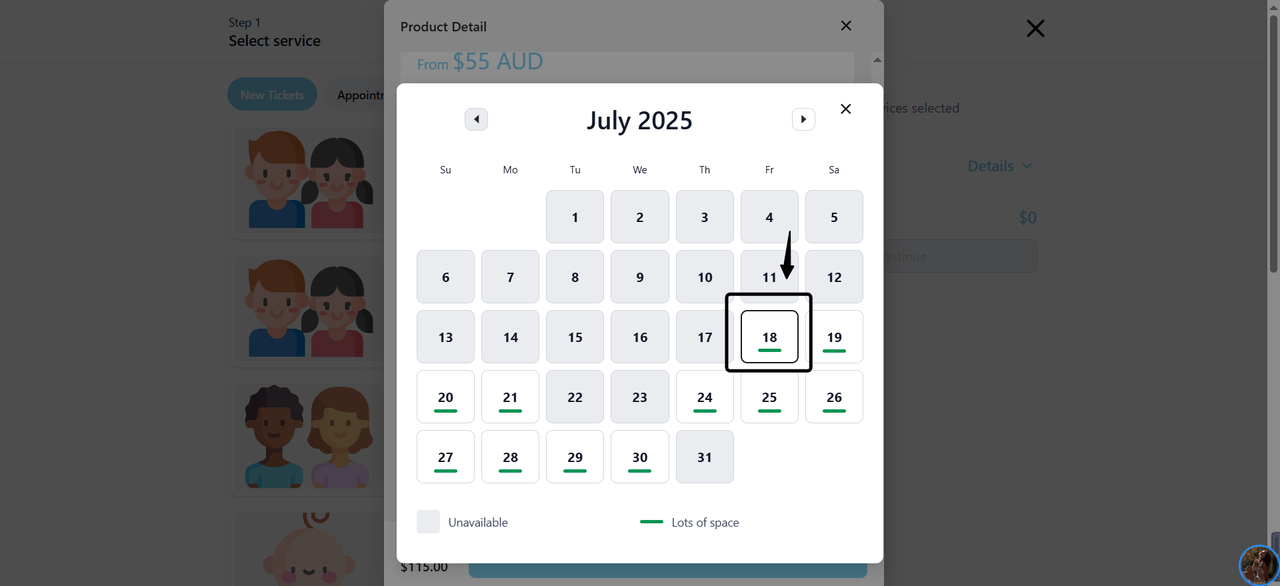
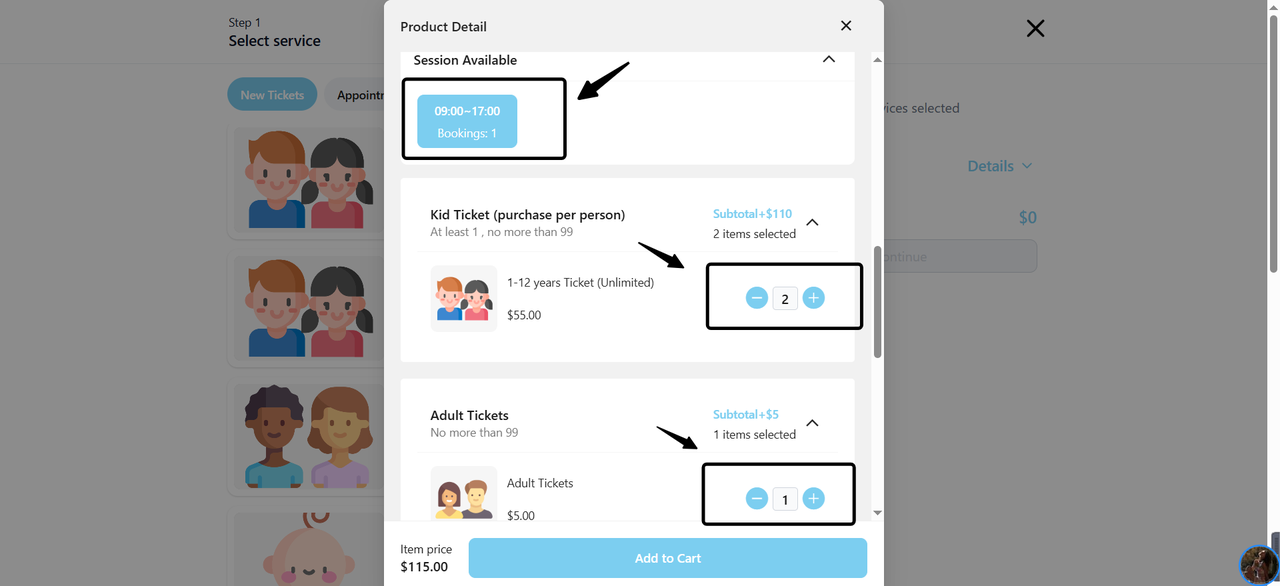
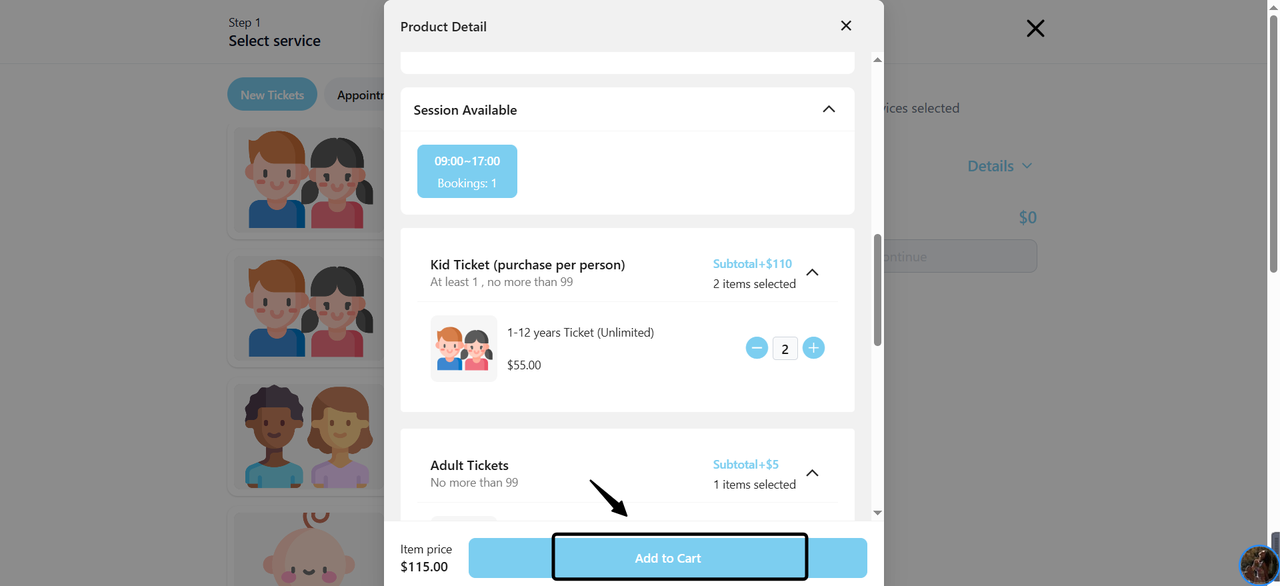
在所选Ticket的详情页面,选择希望预定的日期、时间段、套餐内包含的门票数量和餐食选项。
- 确认选择
确认所有选择无误后,点击“添加到购物车”按钮。
2.1.2 客人如何查看票的通知和信息?
a. 官网查看订单信息
-
登录商家官网:
-
打开商家官网,输入您的账户信息进行登录。
-
-
进入个人中心:
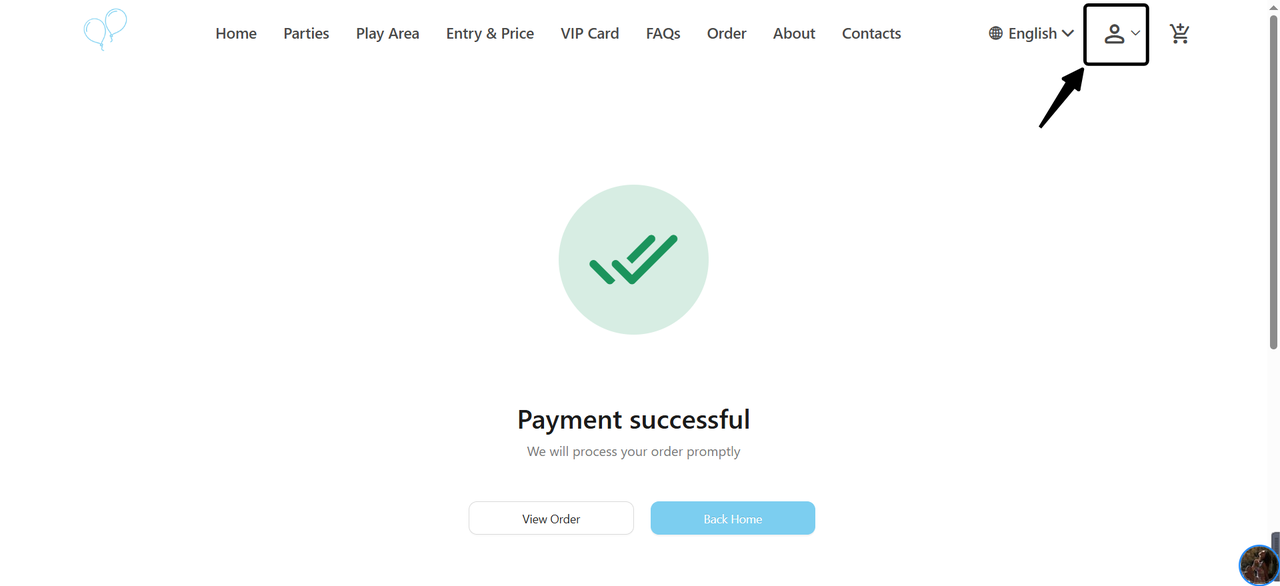
-
登录成功后,点击页面上的个人中心图标。
-
-
访问“我的订单”:
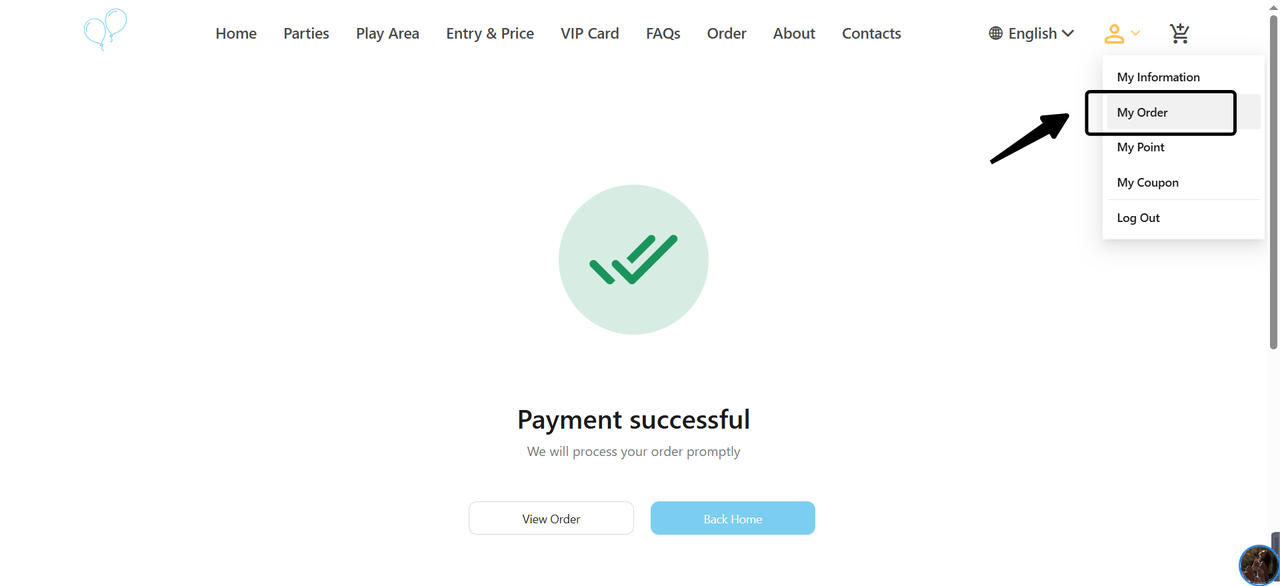
-
在个人中心页面,选择“我的订单”选项。
-
-
查看订单列表:
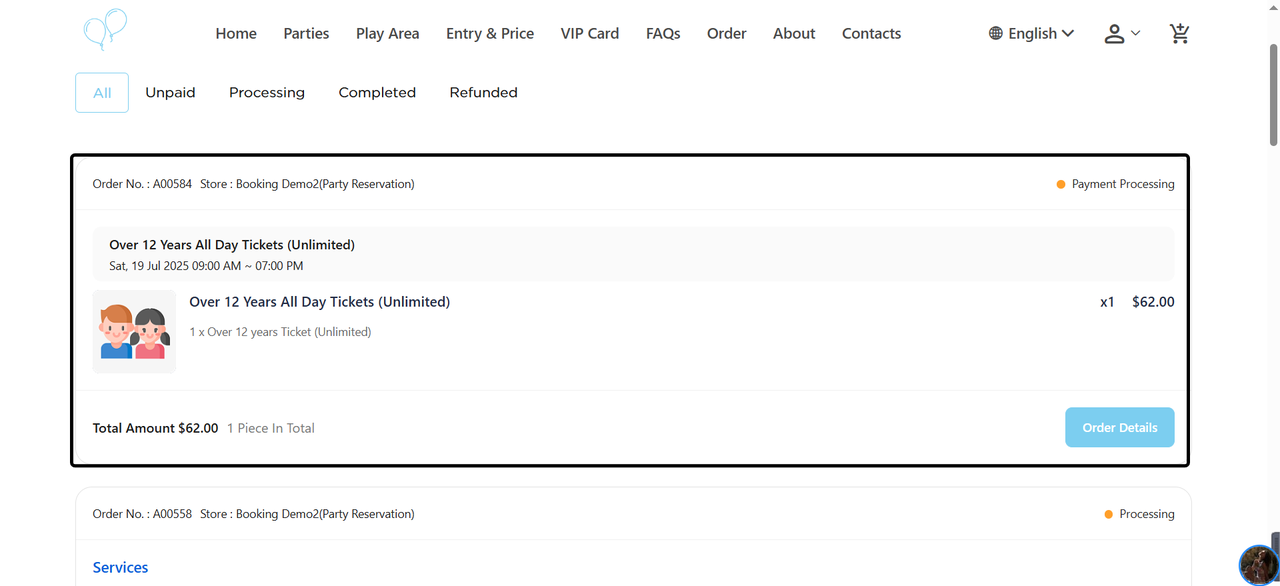
- 在“我的订单”页面,您将看到所有之前预约的订单信息。
- 点击订单详情:
- 找到您想查看的订单,点击该订单的“详情”链接。
- 查看订单信息:
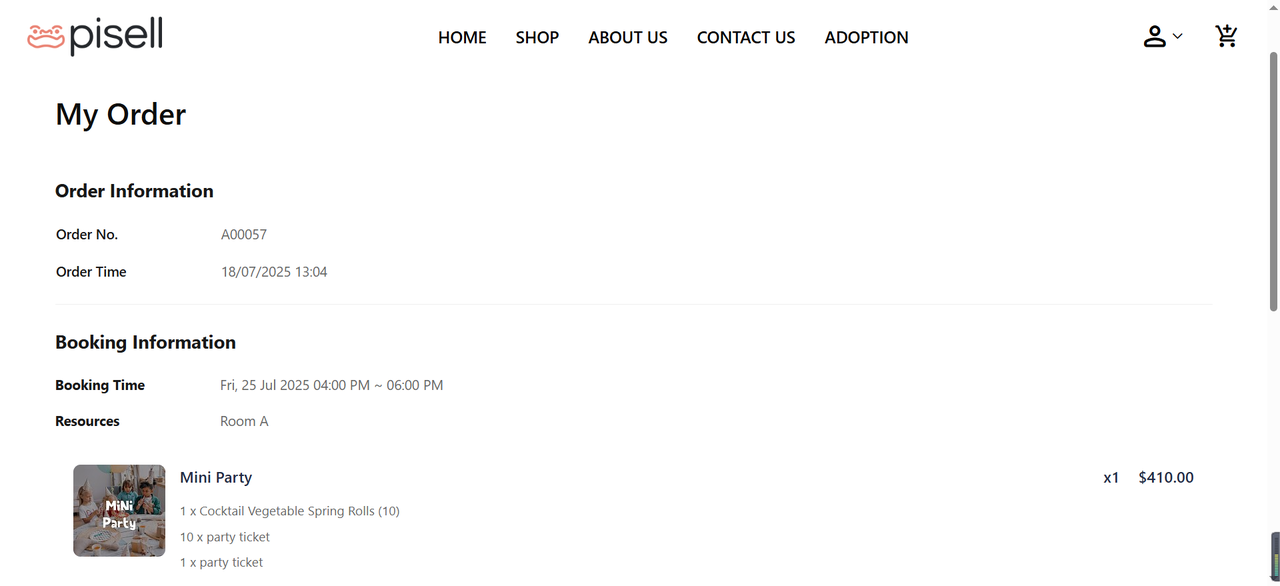
- 在订单详情页面,您可以查看预定日期、支付信息以及订单中包含的商品等详细信息。

b. 邮件查看订单信息
-
预约成功:
-
完成预约后,如果商机开启了订单创建通知客户将收到商家的确认信息。
-
-
检查邮箱:
-
登录商家官网注册的邮箱,查看是否收到订单创建通知邮件。
-
-
打开订单通知邮件:
-
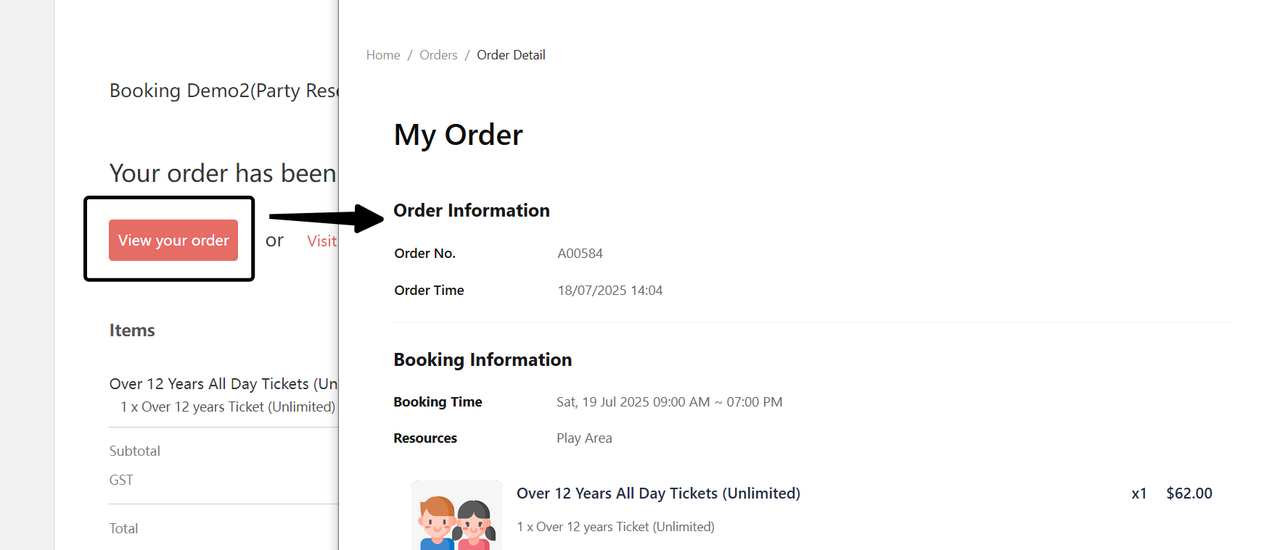
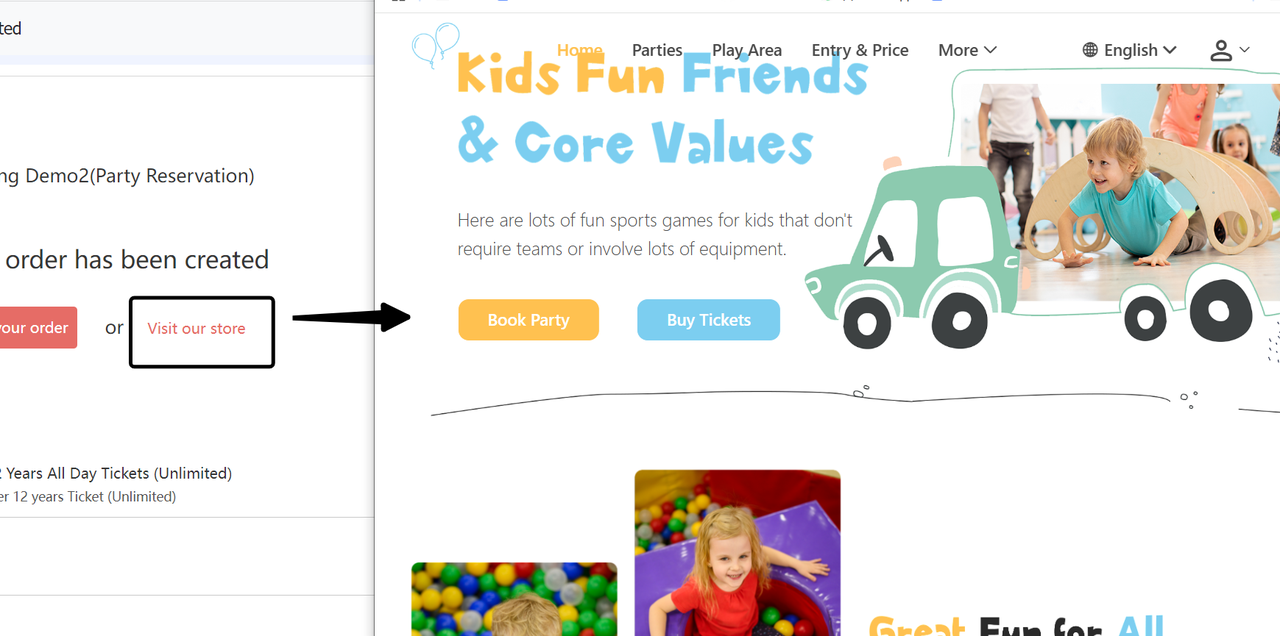
找到并打开来自商家的订单创建通知邮件。在邮件中,可以直接查看到到对应的订单详情,也可以点击链接“查看您的订单”或“访问我们的店铺”的按钮跳转官网查看对应的订单详情。
-
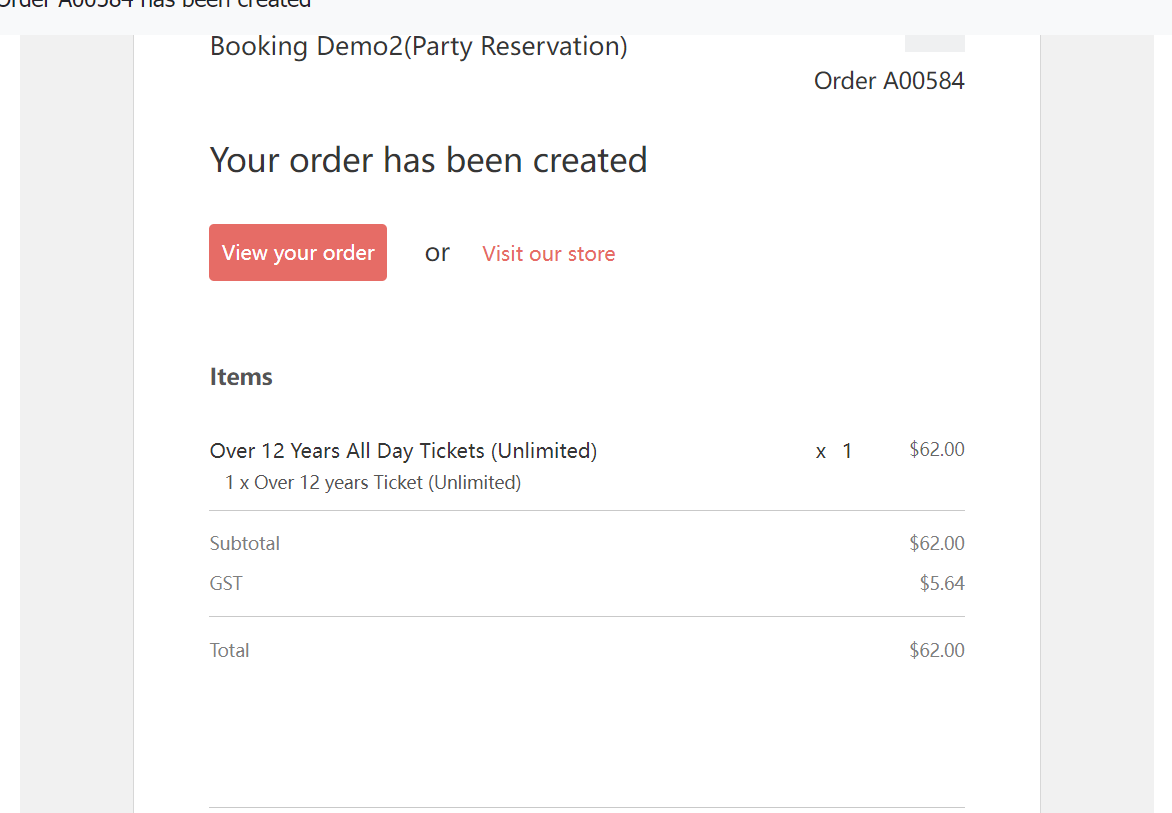
-
访问订单或店铺:
-
邮件中通常会提供“查看您的订单”或“访问我们的店铺”的按钮,点击任意一个按钮即可直接进入订单查看页面或商家店铺。
查看您的订单:
-
- 访问我们的店铺:根据1.2.1的步骤查看对应的订单详情
2.2 订单管理
2.2.1 客人如何取消订单?(联系商家处理)
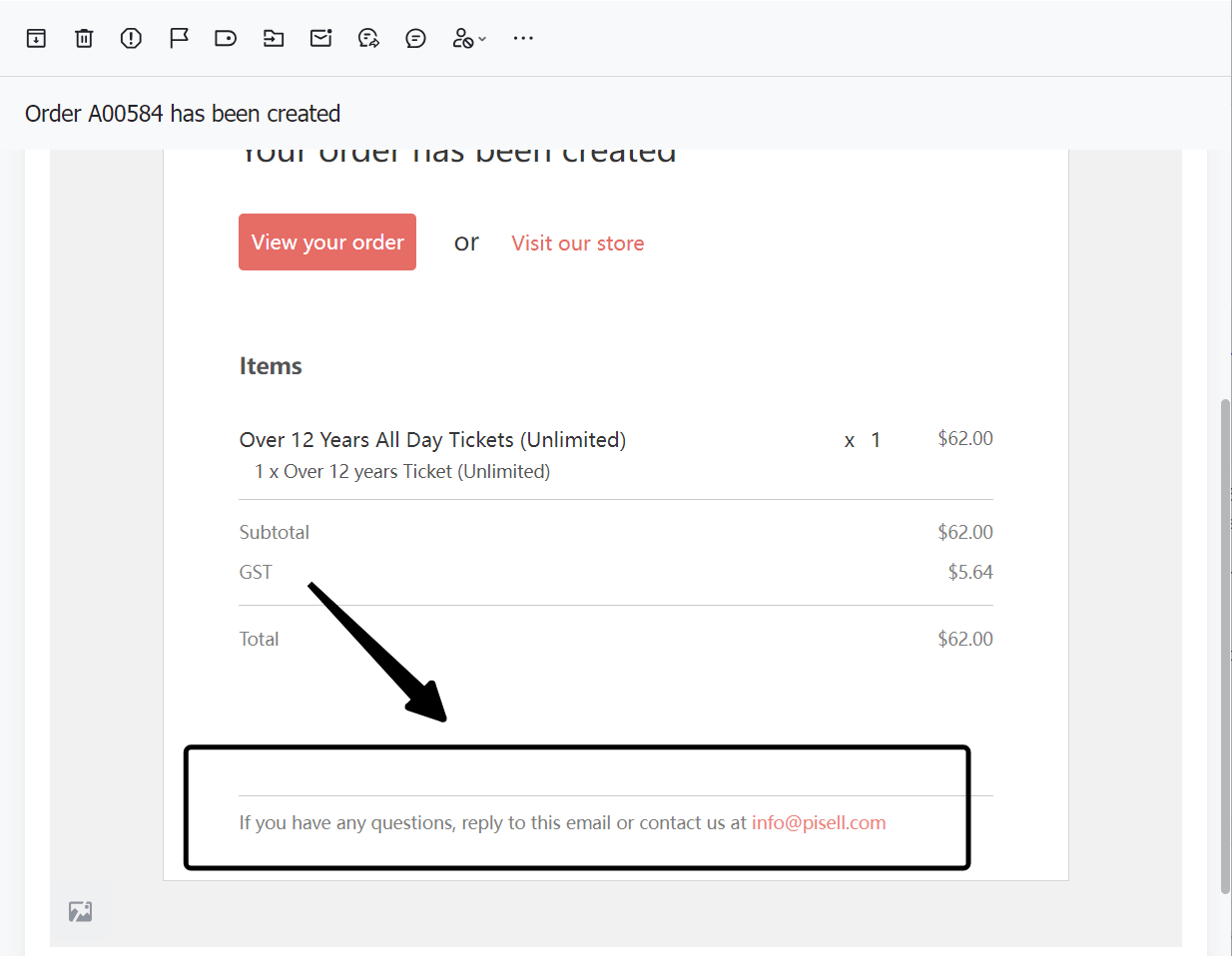
客户端不支持客人直接取消门票订单,客户可以通过订单确认邮件或者官网的联系信息与商家联系,以取消或修改订单。
2.3. 使用Wavior购票
2.3.1 客人在线购票时如何使用Wavior?
1.添加门票商品:
客户选择所需的门票商品,并将其加入购物车。
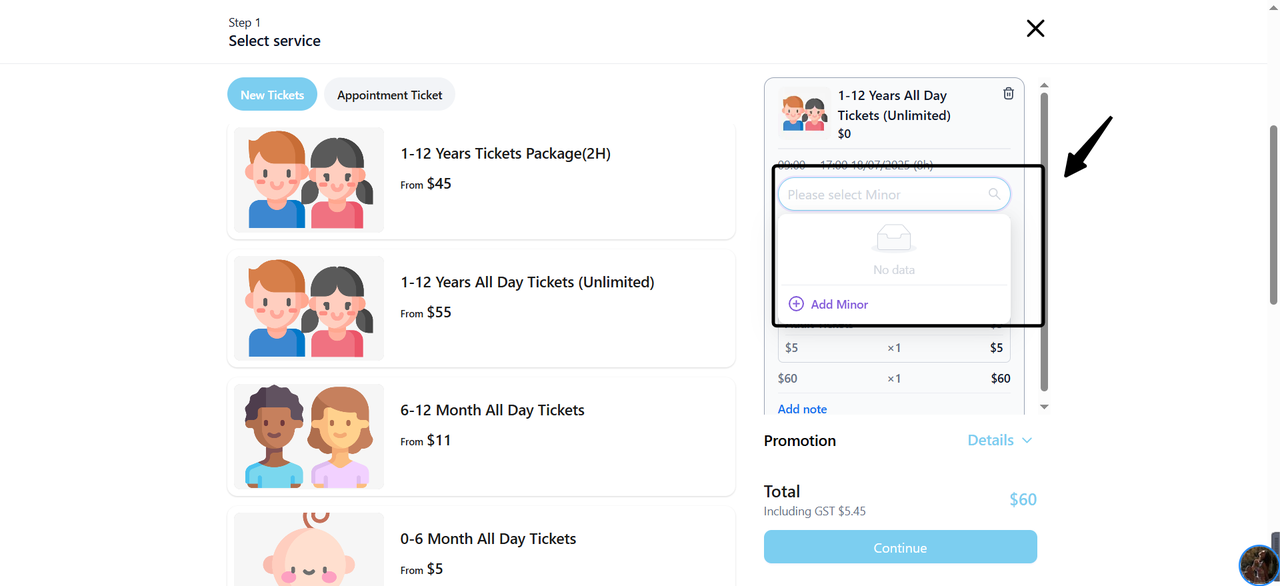
2.关联“minor”:
-
-
在购物车页面,客户会看到“添加新minor”选项。
-
点击该选项后,系统将引导客户填写与“minor”相关的信息,具体内容根据商家的要求而定(如姓名、年龄、联系方式等)。
-
3.填写信息:
-
-
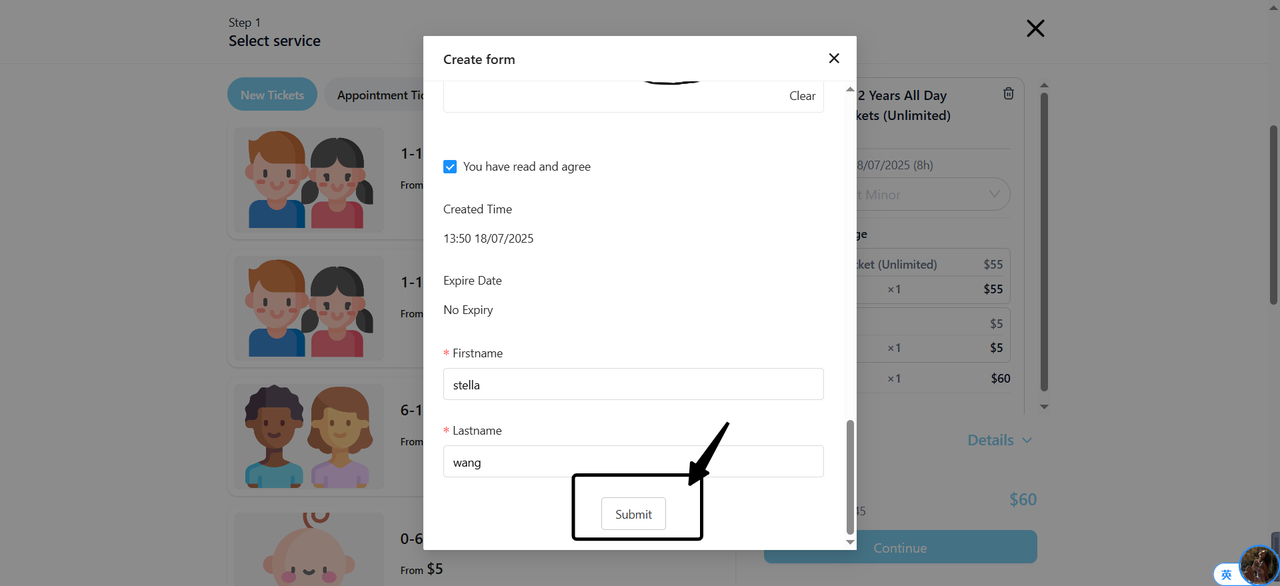
客户根据提示逐项填写所需信息,确保所有信息准确无误。
-
完成填写后,点击“确认添加”按钮。
-
4.确认关联:
-
-
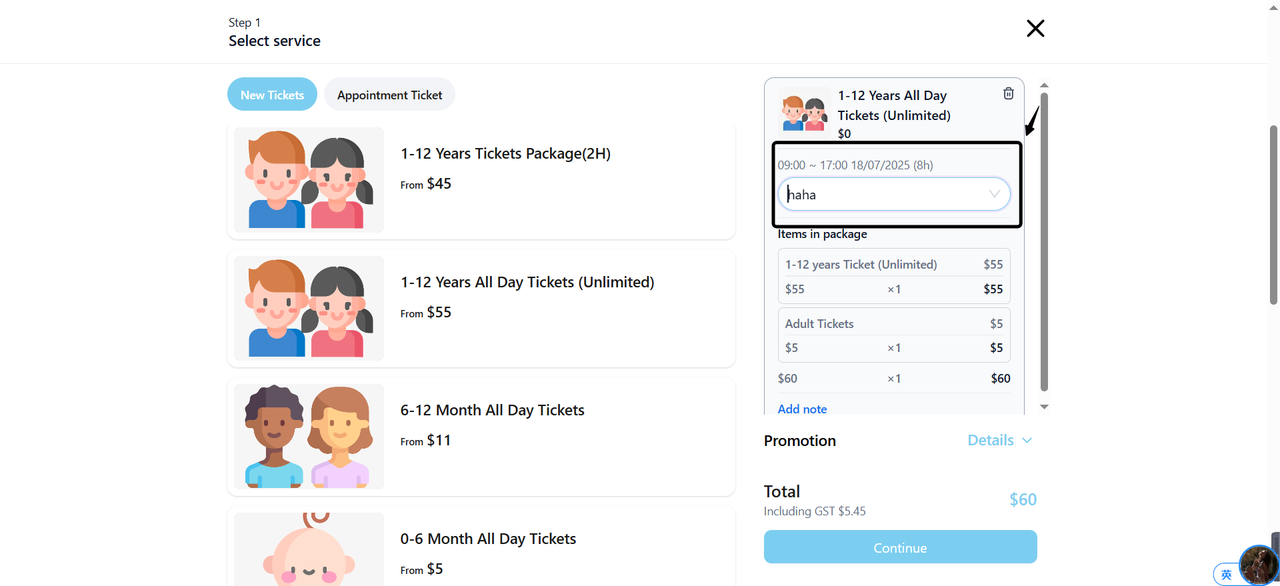
系统将自动将新创建的“minor”与对应的门票关联起来。
-
客户可以在购物车中查看已关联的“minor”信息,确保无误。
-
5.继续支付:
-
-
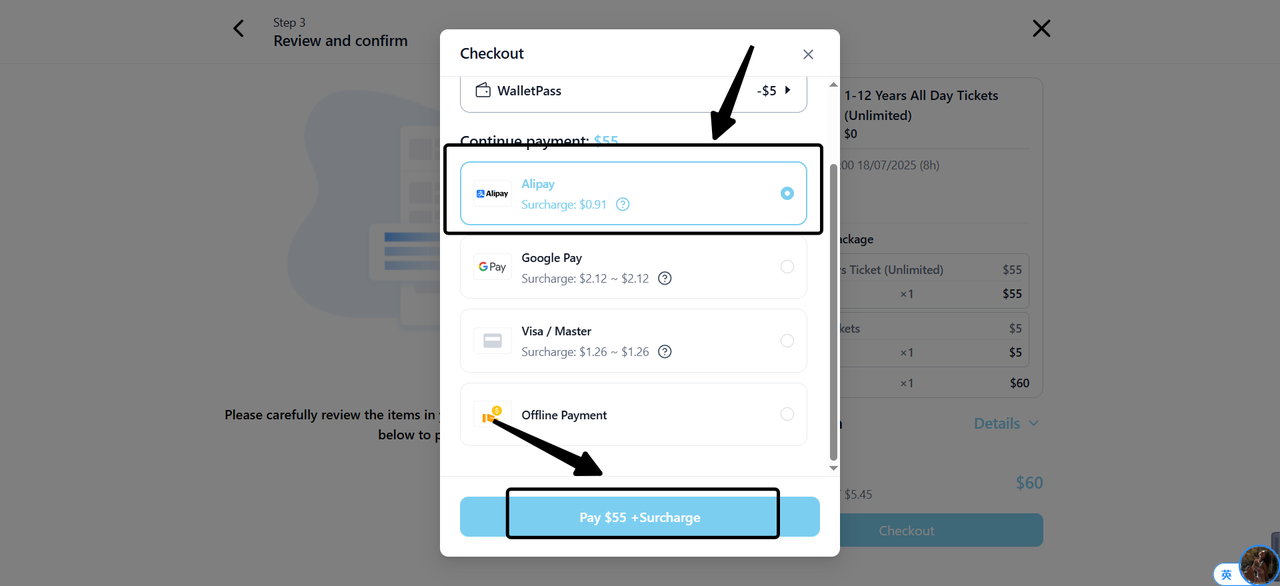
确认无误后,客户选择“继续”按钮,进入支付页面。
-
客户根据系统提示选择合适的支付方式,完成支付流程。
-

 2663
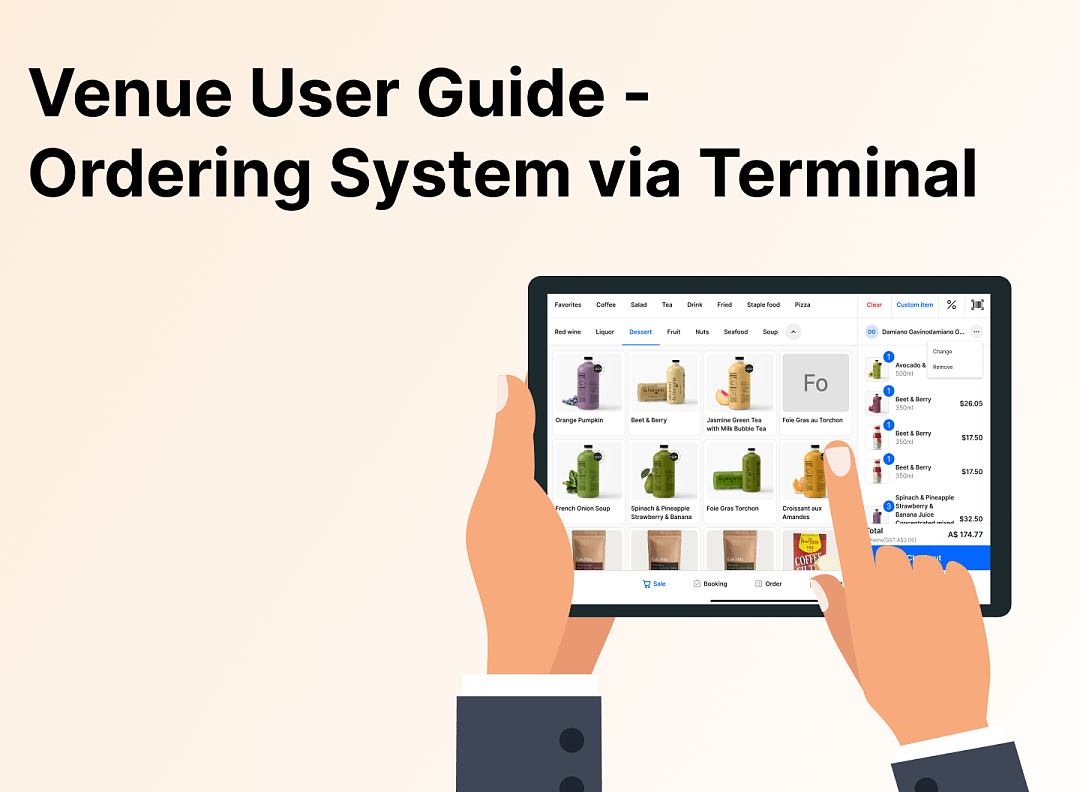
2663亲子餐厅运营操作指南 - Terminal餐饮系统
 2498
2498Apple Pay Platform Web Merchant Terms and Conditions
2653亲子餐厅使用指南(运营操作项)- 客户端预定Party和门票
 2213
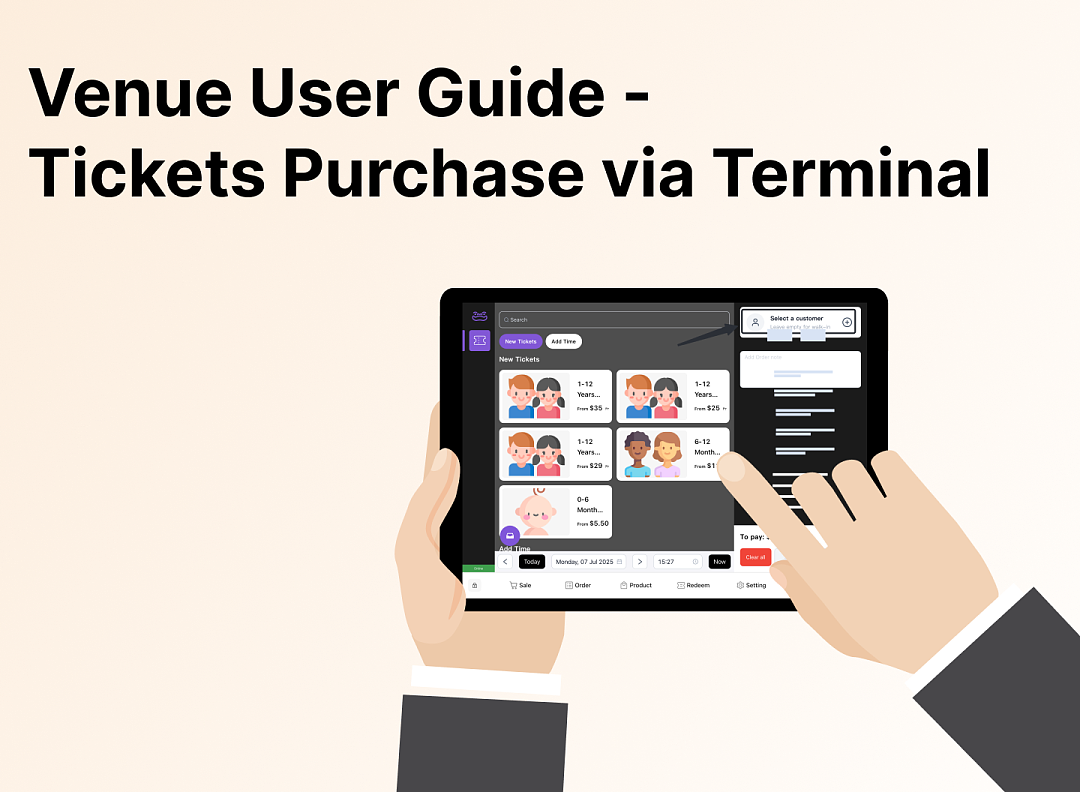
2213亲子餐厅使用指南(运营操作项)- Terminal售卖Tickets
 2249
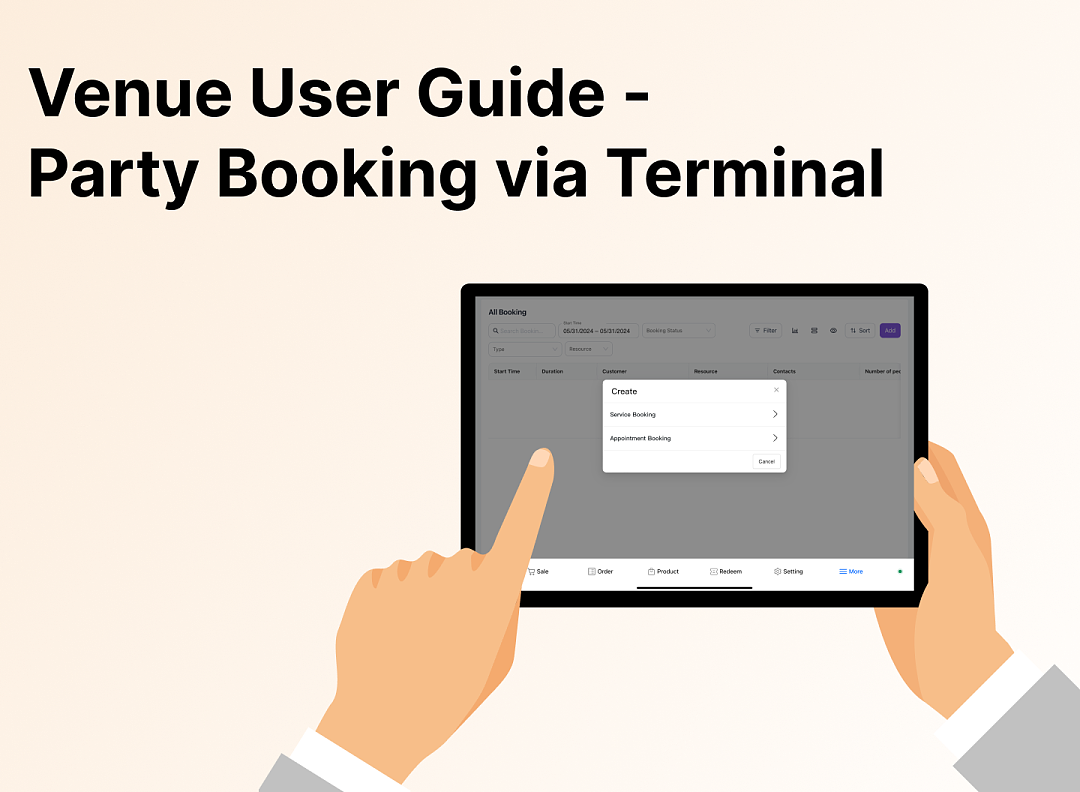
2249亲子餐厅使用指南--Terminal预定Party
 3107
3107【重要通知】Pisell 客户运营团队在线服务时间调整(长期固定)
 3919
3919风险保证金预估指南(商家自我评估版)
 3812
3812风险保证金与提现保留金说明
 3430
3430提现保留金
 3881
3881线上支付安全优化:强制启用 3DS 验证
 3431
3431刷卡手续费陷阱:你以为是0.9%,其实一年损失10万!揭露游乐场行业系统的隐藏收费
 5775
5775管理您的Pisell订阅
 5547
5547Pisell Payment Chargeback FAQ
 5841
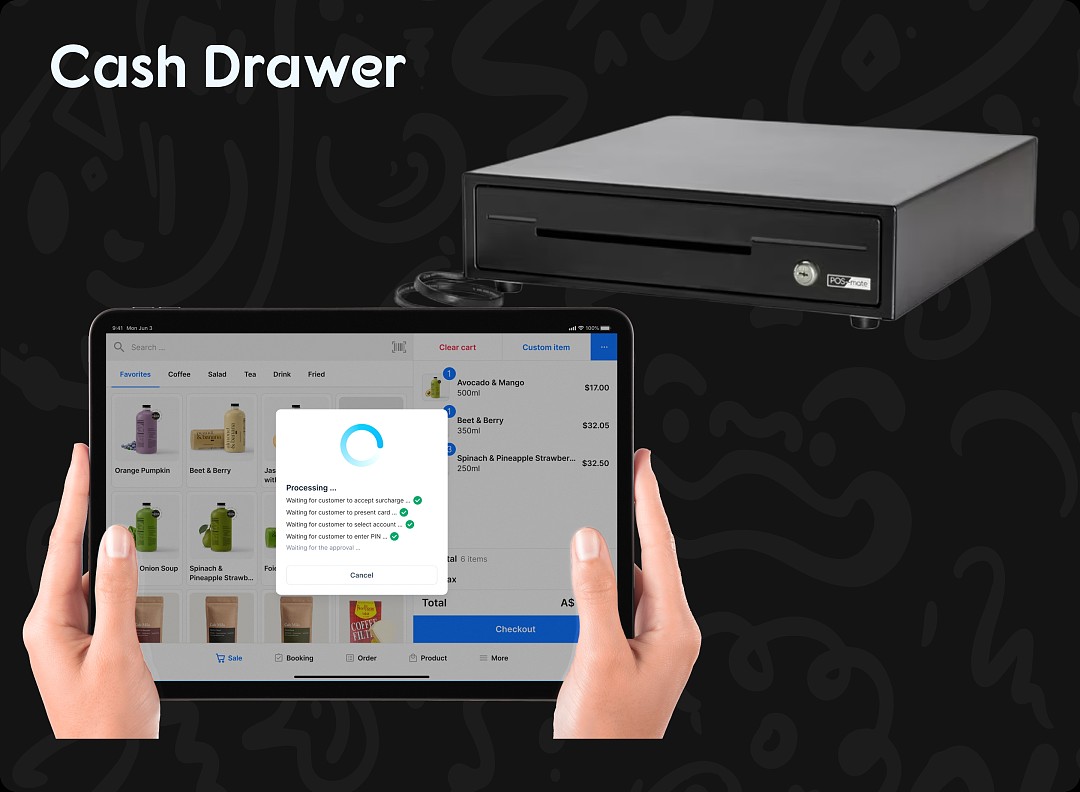
5841Pisell Terminal连接钱箱及使用介绍
 5709
5709