
亲子餐厅运营操作指南 - Terminal餐饮系统
游乐场预约 & 餐娱使用指南
1. 客户如何下单
1.1 先吃后付
- 客户下单
-
-
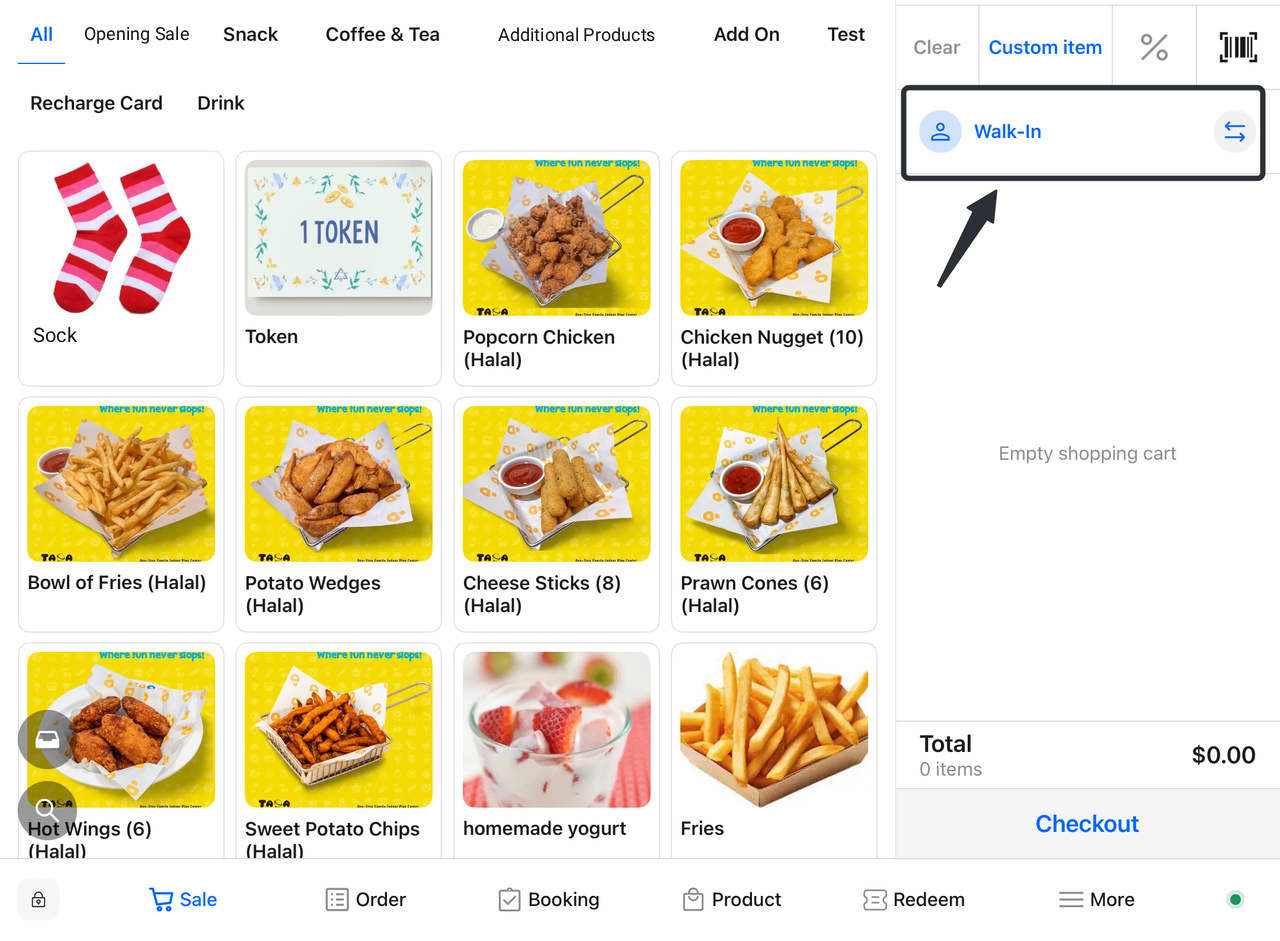
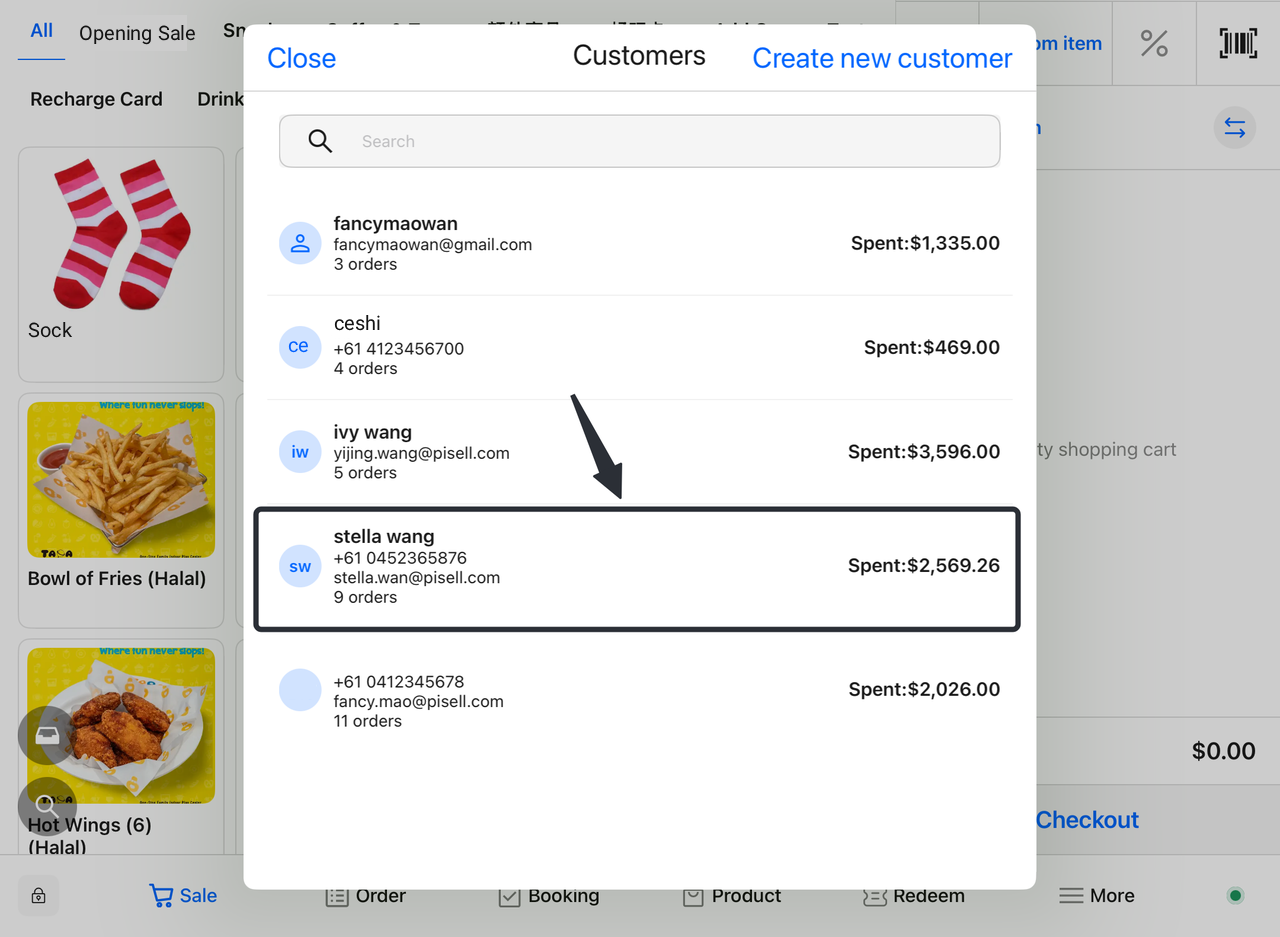
客户可以选择以匿名状态(walk-in)下单,或绑定已有客户账户以便记录。
-
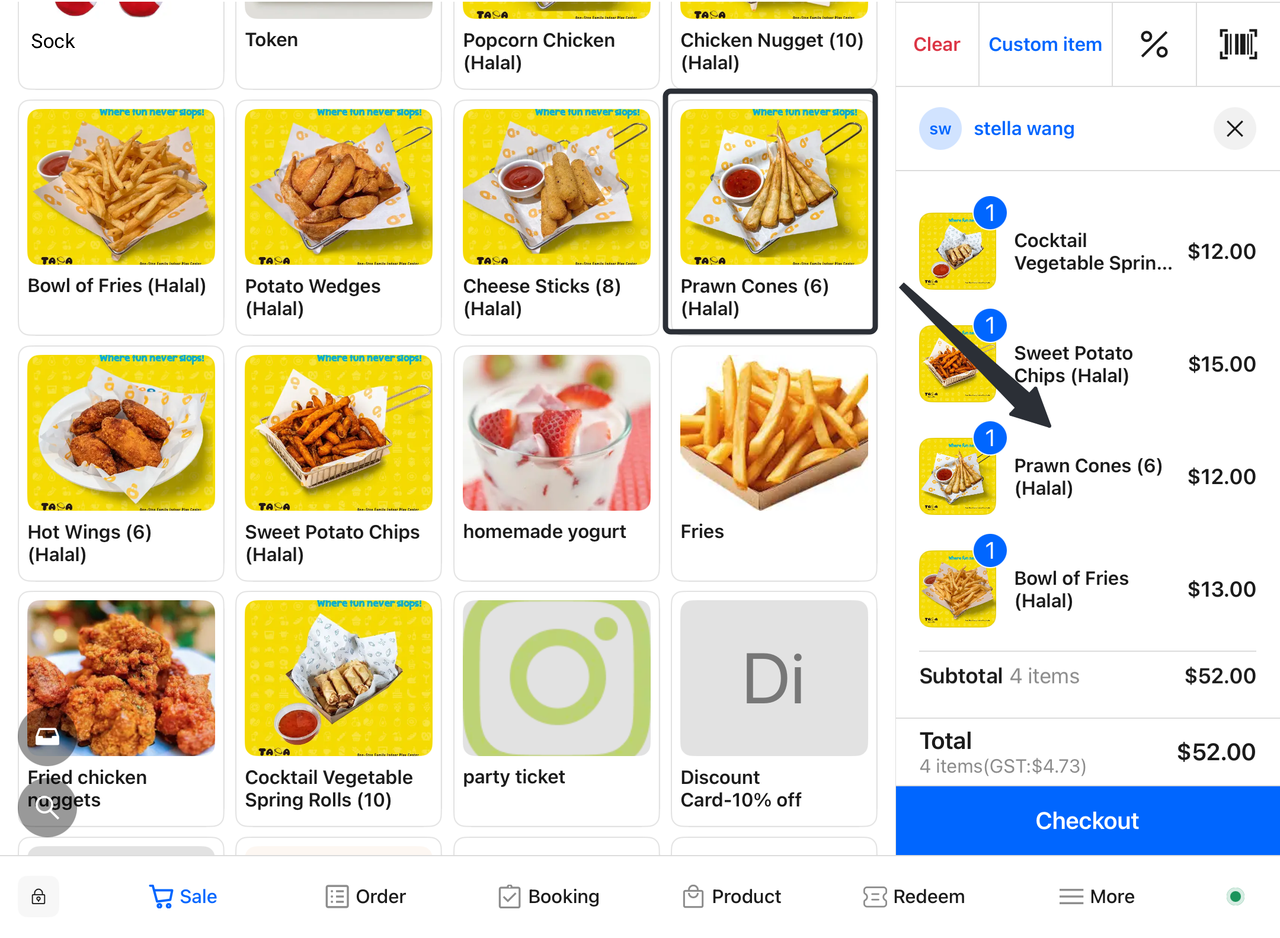
在菜单上选择所需菜品,点击“添加到购物车”
-
- 查看购物车
-
- 点击右上角的购物车图标,查看已选择的菜品和总金额。
- 选择结算
-
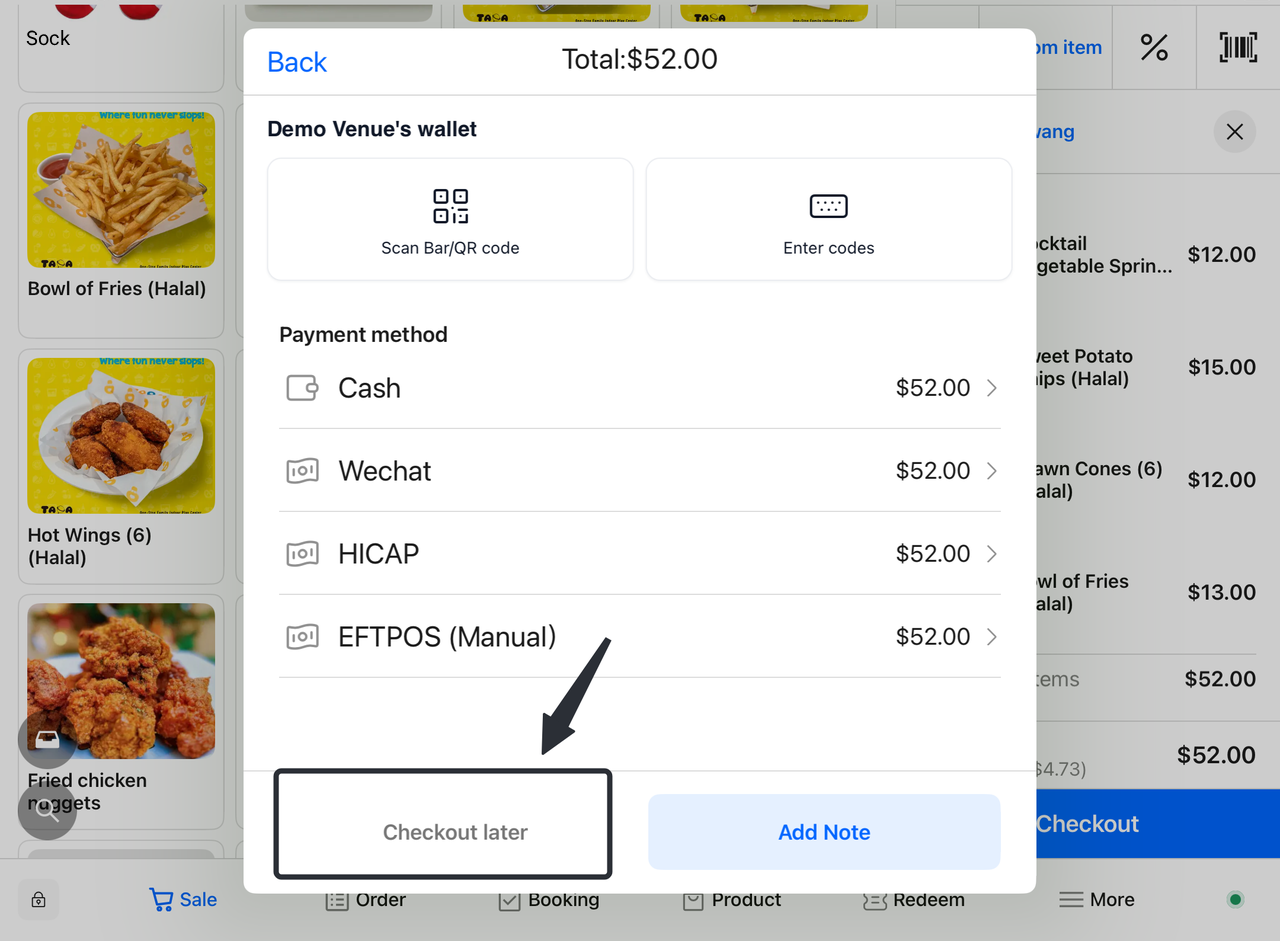
- 在结账页面,选择“Checkout later”选项,以便先吃后付。
- 客户用餐结束后,进入结算环节
-
-
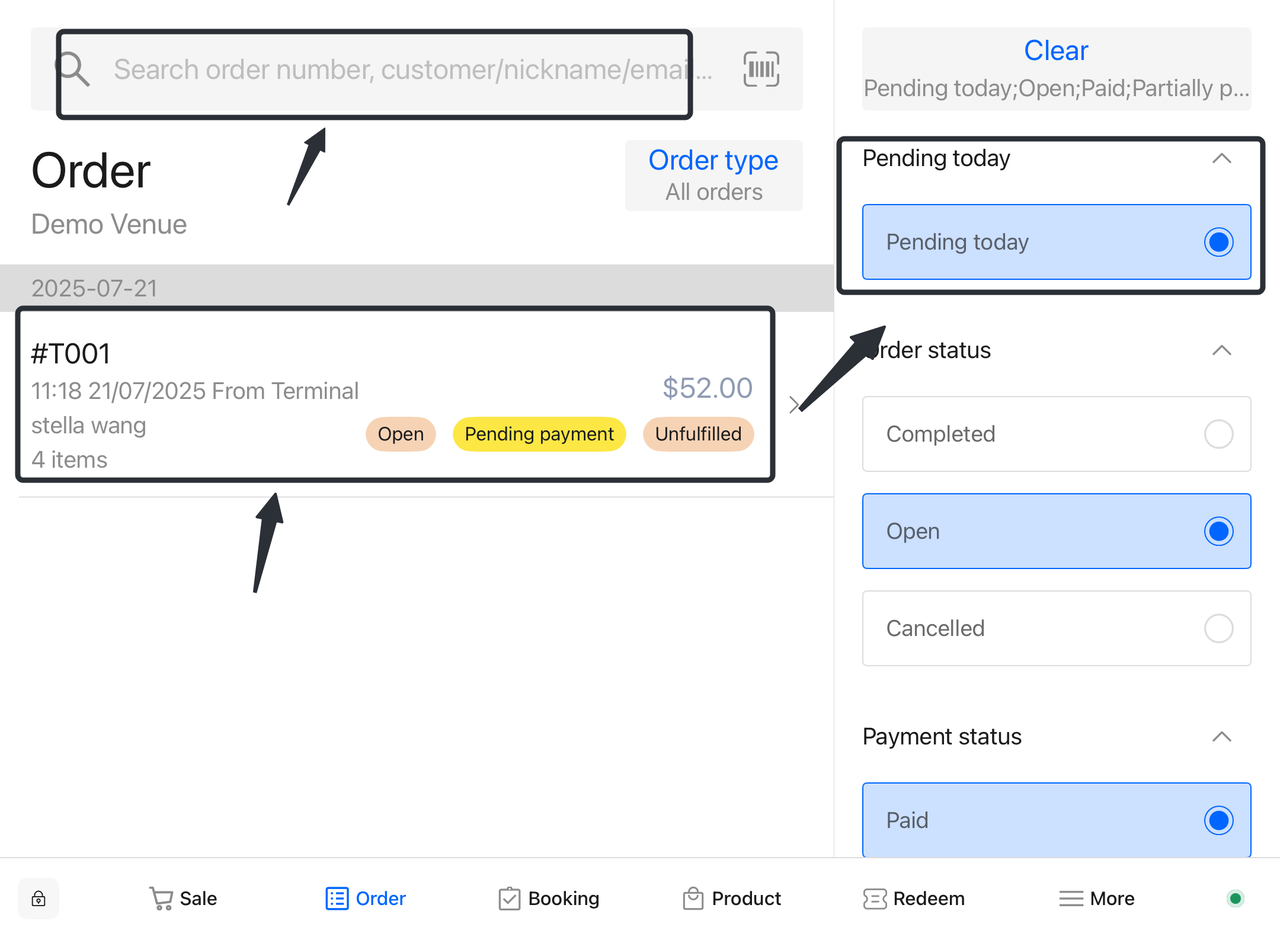
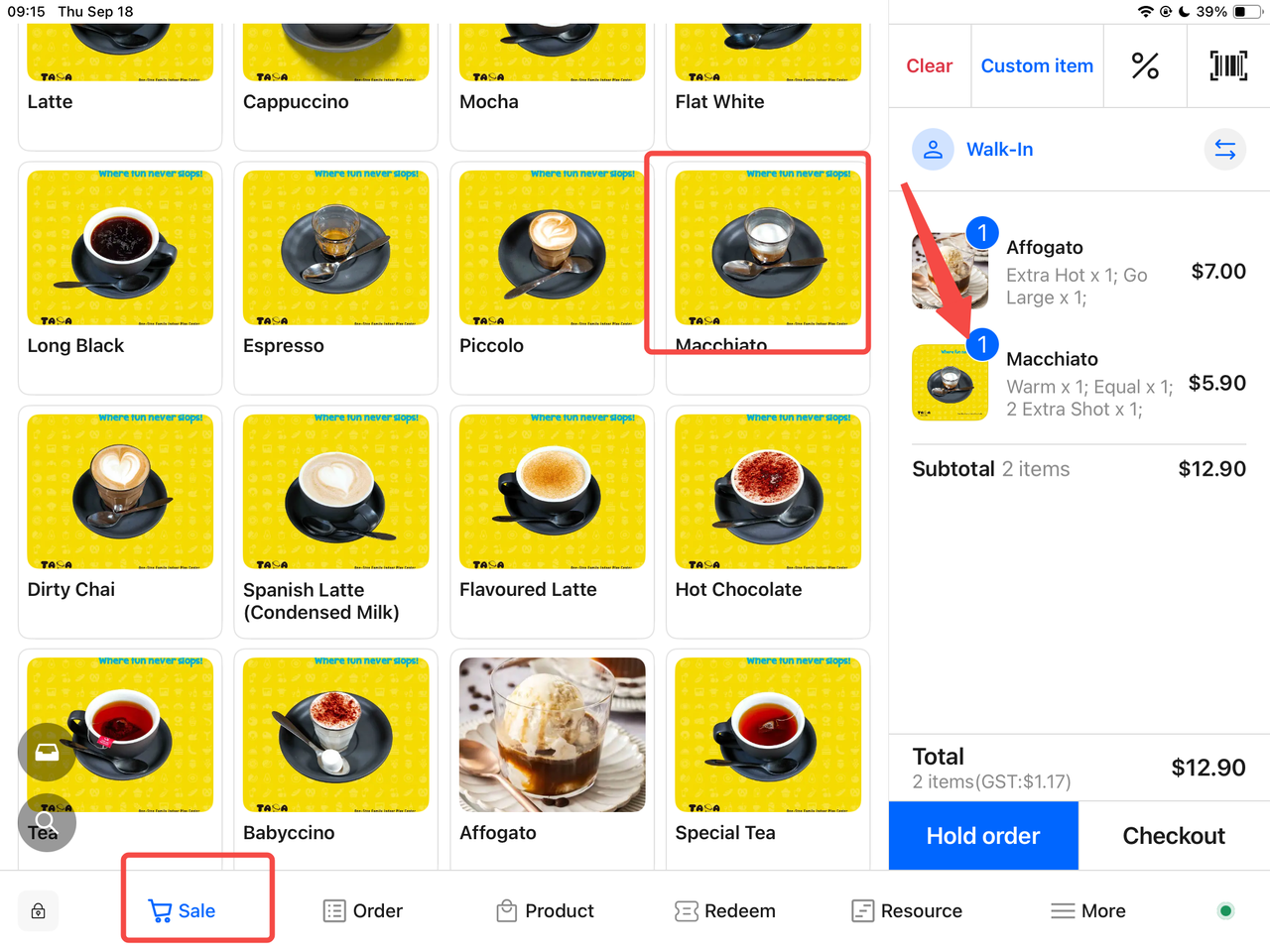
点击“订单”
-
可以根据订单号、客户信息、支付状态等进行筛选,查找特定订单。
-
- 用餐后付款
-
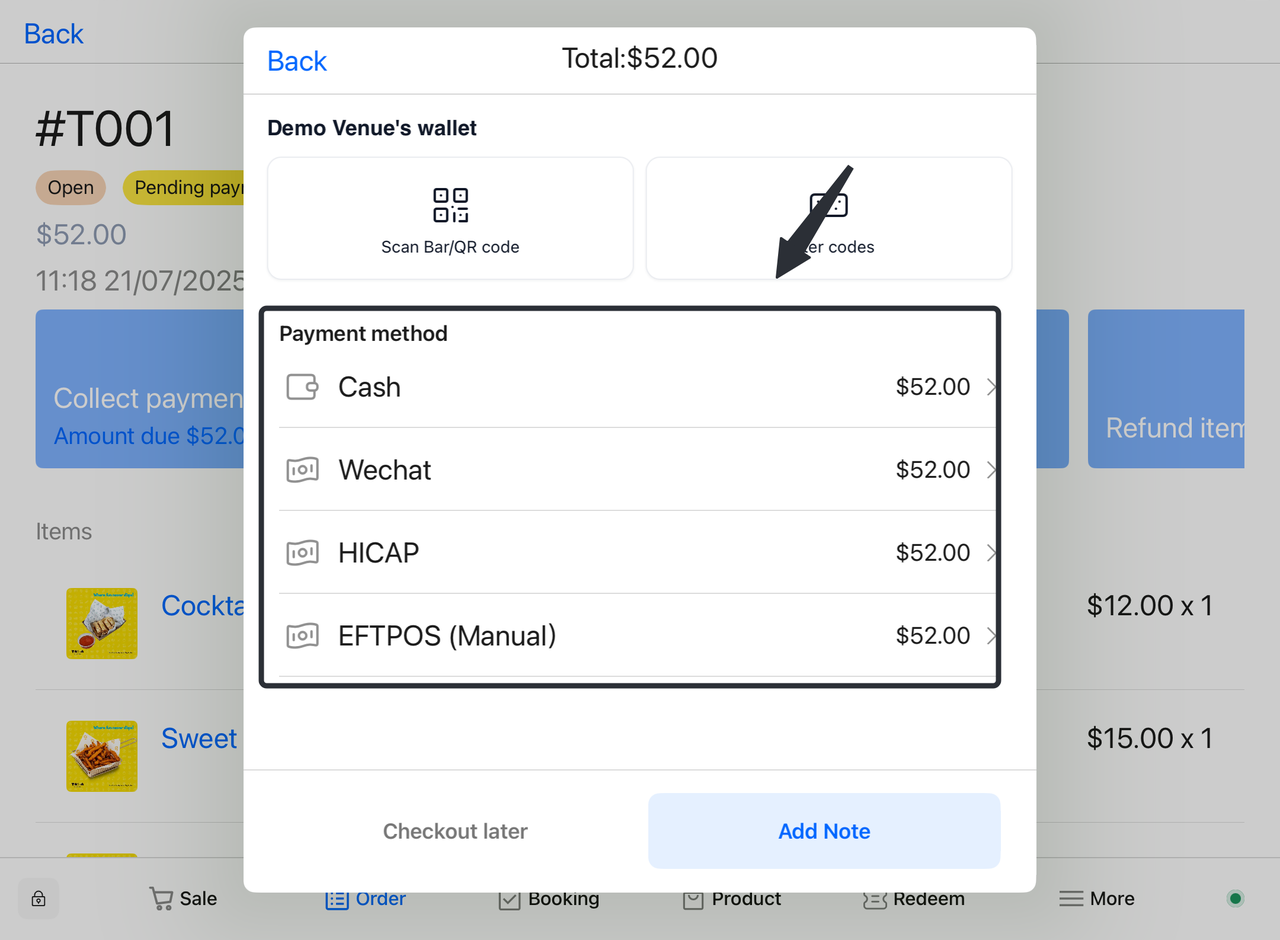
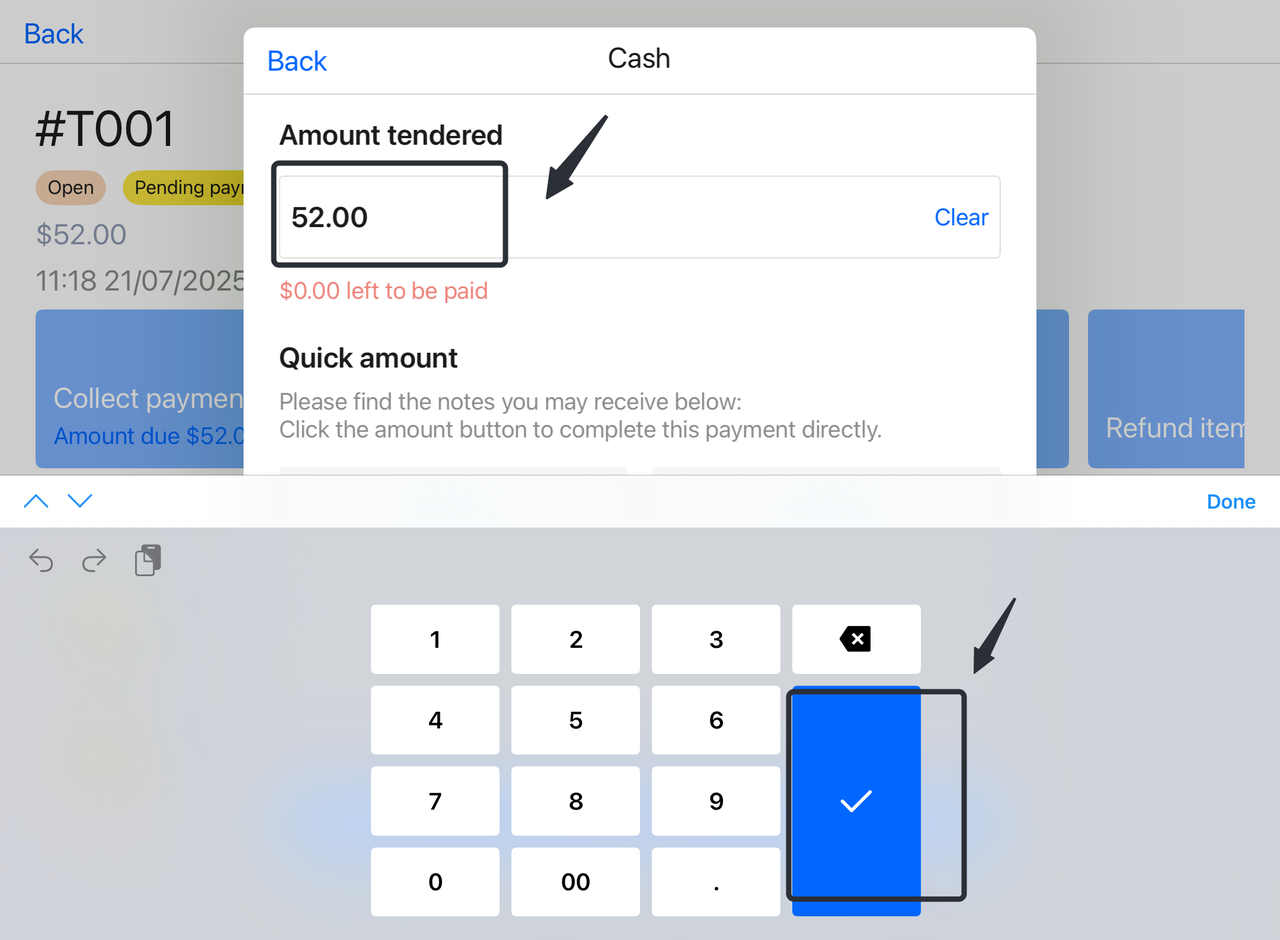
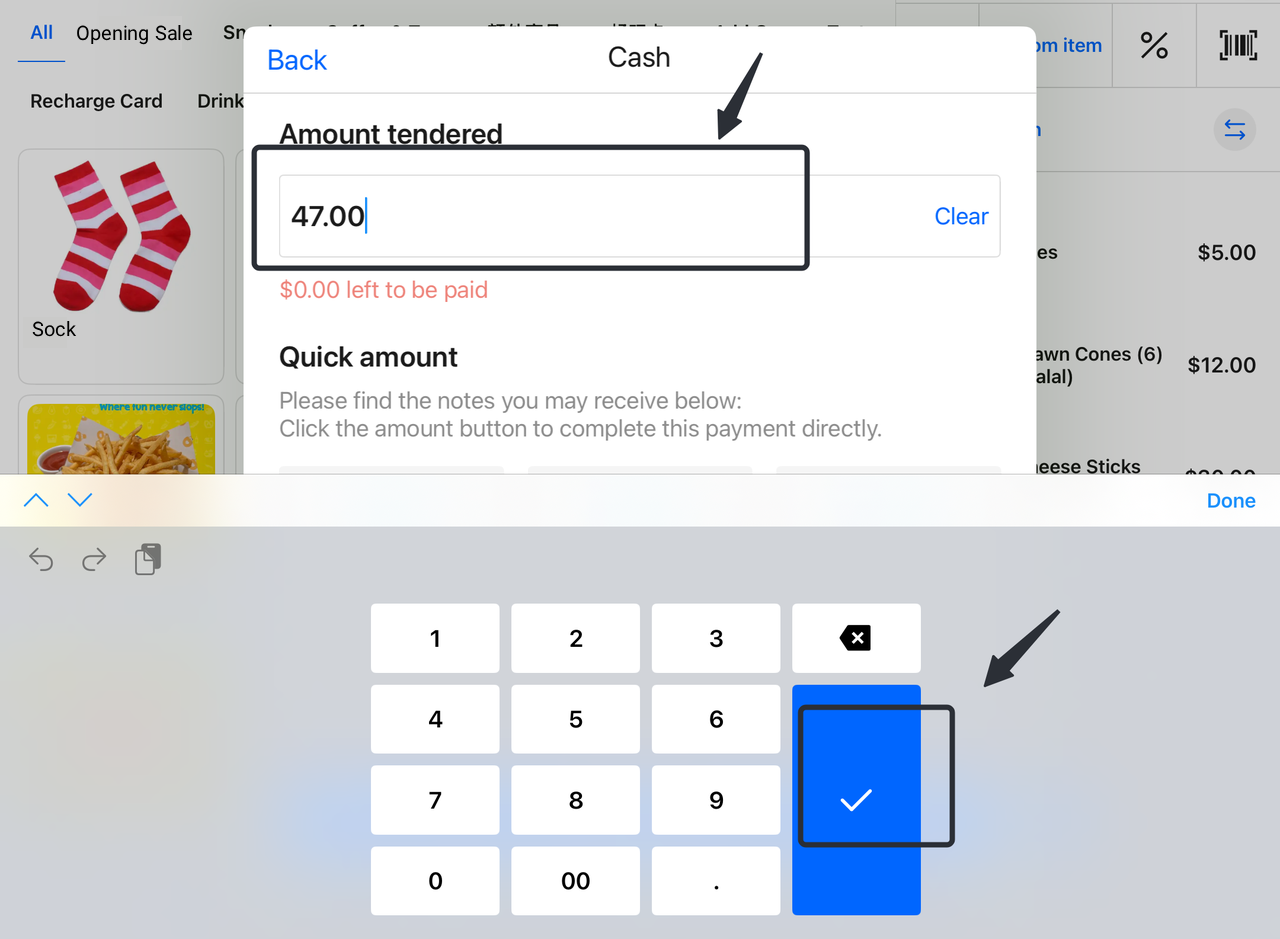
- 客户选择付款方式(现金、微信支付等),输入支付金额。
- 完成支付
-
- 点击“√”以确认支付,系统将更新订单状态为“Paid”(已支付)。
1.2 先付后吃
- 客户下单
-
-
客户可以选择以匿名状态(walk-in)下单,或绑定已有客户账户以便记录。
-
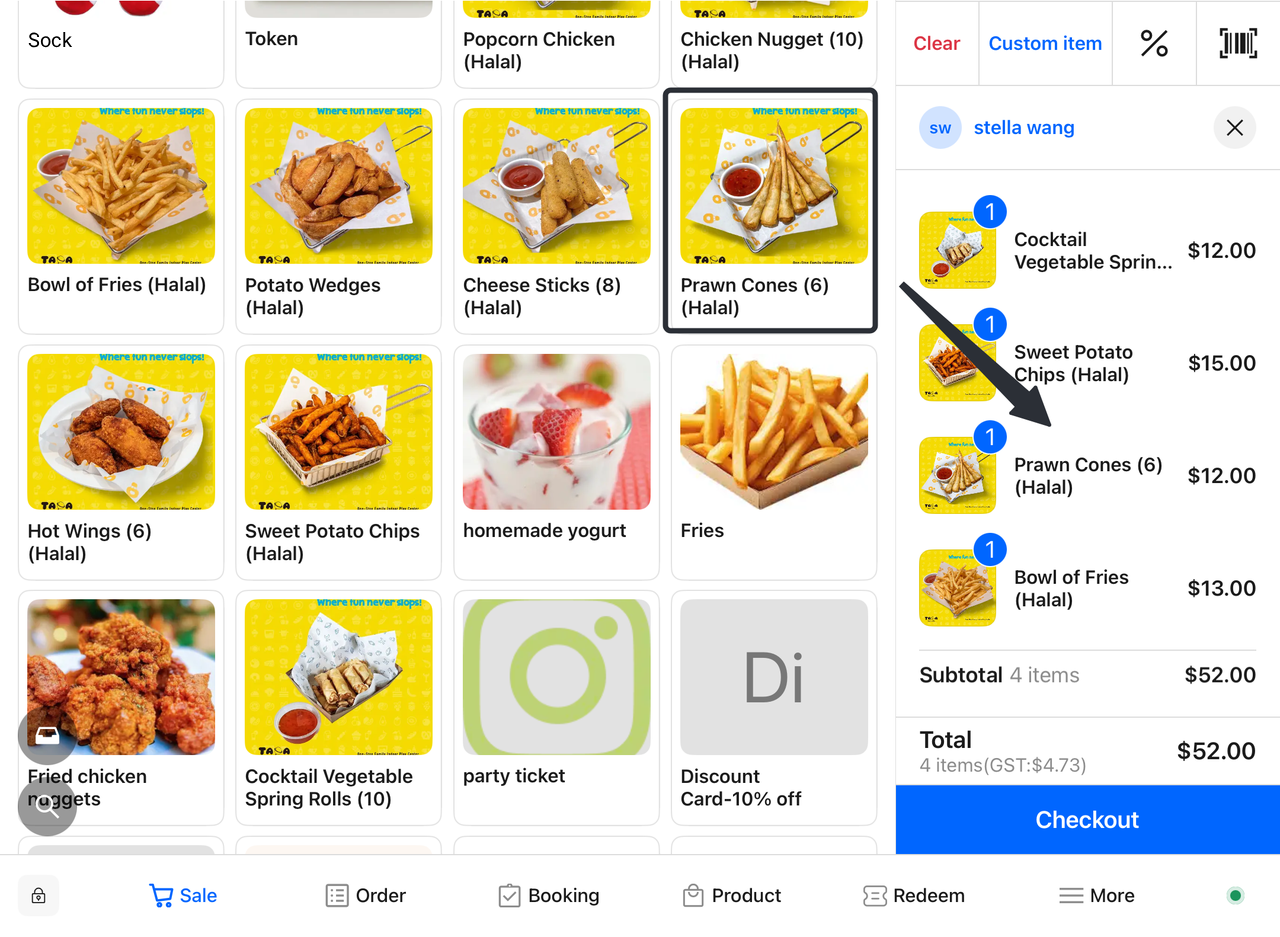
在菜单上选择所需菜品,点击“添加到购物车”
-
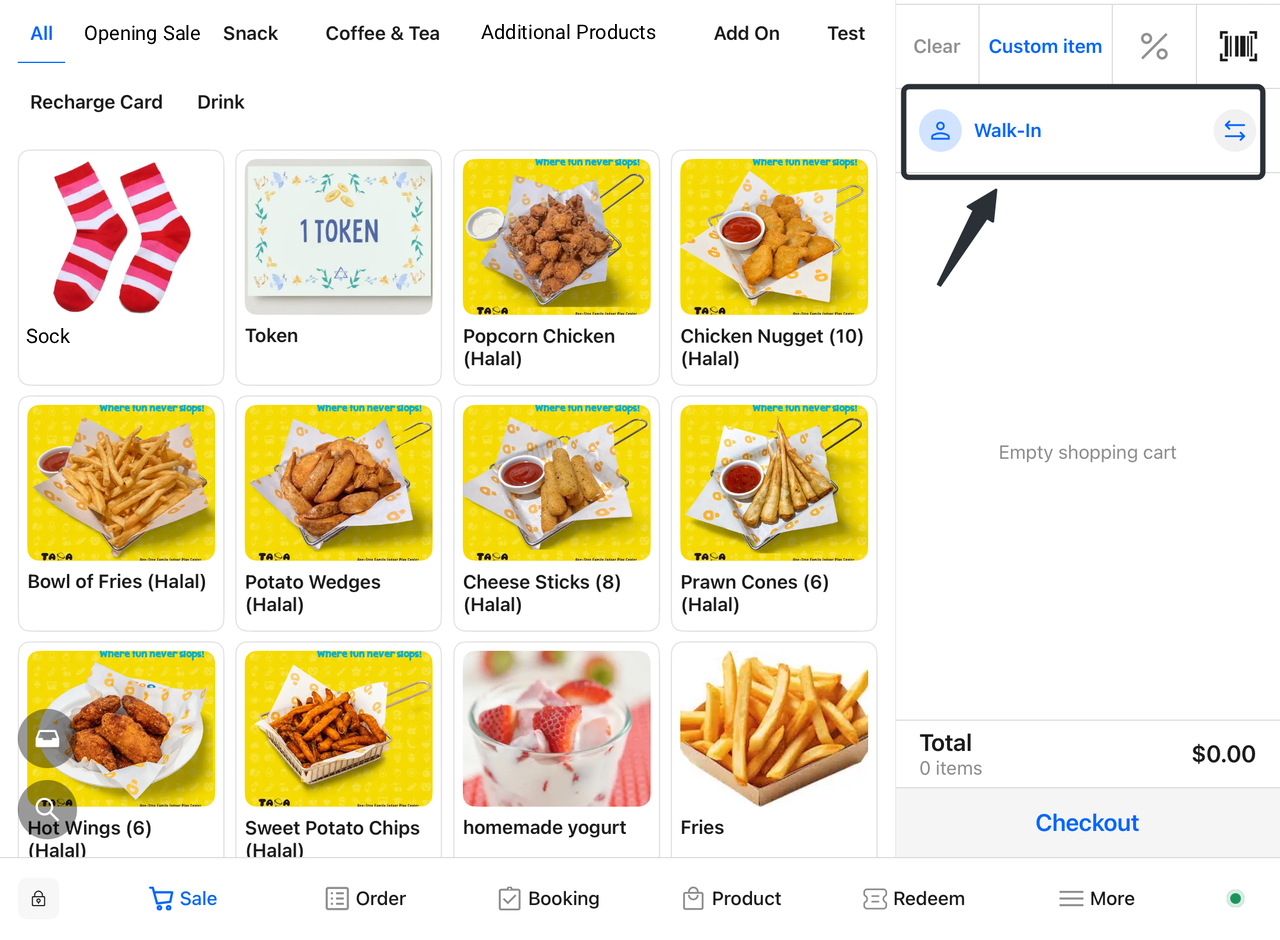
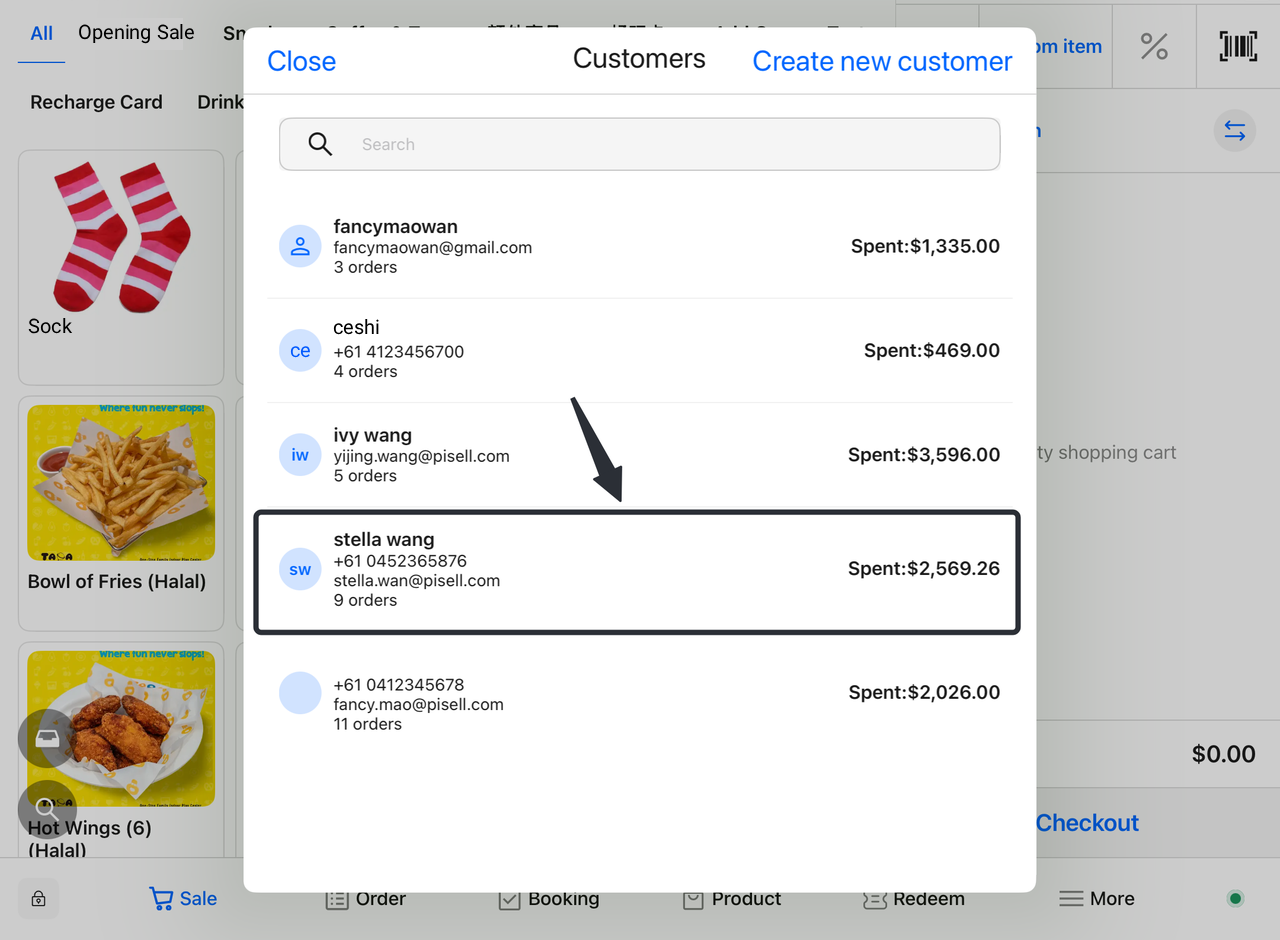
- 查看购物车
-
- 点击右上角的购物车图标,查看已选择的菜品和总金额。
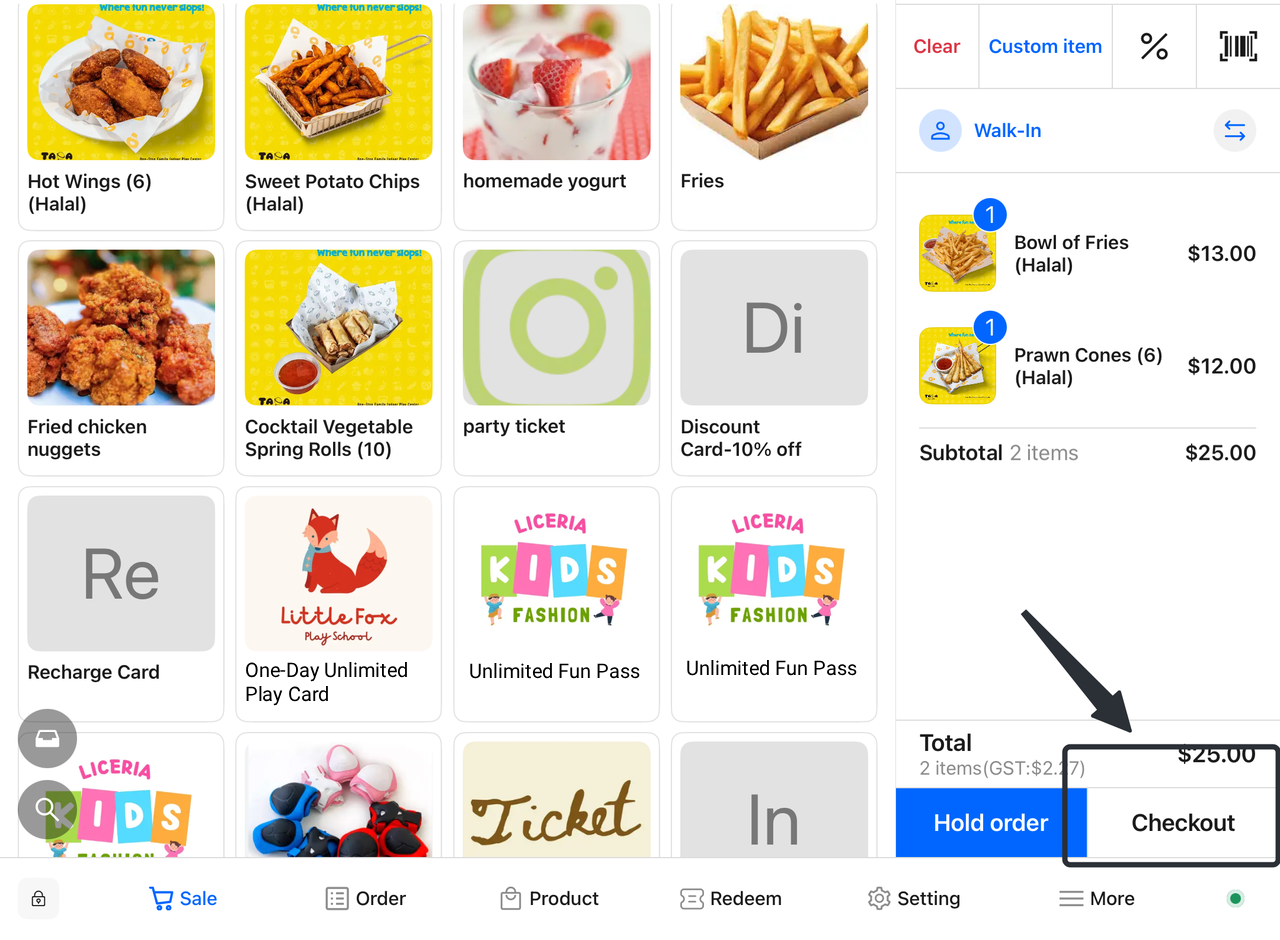
- 选择结算
-
- 在购物车页面,选择“结算”选项。
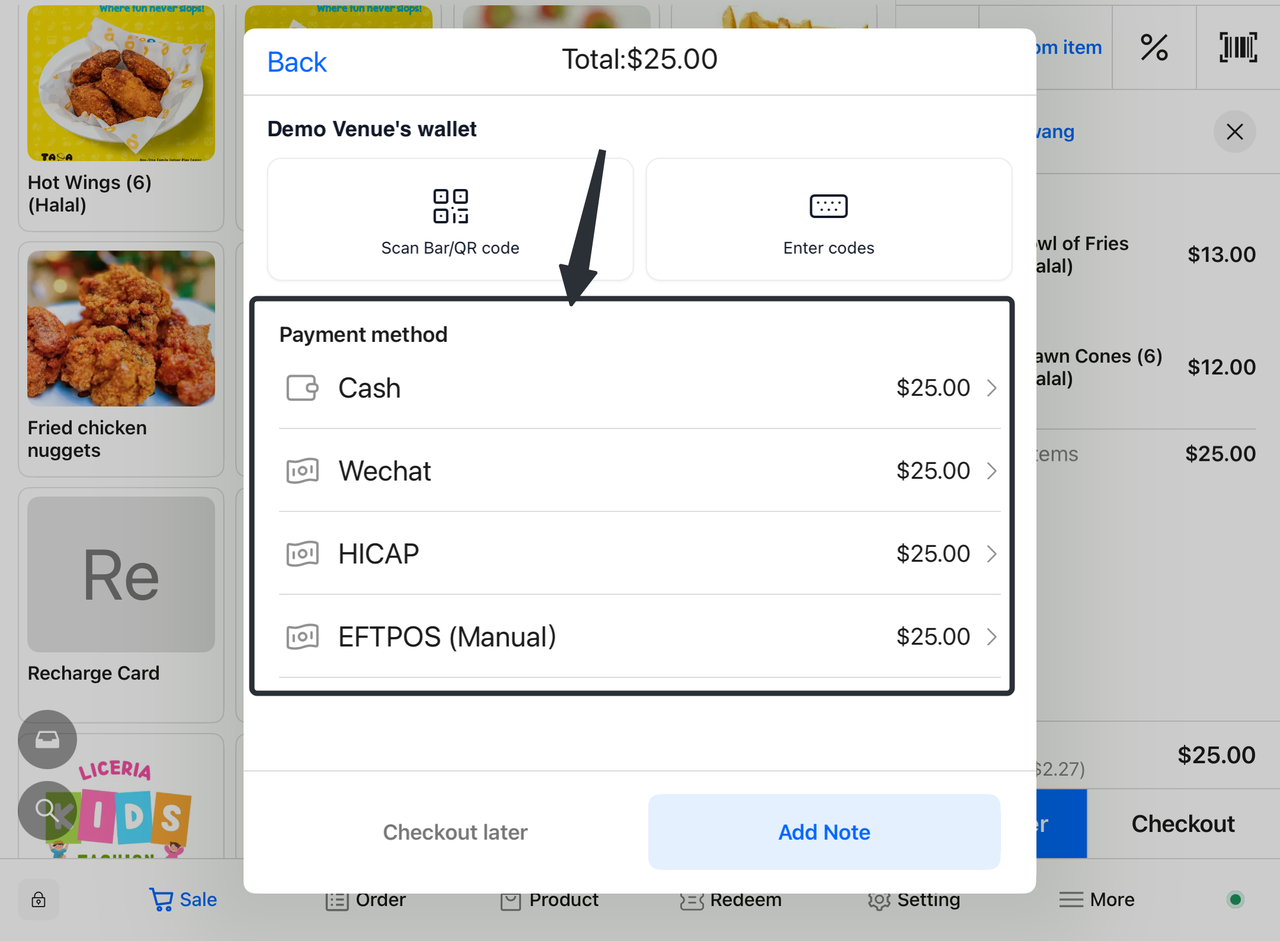
- 选择客户支付方式
-
- 客户选择付款方式(现金、微信支付等),核对支付金额。
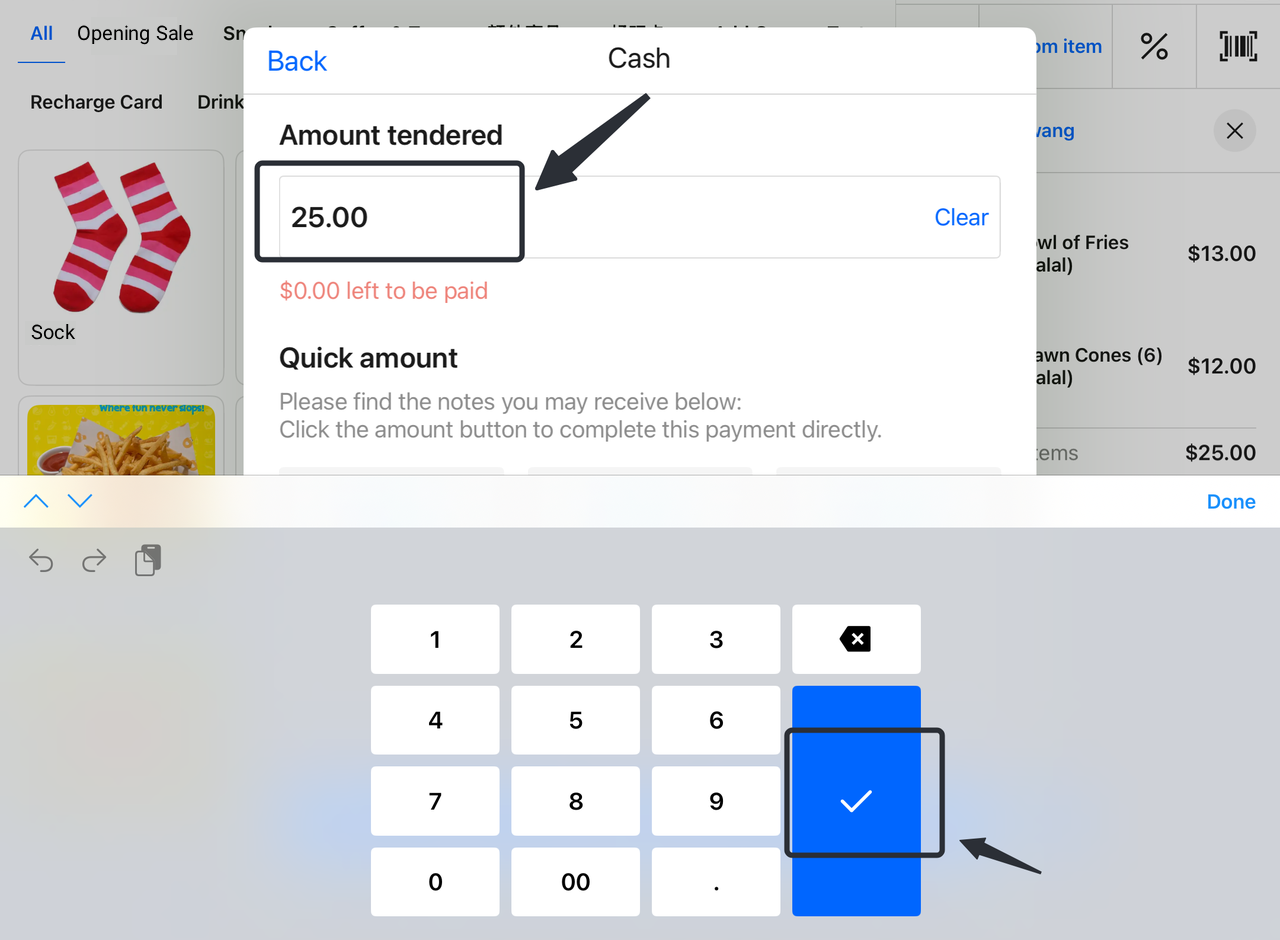
- 完成支付
-
- 点击“√”以确认支付,系统将更新订单状态为“Paid”(已支付)。
2. 如何在Terminal资源页面点单
2.1 开启资源视图
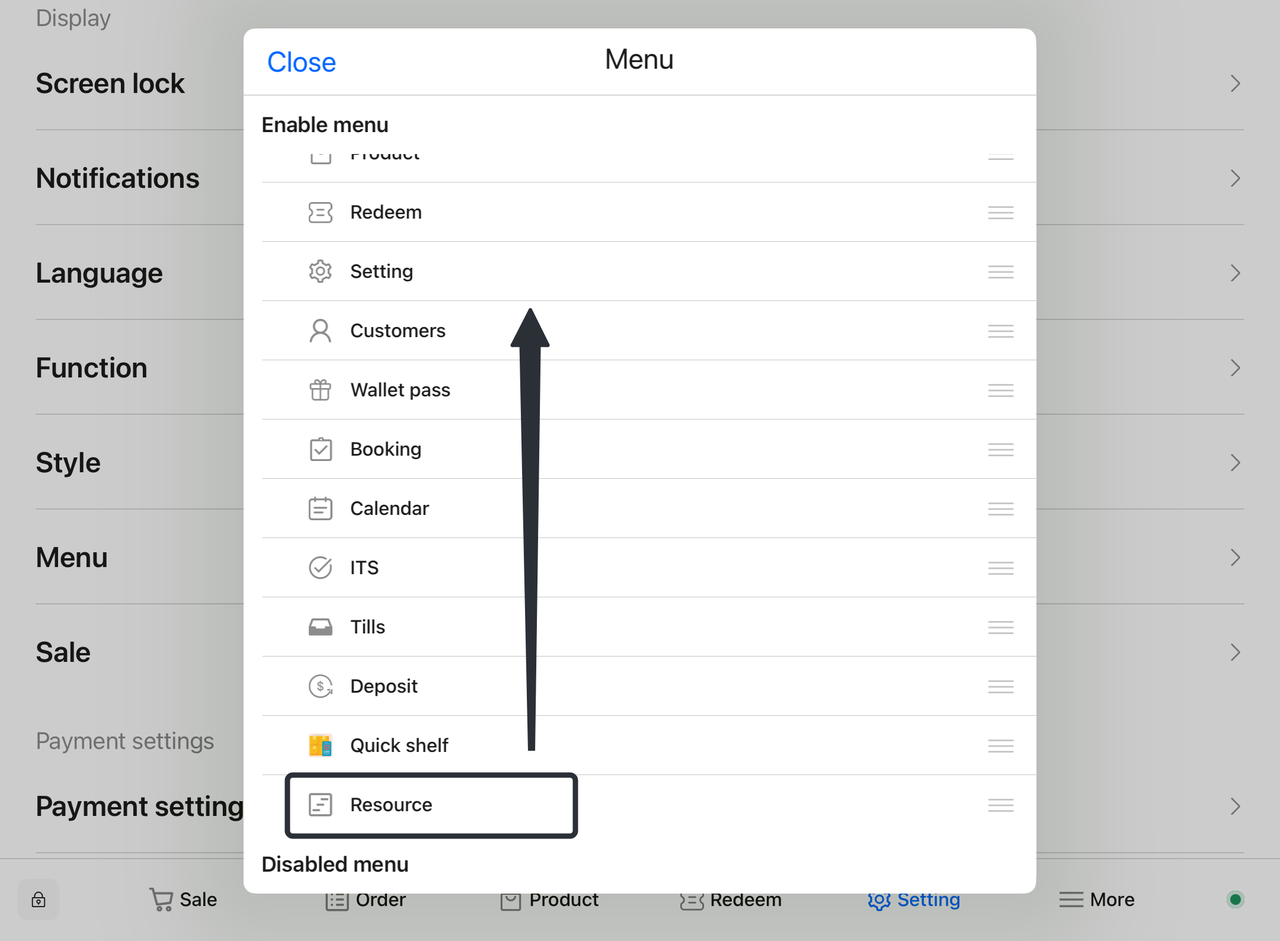
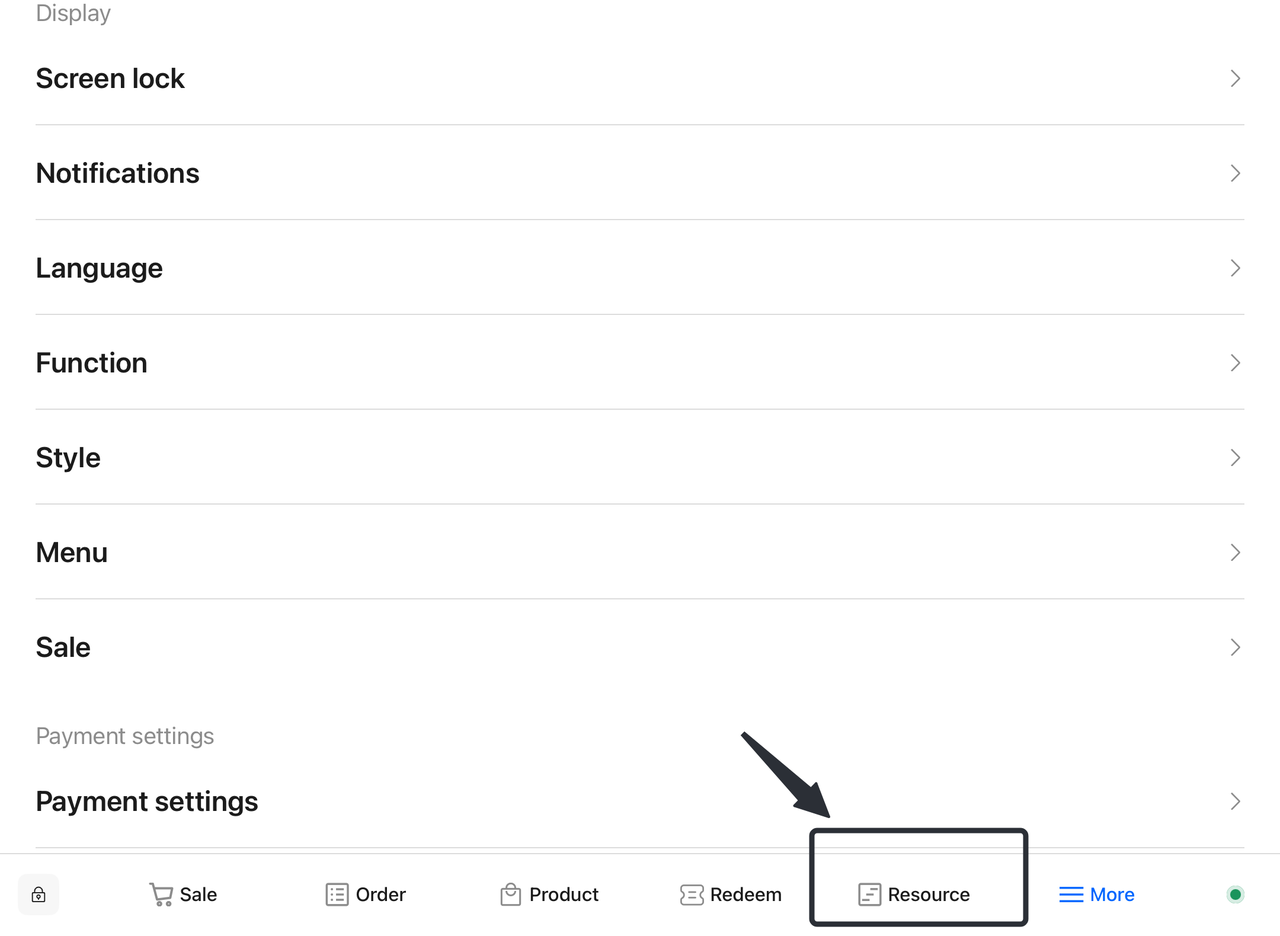
- 如果在Terminal界面上没有看到资源视图,请先开启该功能。确保资源视图放置在方便操作的位置,以便快速访问。
如何开启资源视图:
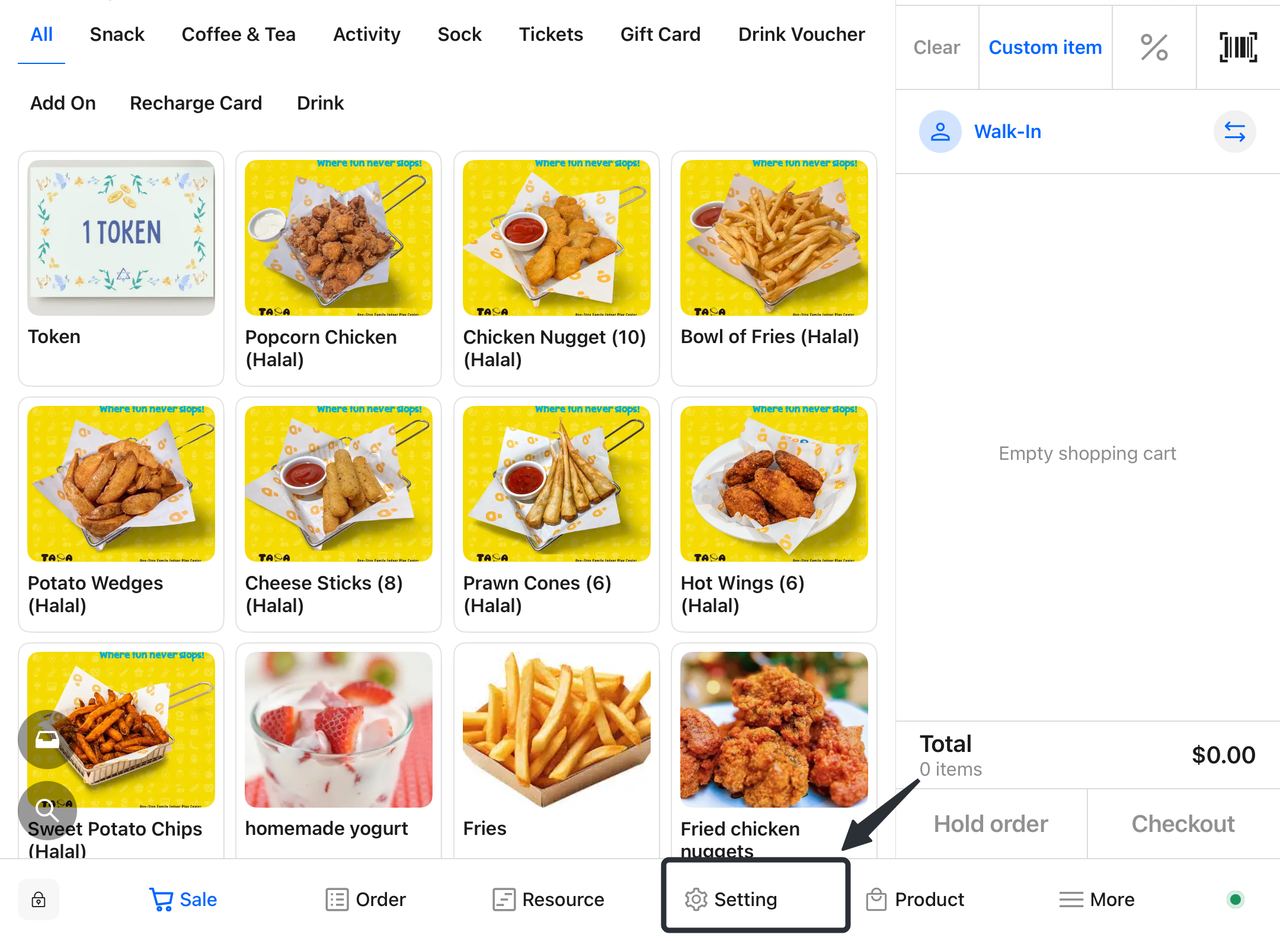
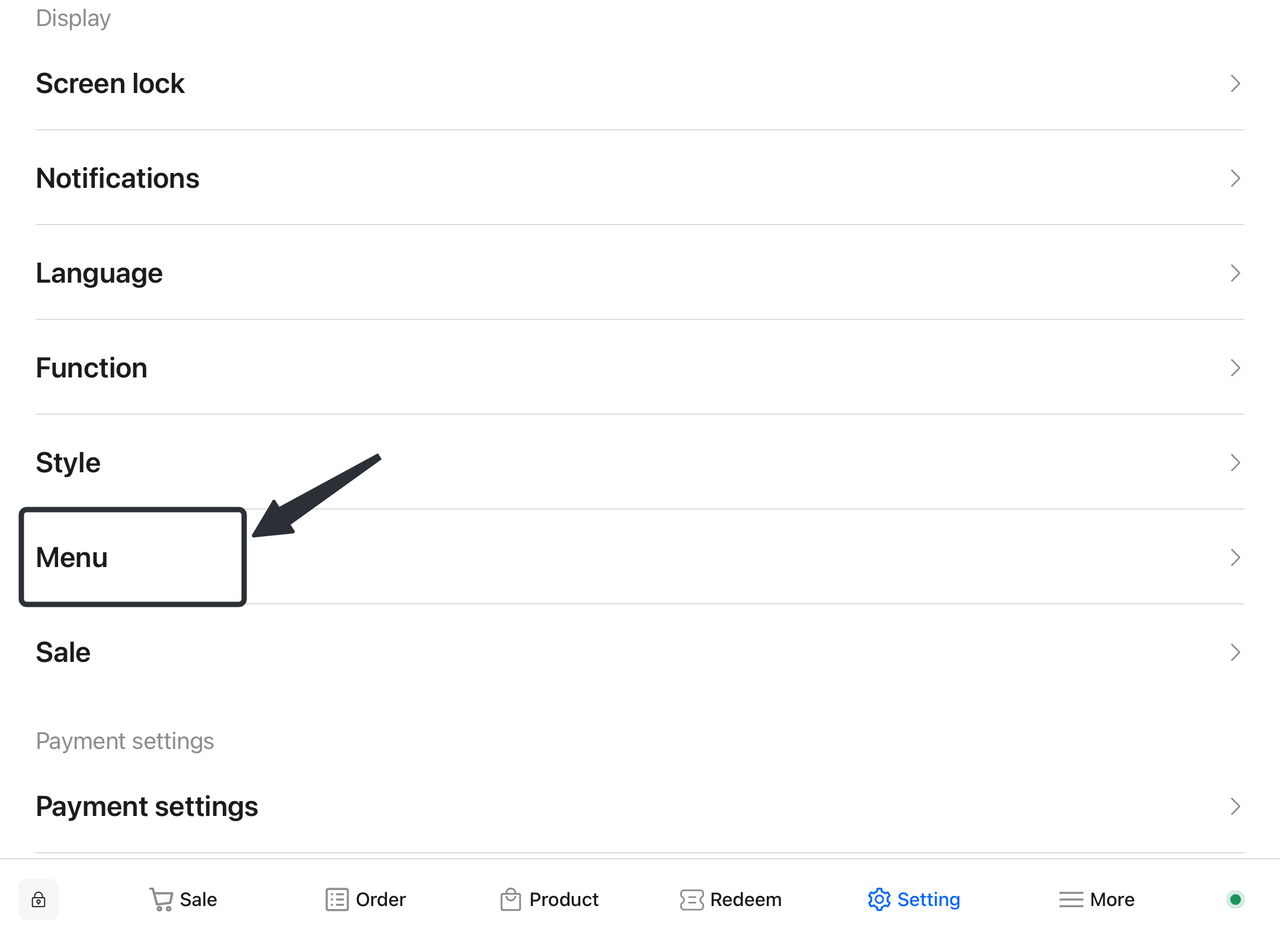
a.进入设置界面
-
- 在主界面,找到并点击“设置”或“功能设置”选项。
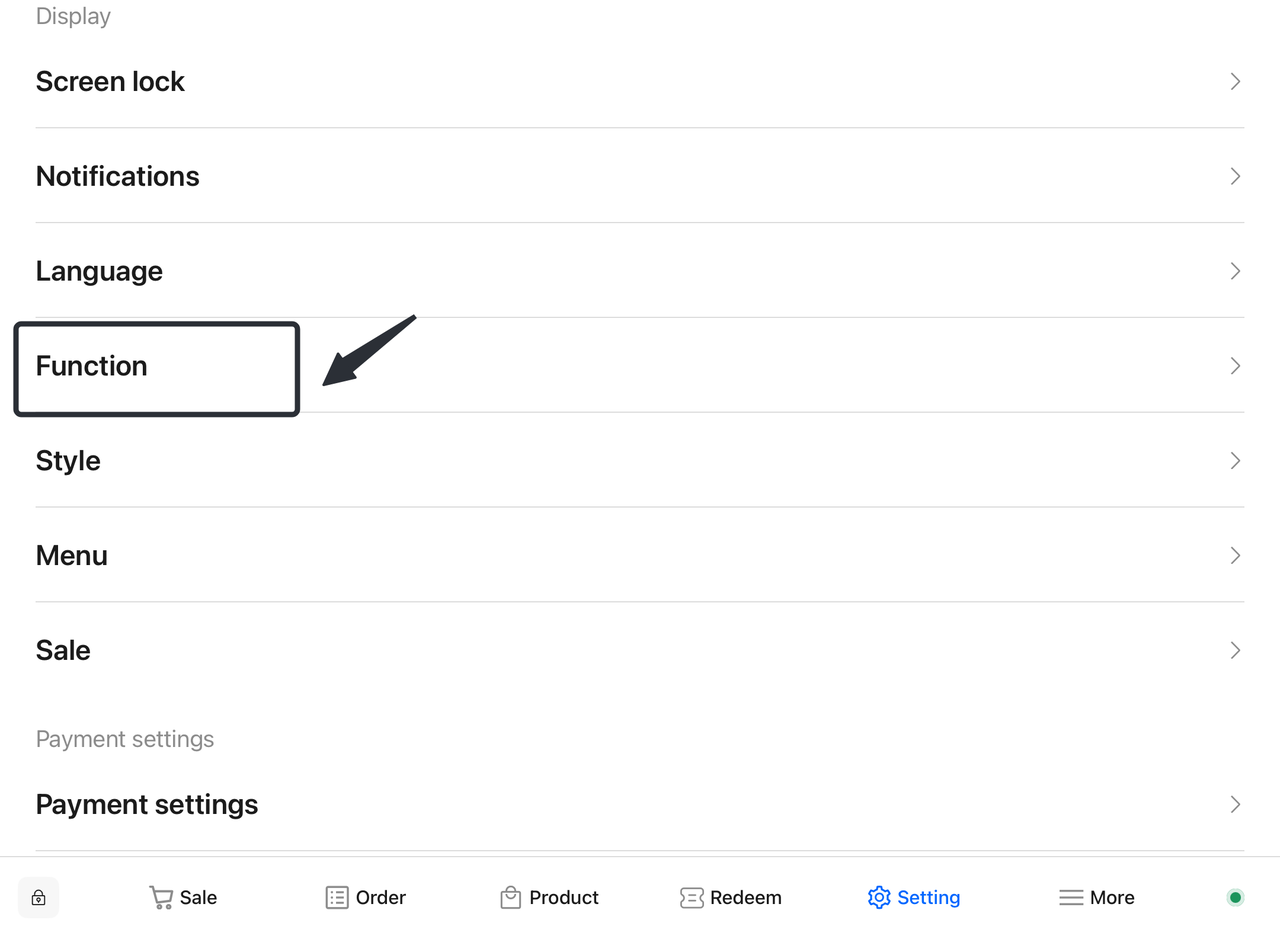
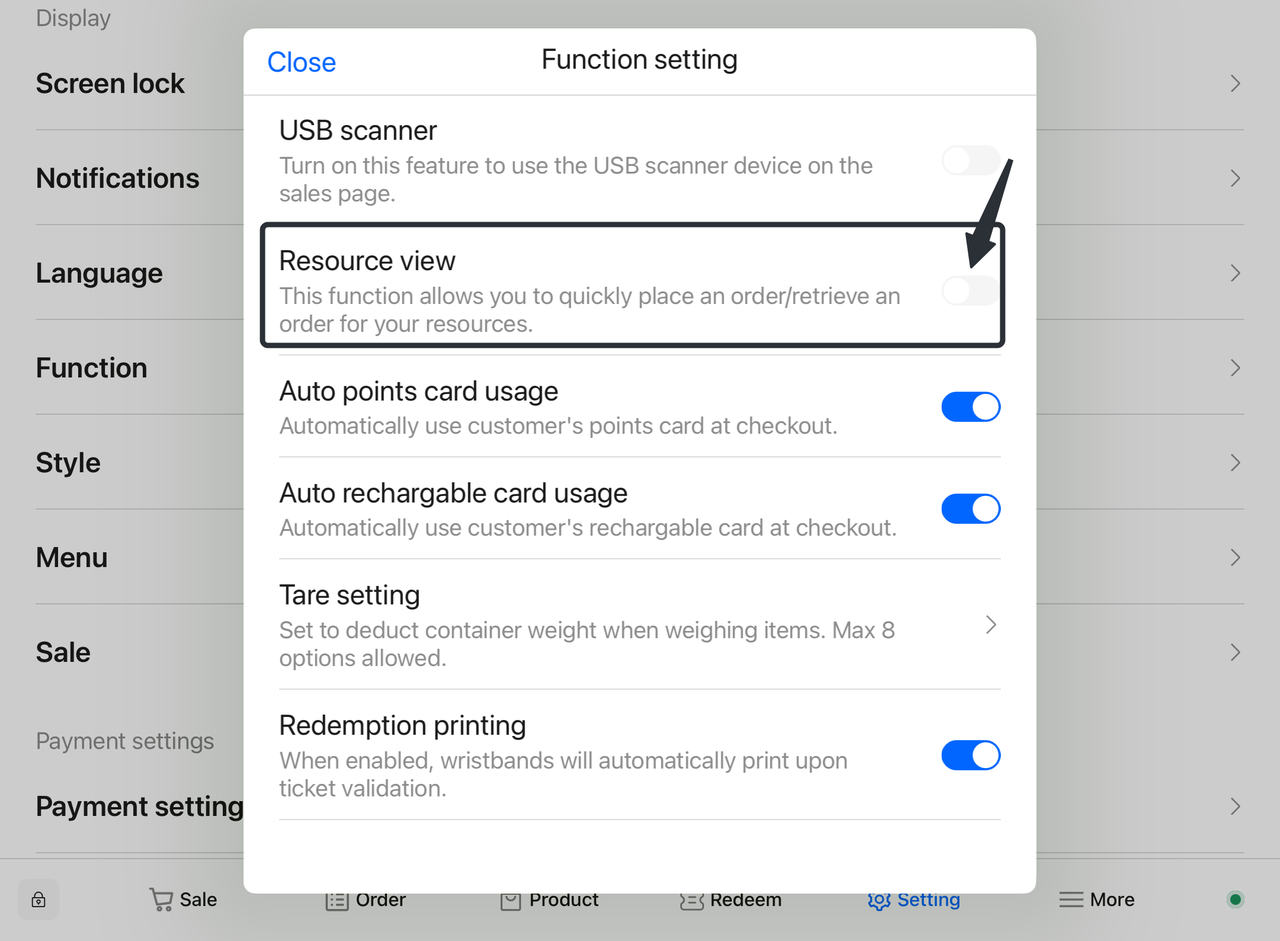
b.选择功能设置
-
- 在设置界面中,找到“功能”(Function)选项,点击进入。
c.启用资源视图
-
- 在功能设置中,查找“资源视图”(Resources)选项,确保该选项已开启。如果未开启,请将其切换为“启用”(Enable)。
- 将资源视图移动至方便操作的位置
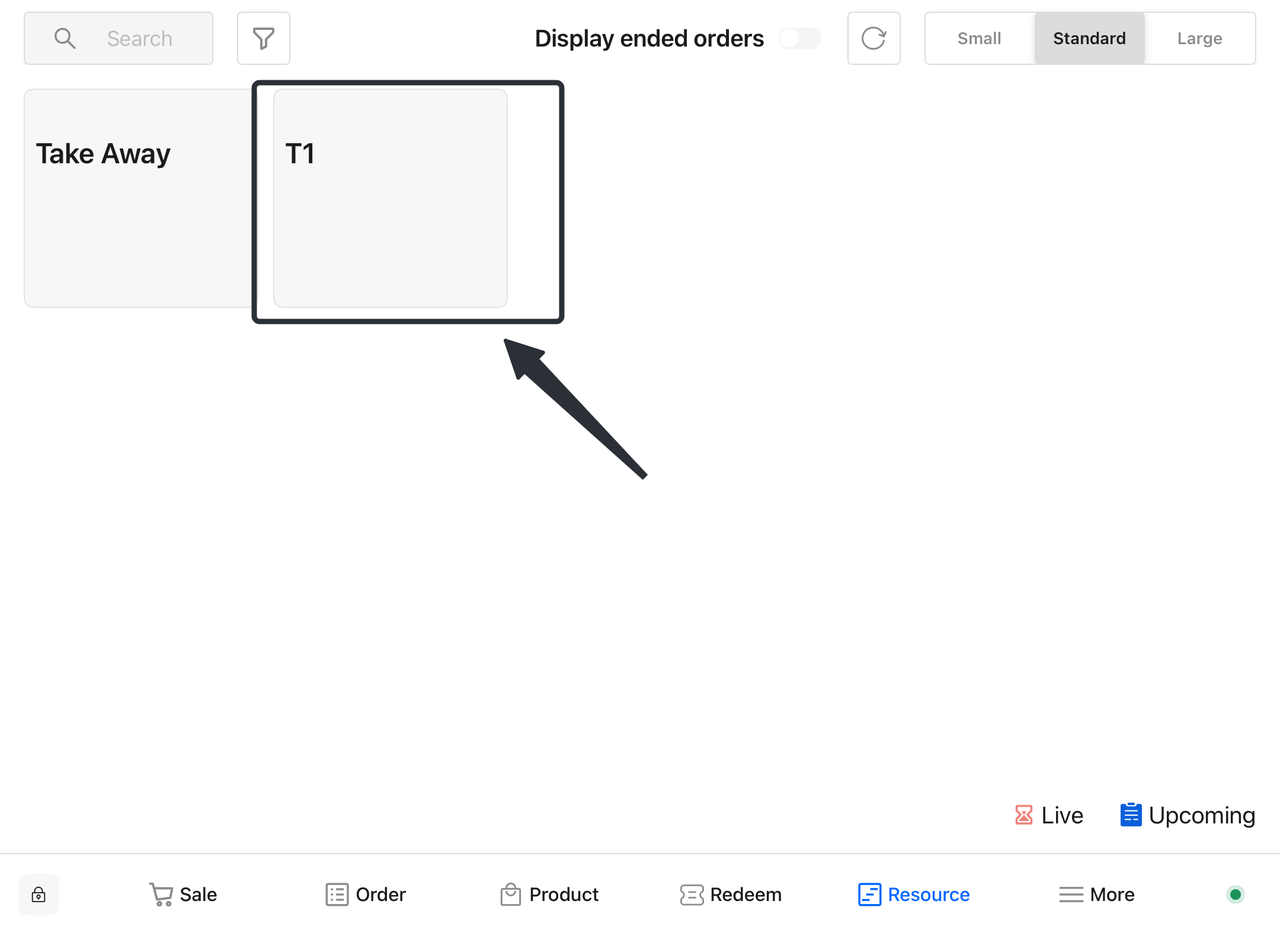
2.2 选择桌台
-
- 点击资源视图,选择对应的落座桌台。系统将自动跳转到销售页面。
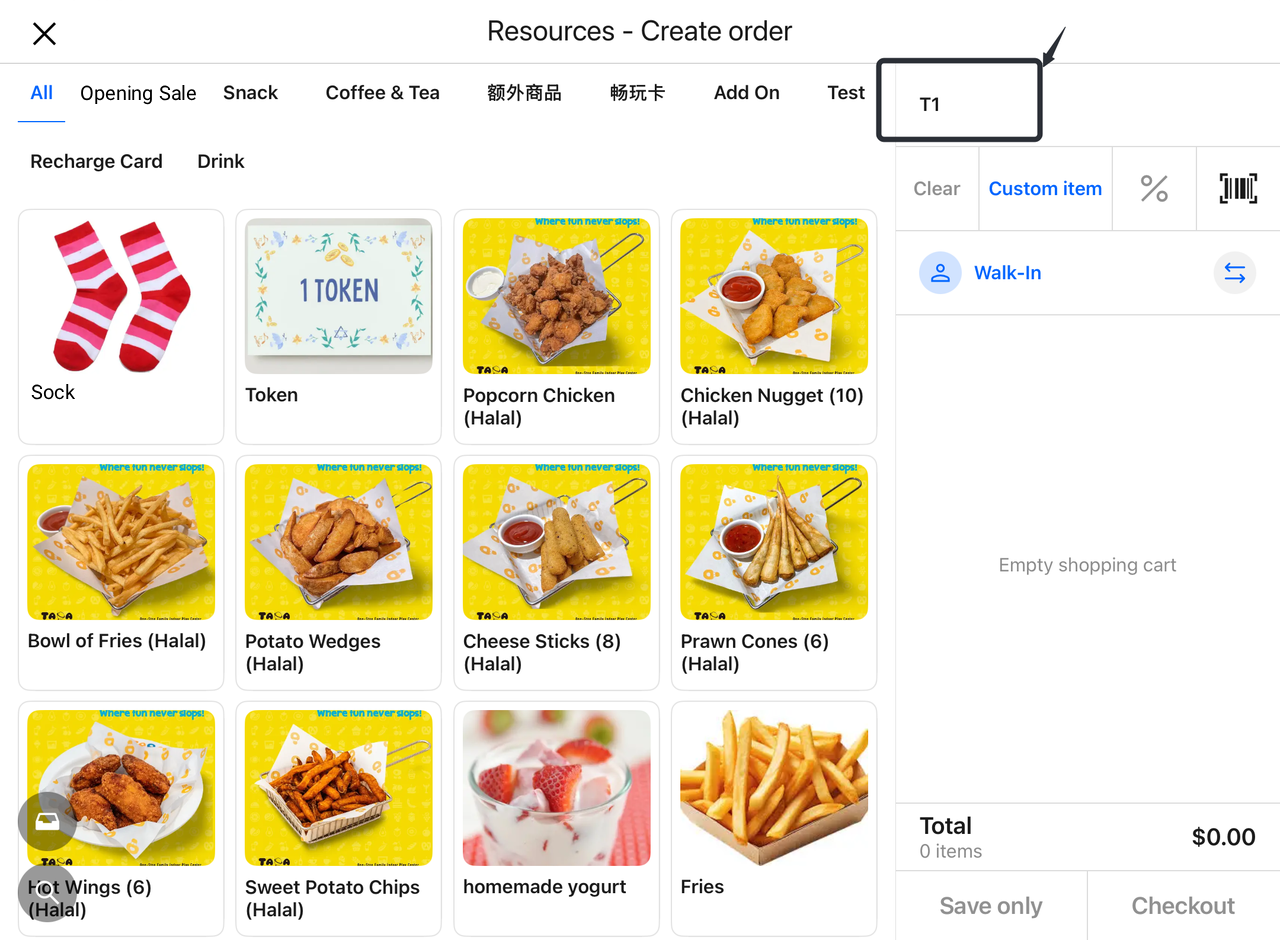
2.3 查看订单
- 在销售页面上,您可以查看所选购的商品,系统会将这些商品挂在对应的桌台上。
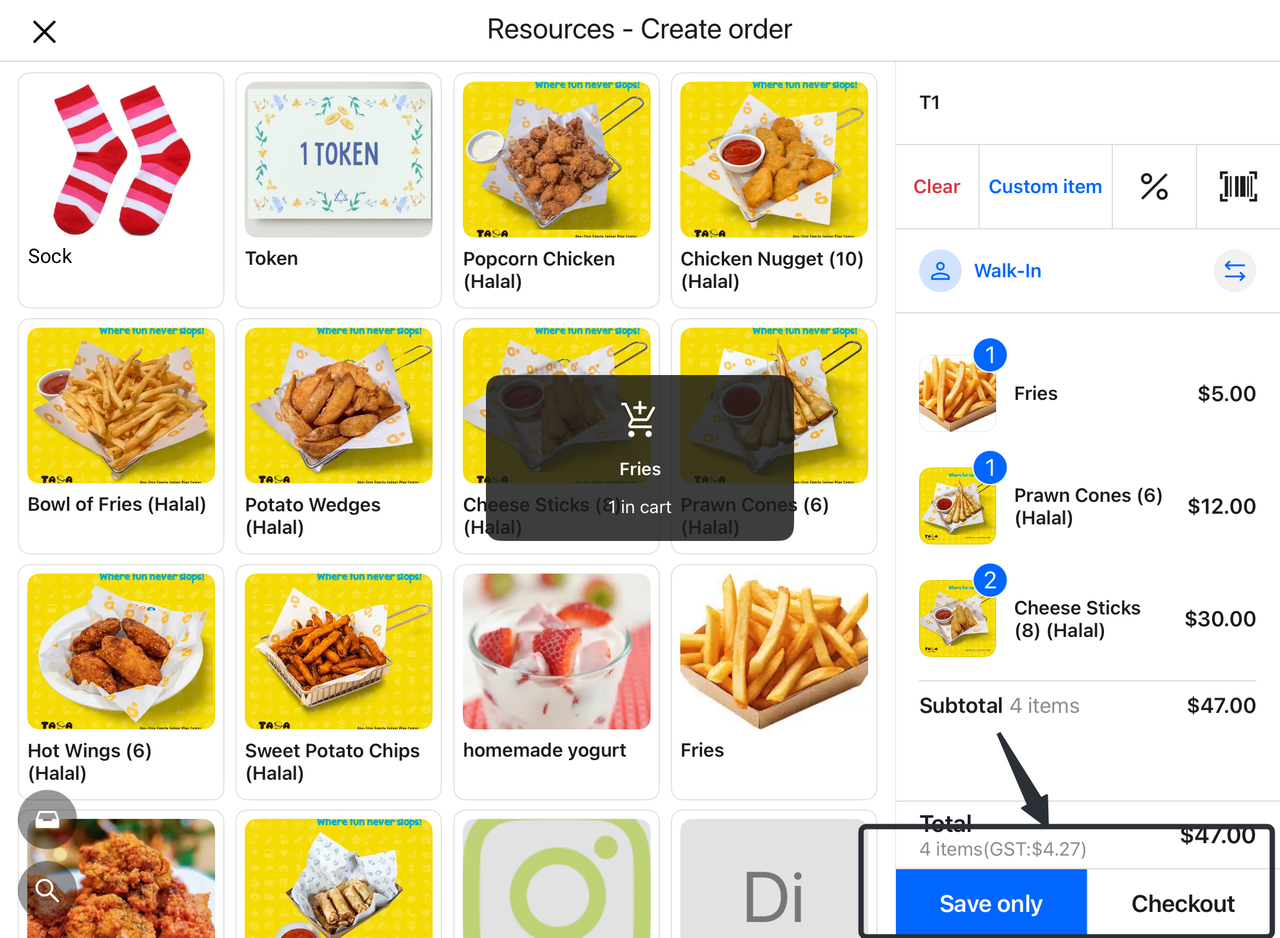
2.4 加购商品
- 继续浏览菜单,选择其他商品并添加到购物车。
2.5 保存订单(用餐后结算或者现场结算)
-
仅保存:加购商品完成后,可以选择“仅保存”选项,以便稍后进行结算。
-
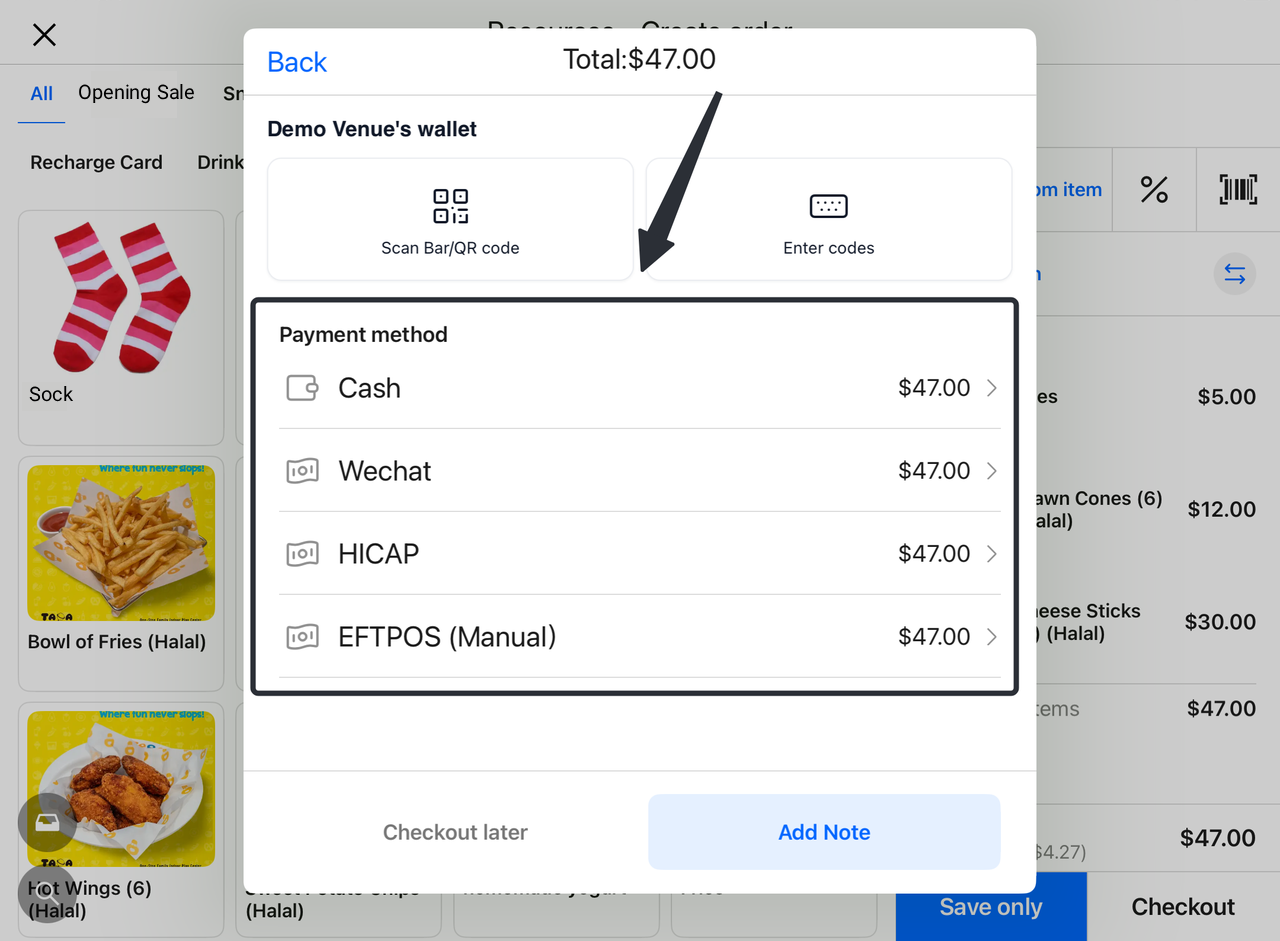
结算:若客户准备立即结算,请选择“结算”选项。系统将引导您完成付款流程。
3. 如何在terminal零售页面点单
3.1 点餐到对应桌台
打开销售页面
打开 Terminal 的销售页面,准备进行商品加购。
选择商品加入购物车
-
浏览商品列表,找到需要加购的商品。
-
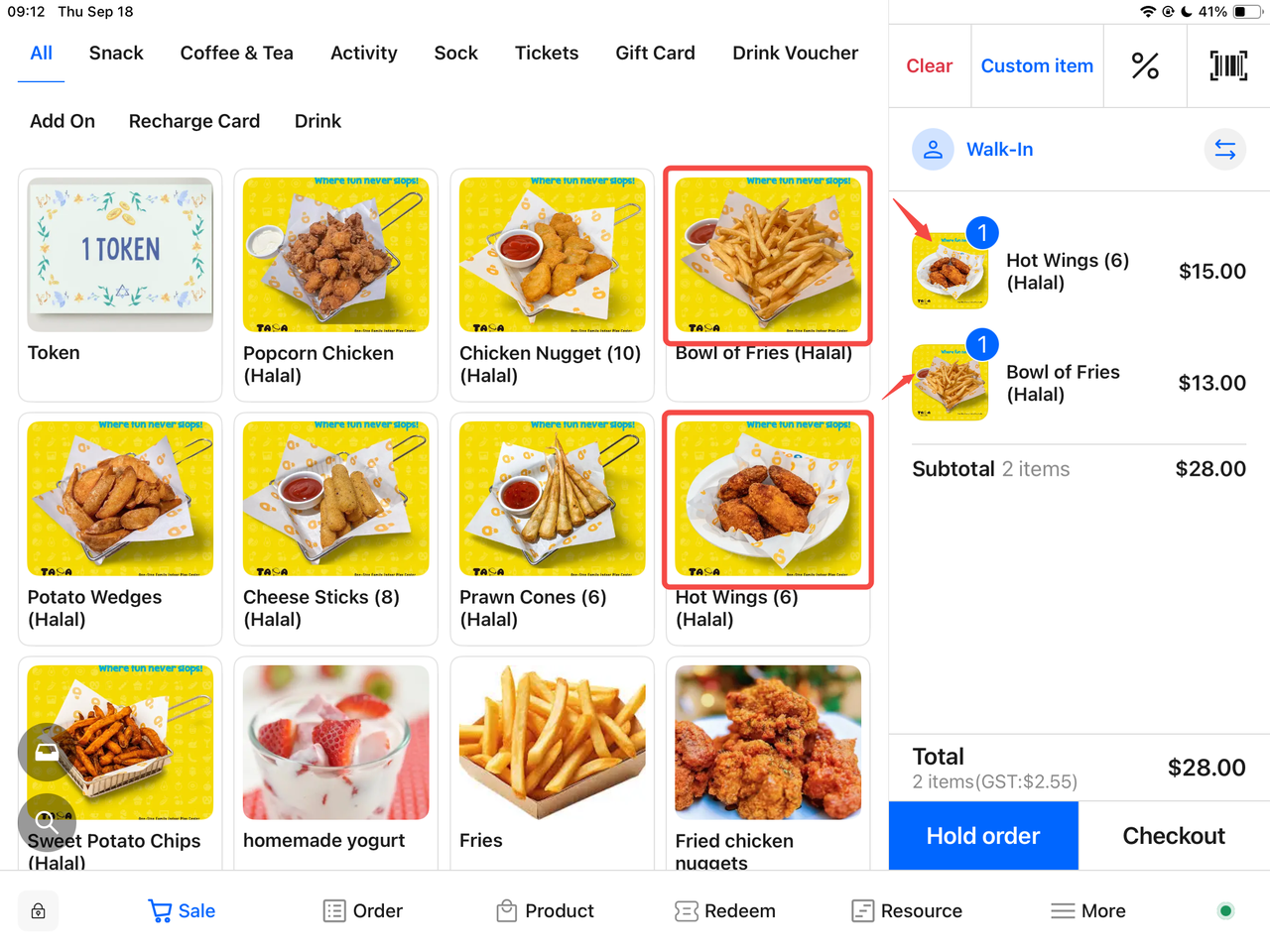
点击 客人需要加购的商品,商品会显示在页面右侧购物车中。
绑定客户(如需要)
-
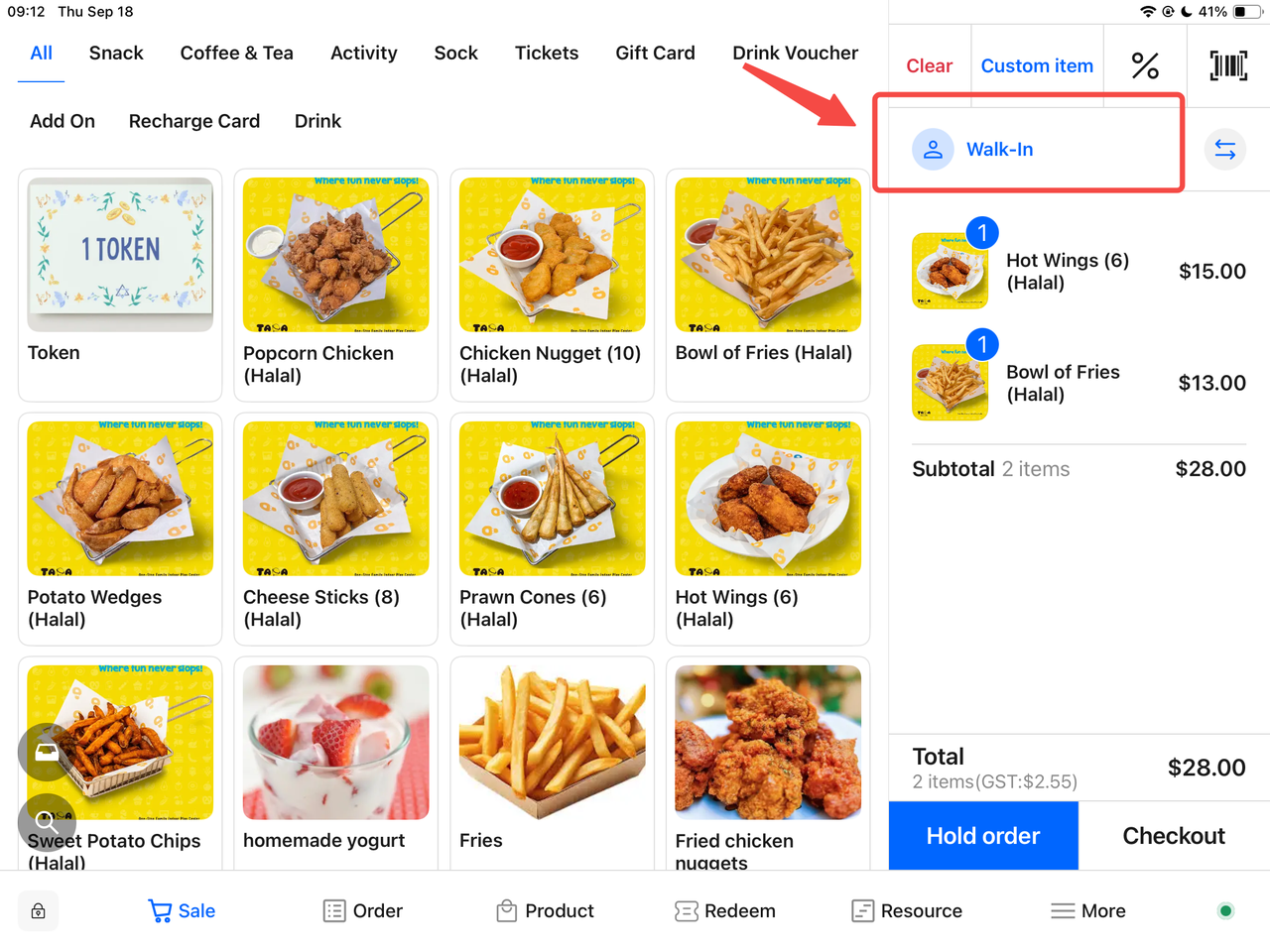
在购物车中找到 Walk-in 客户位置。
-
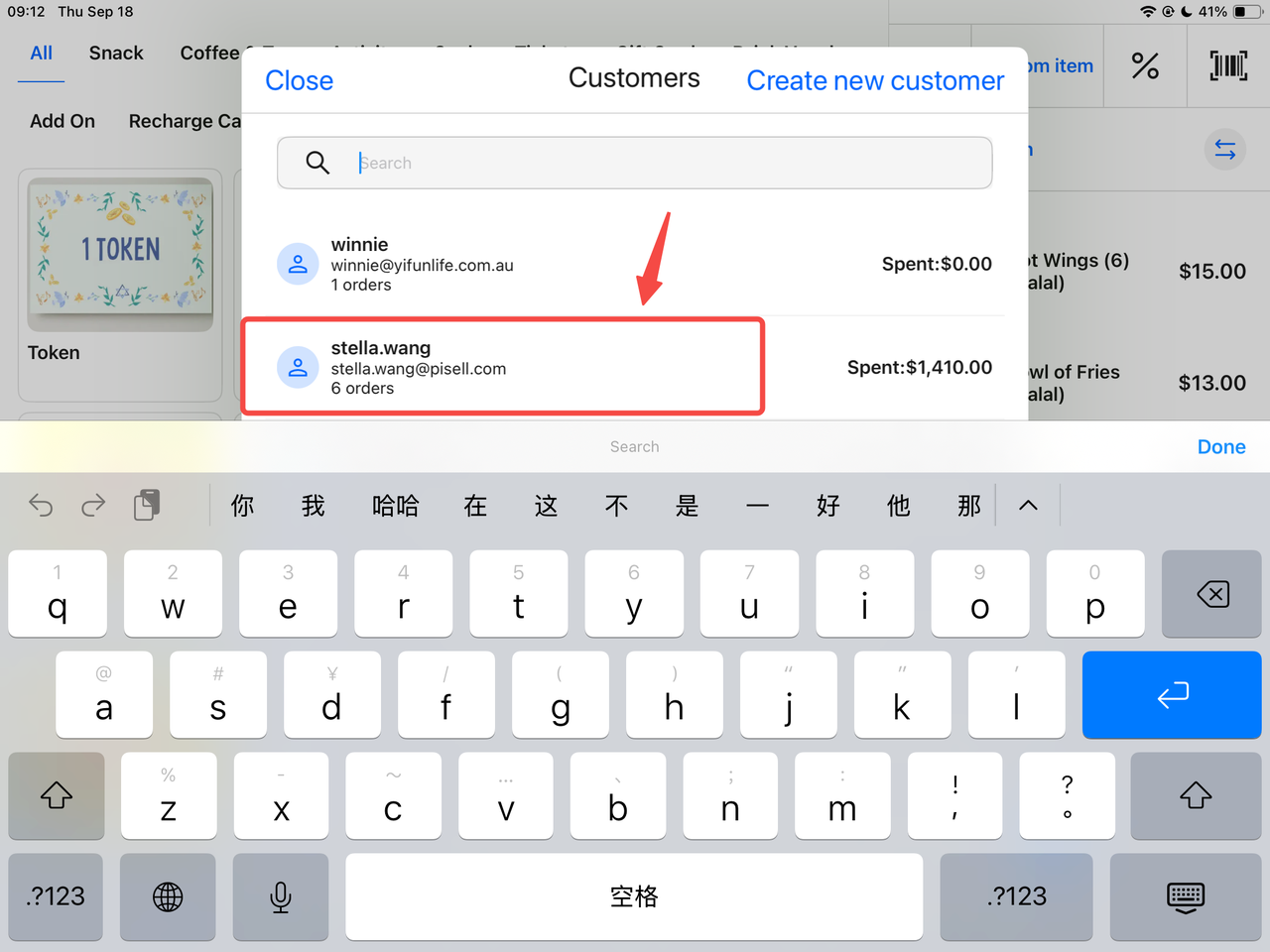
点击并选择需要绑定的客户。
挂单操作
- 在购物车左下角点击 “挂单” 按钮。
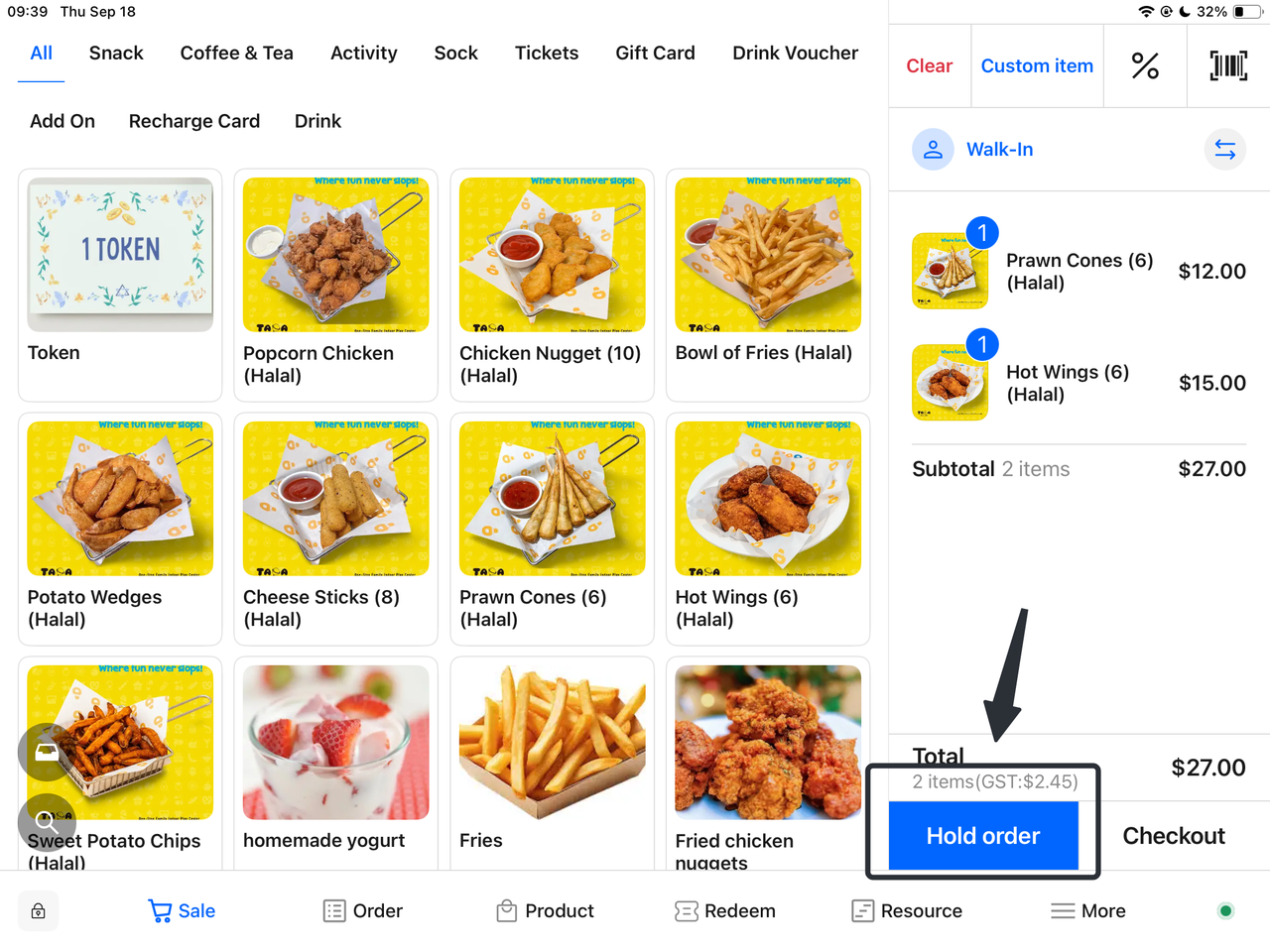
选择桌台挂单
-
在资源页面,点击需要挂单的桌台。
-
系统会将购物车的订单挂到选定桌台上。
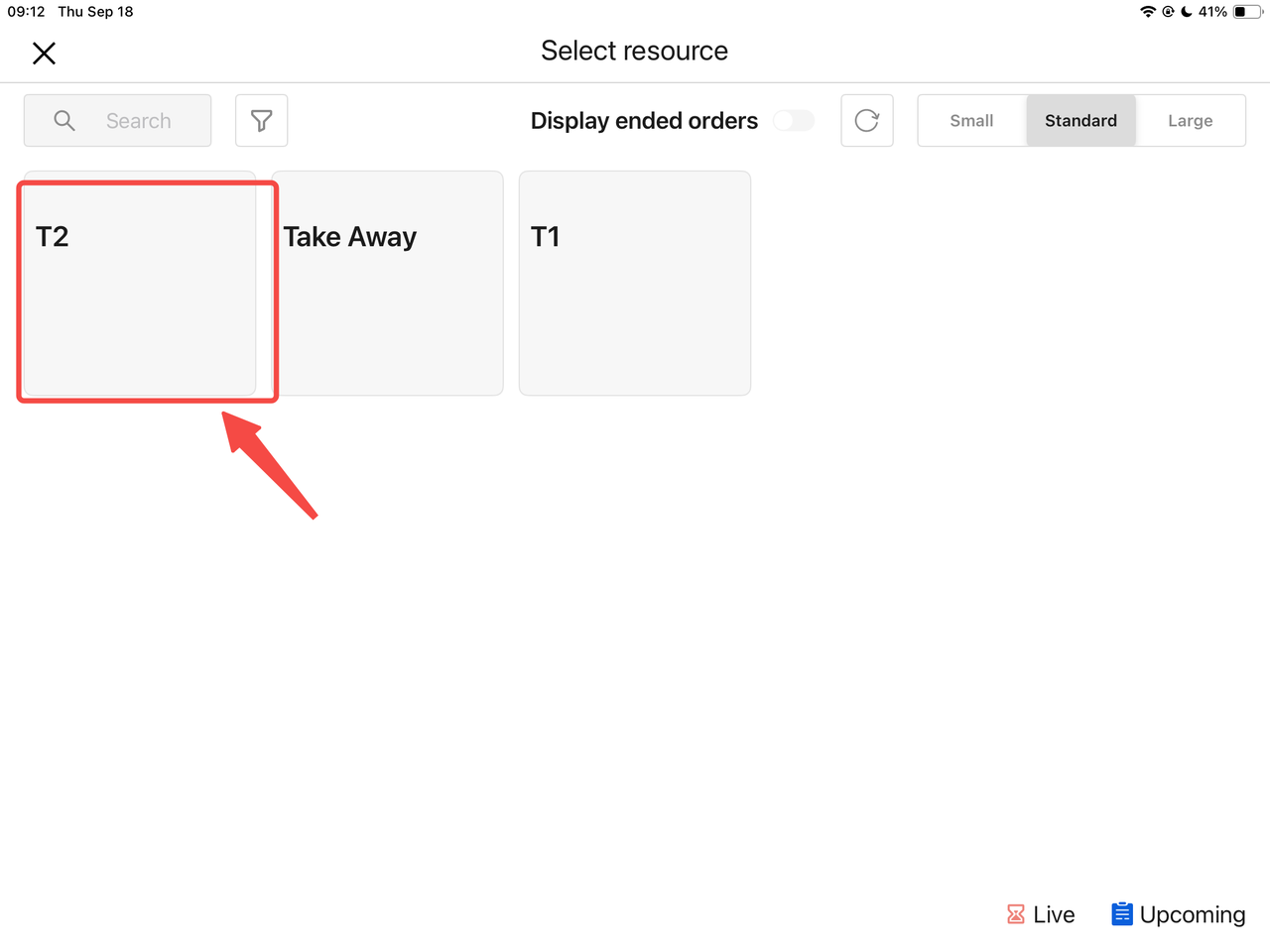
结账操作(如需要立即结账)
-
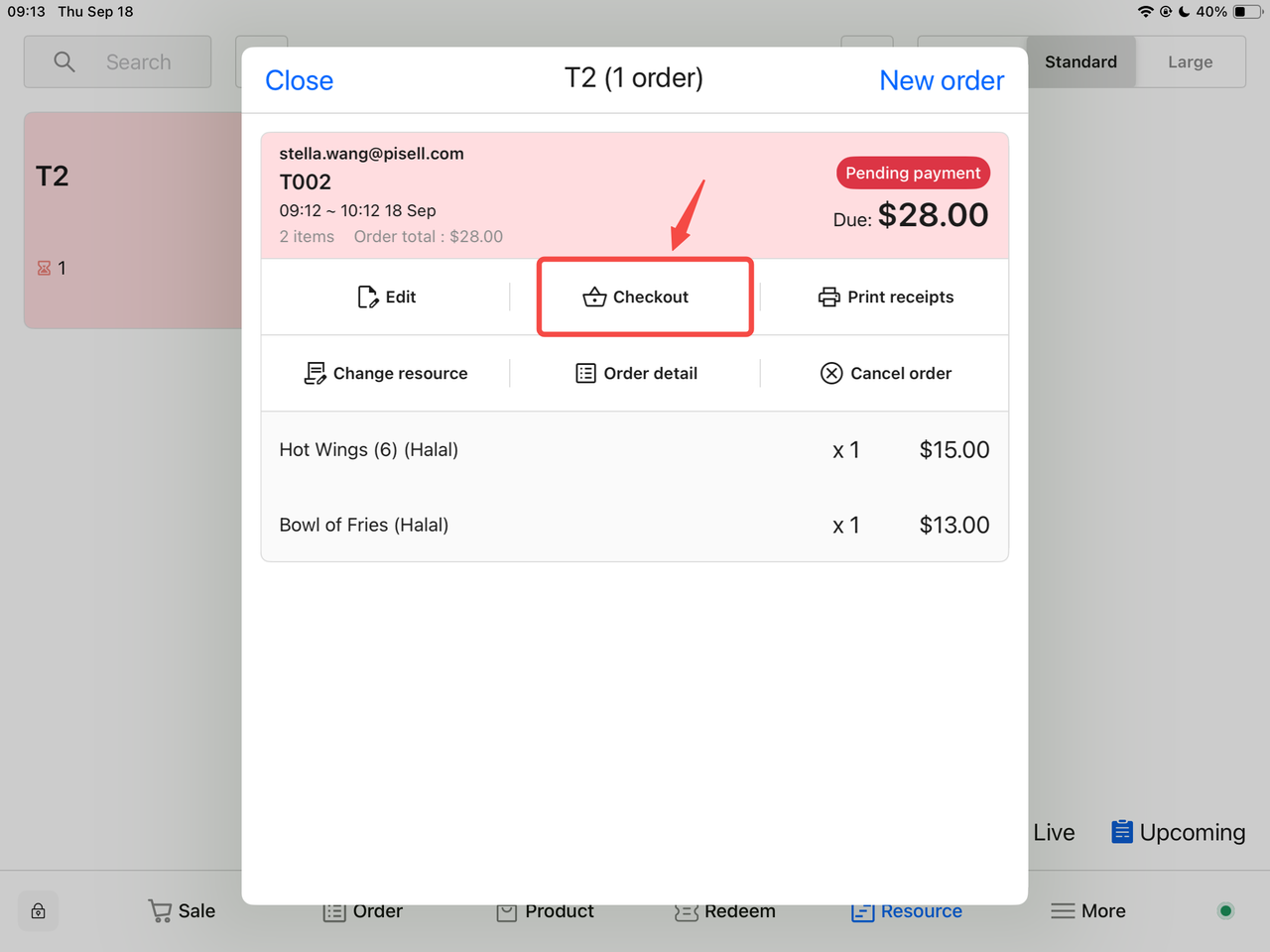
在资源页面选择刚刚挂单的桌台。
-
点击 “结账” 按钮。
-
选择客人的支付方式,完成结账。
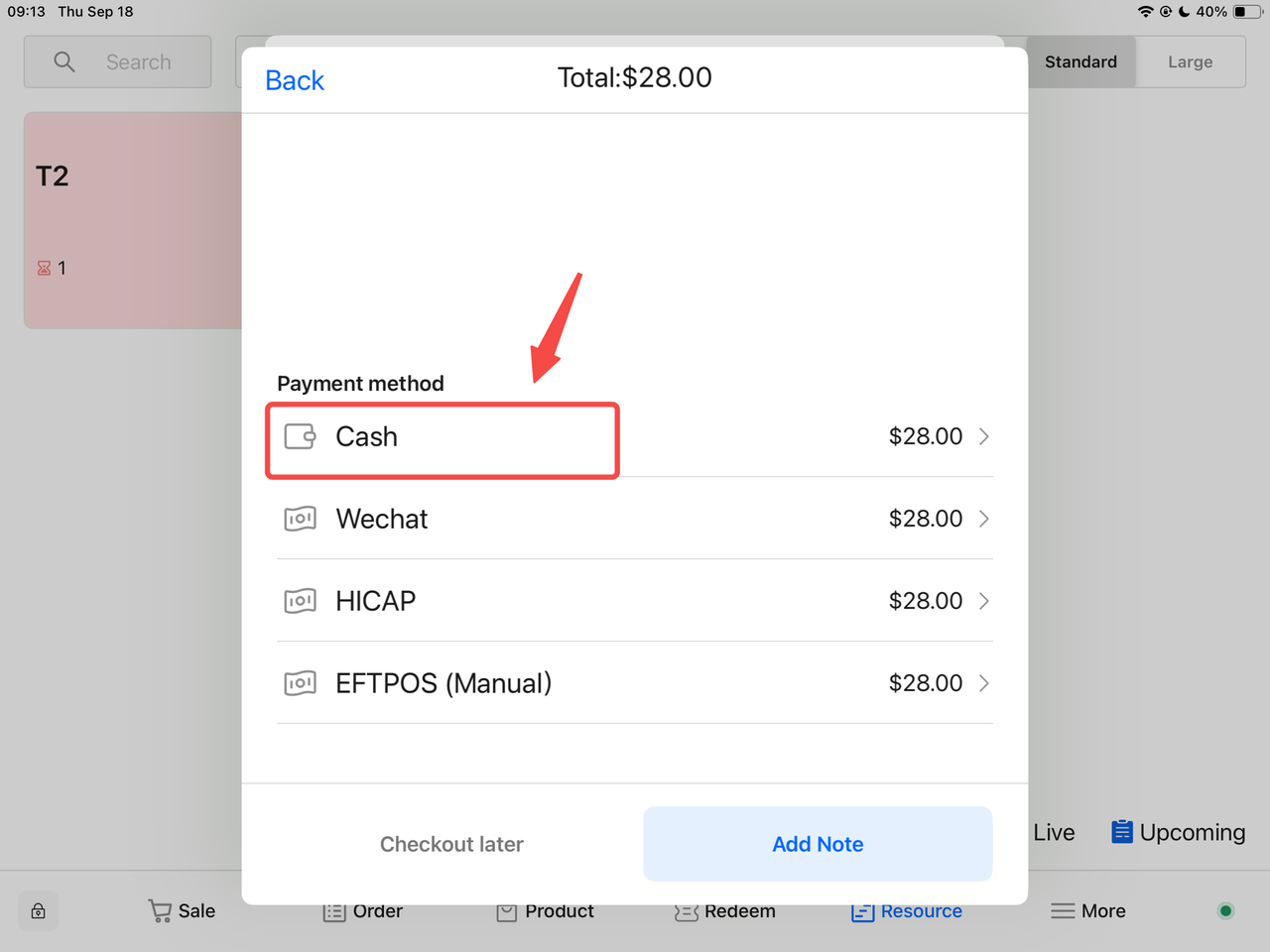
3.2 零售订单
打开 Terminal 界面
打开销售页面,准备进行商品加购。
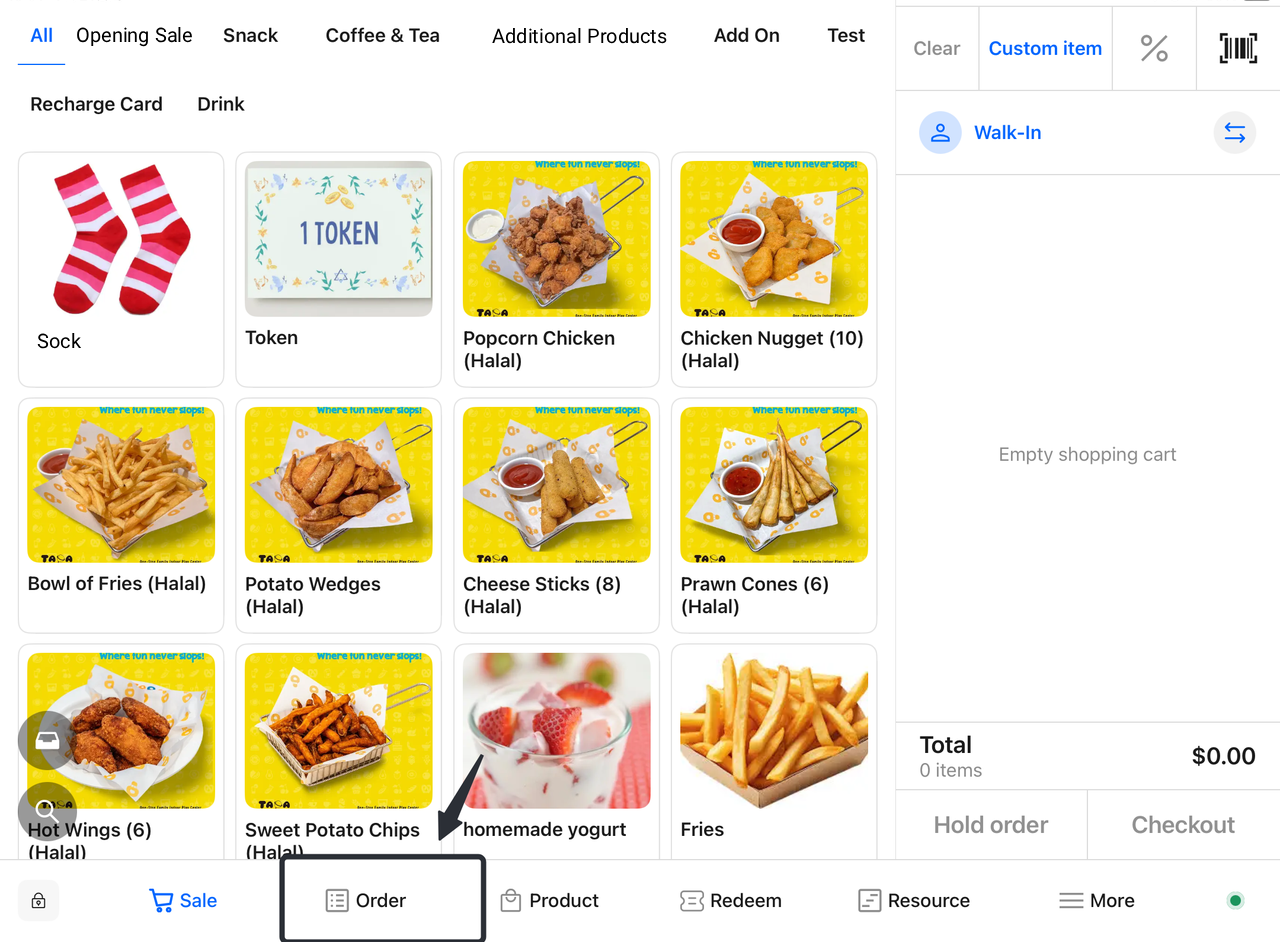
添加商品到购物车
-
浏览商品列表,找到需要购买的商品。
-
点击 商品,商品会显示在页面右侧购物车中。
跳转结账
-
在购物车中点击 “结账” 按钮。
-
系统会跳转至 支付方式选择界面。
选择支付方式并完成结账
-
选择客户的支付方式(如现金、刷卡或其他方式)。
-
完成支付,订单结账完成。

4. 如何退换菜
4.1 在订单页面退款退菜
- 选择订单:
-
-
打开应用,进入订单页面。
-
选择您要退款的订单。
-
- 编辑订单:
-
-
点击“退货”按钮。
-
在订单详情中,查看已购买的商品。
-
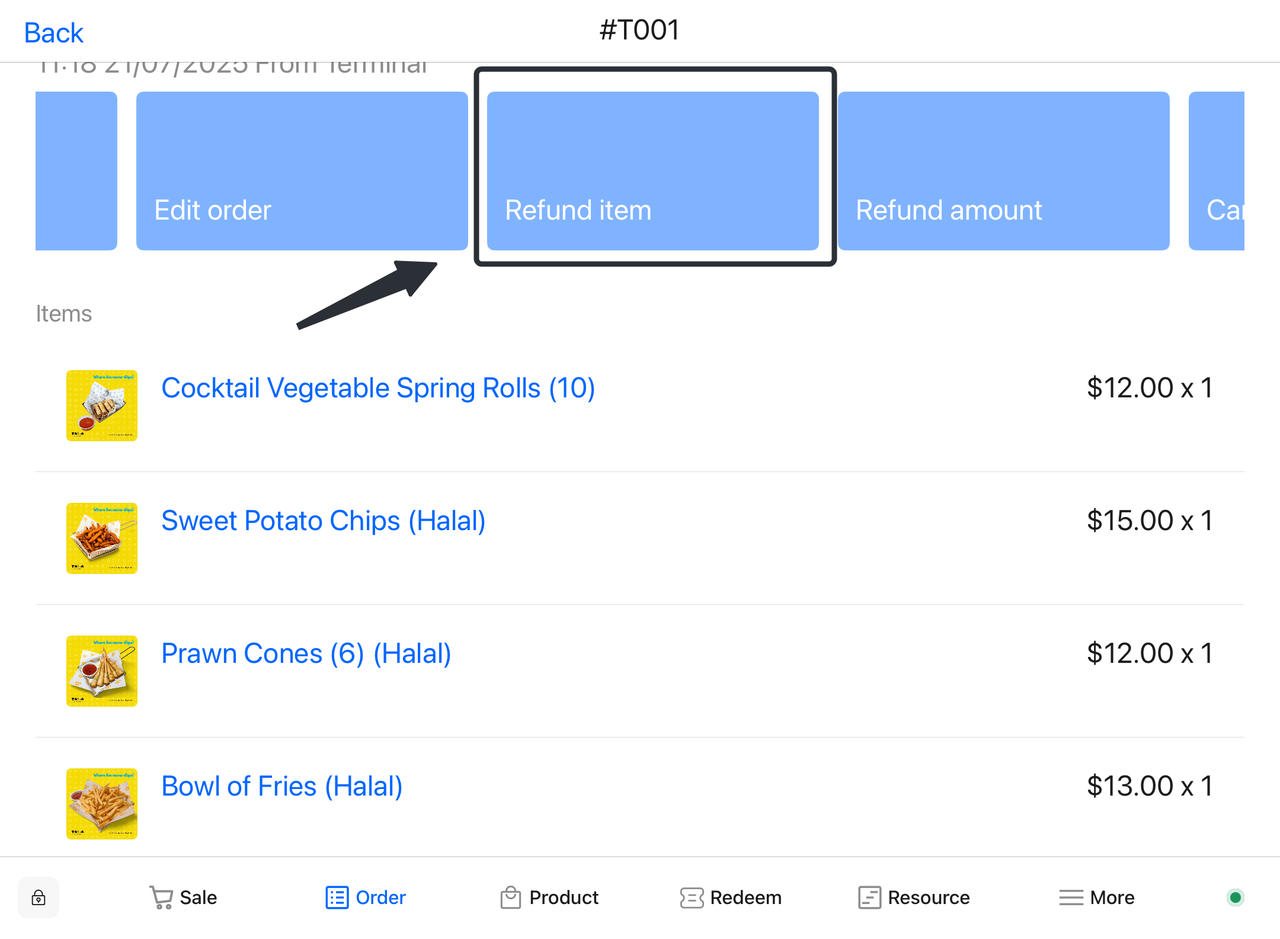
- 选择退款项目:
-
-
选择“退款”,系统将跳转至找到您要退款的项目(例如:Prawn Cones)。
-
点击“退款项目”按钮。
-
- 确认退款金额:
-
-
输入退款金额(例如:$13.00)。
-
确认更新后的总金额和已支付金额。
-
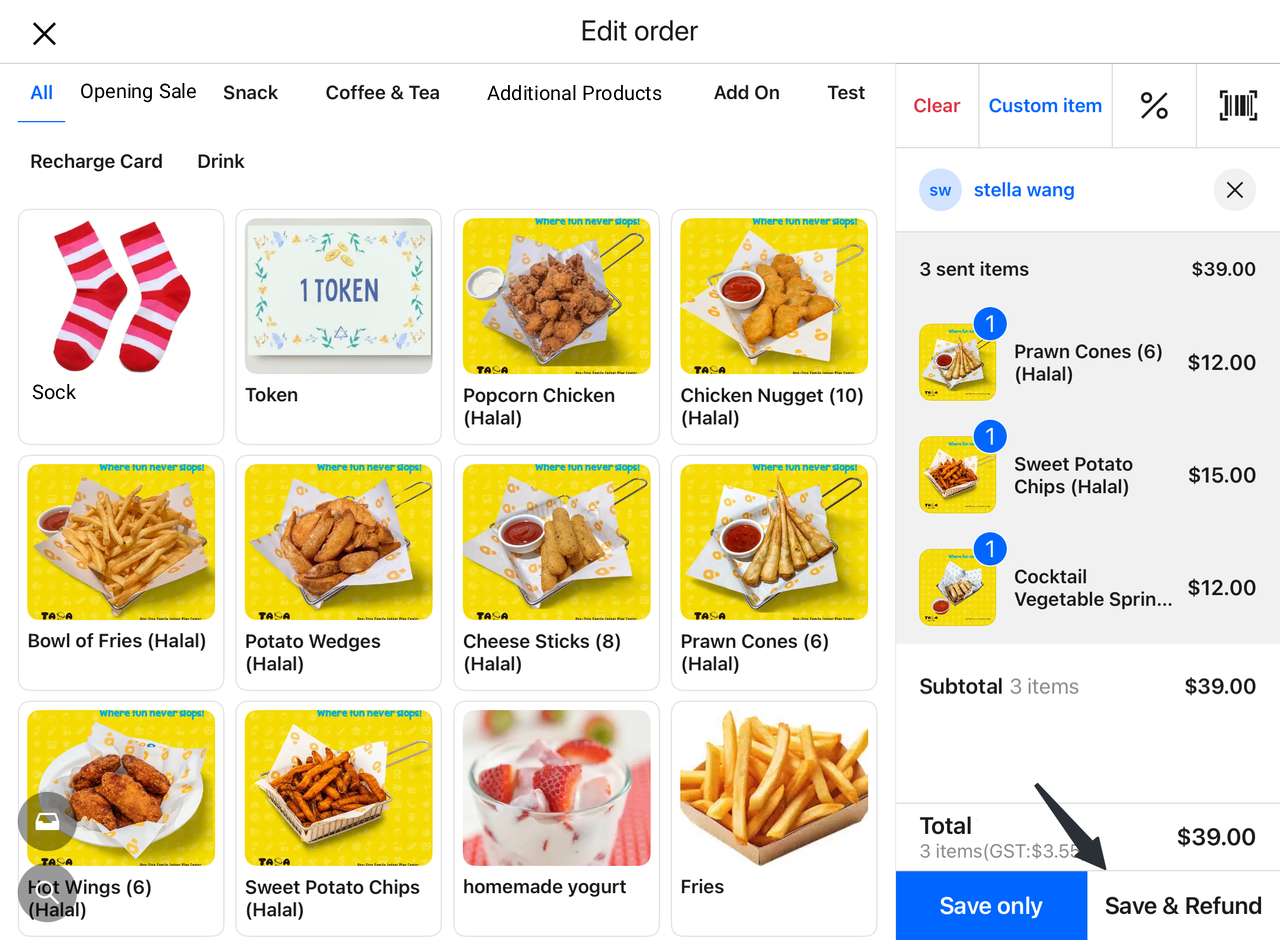
- 选择退款方式:
-
-
选择退款的支付方式(例如:现金)。
-
添加退款备注(可选)。
-
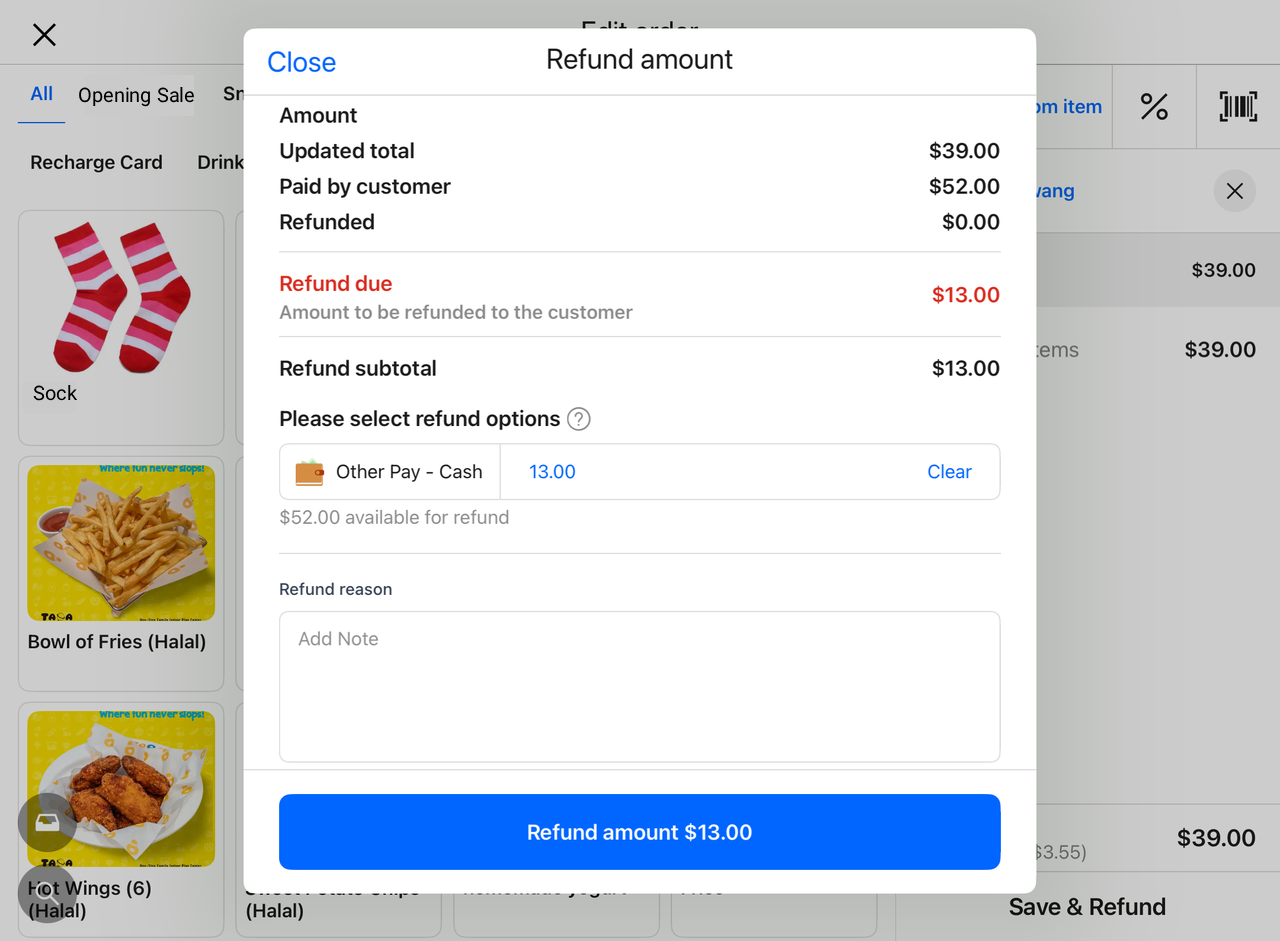
- 完成退款:
-
-
点击“退款金额”按钮,确认退款。
-
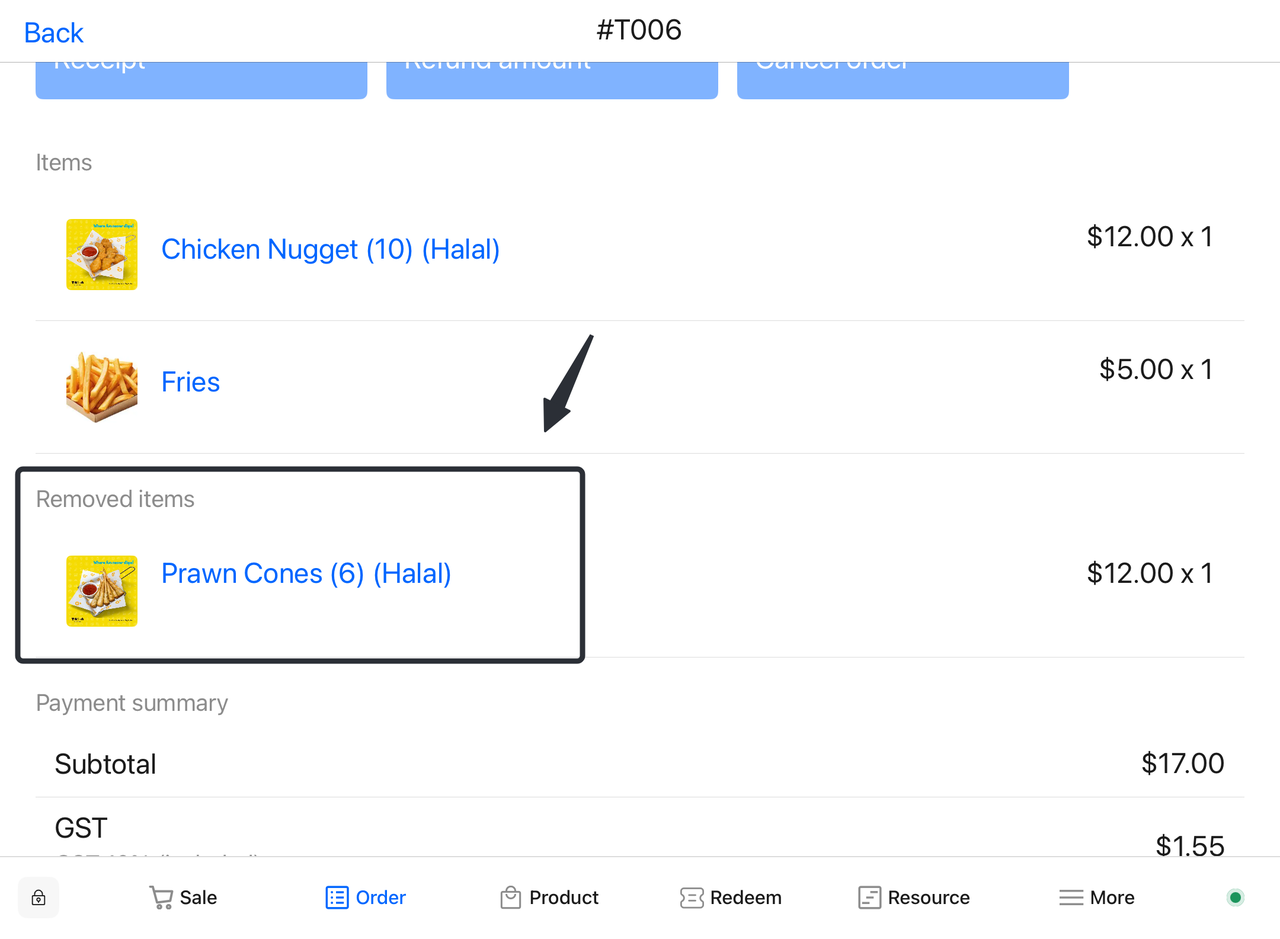
返回订单页面,查看已移除的商品和退款总结。
-
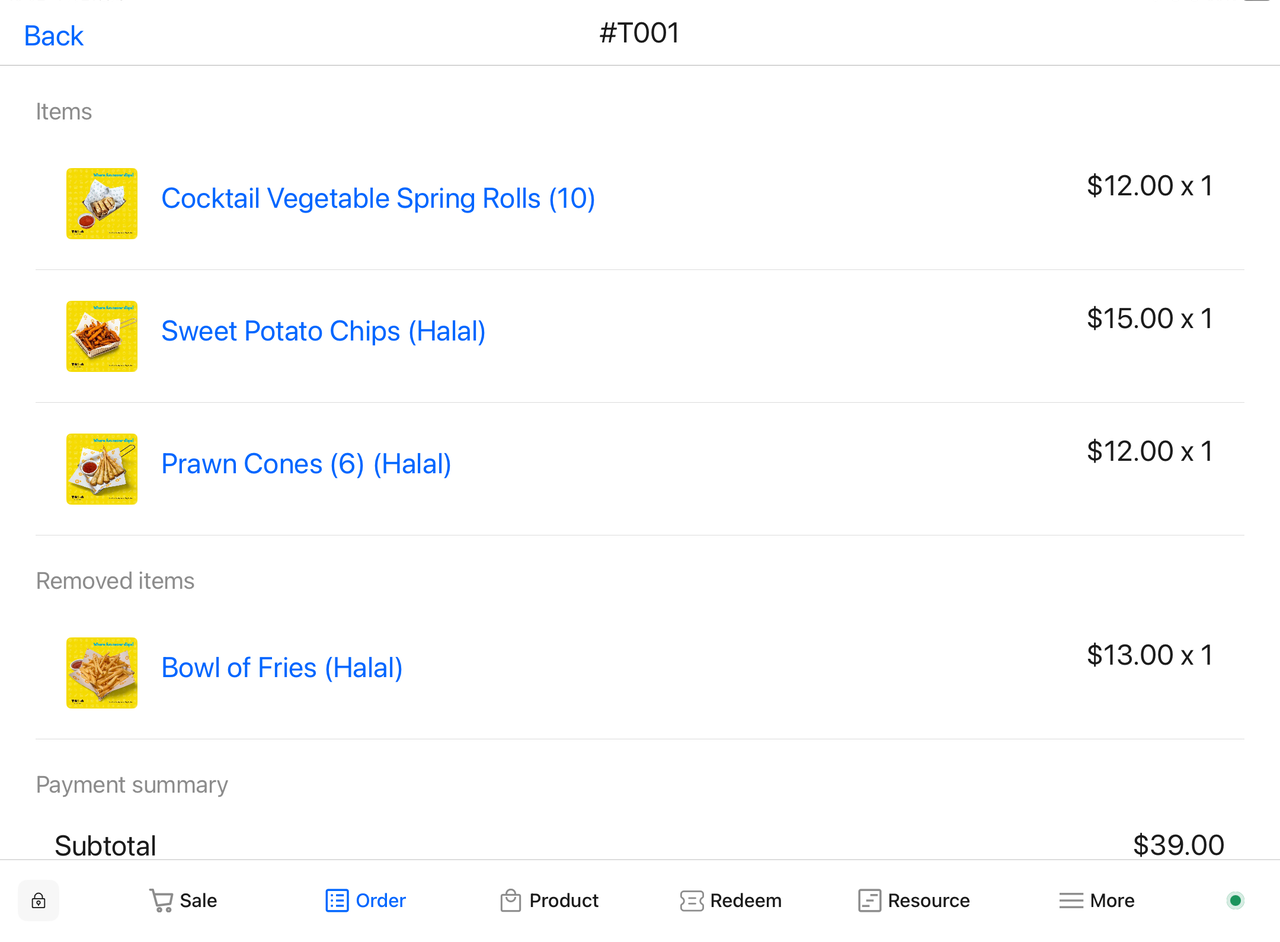
4.2 在订单页面换菜
- 选择订单:
-
-
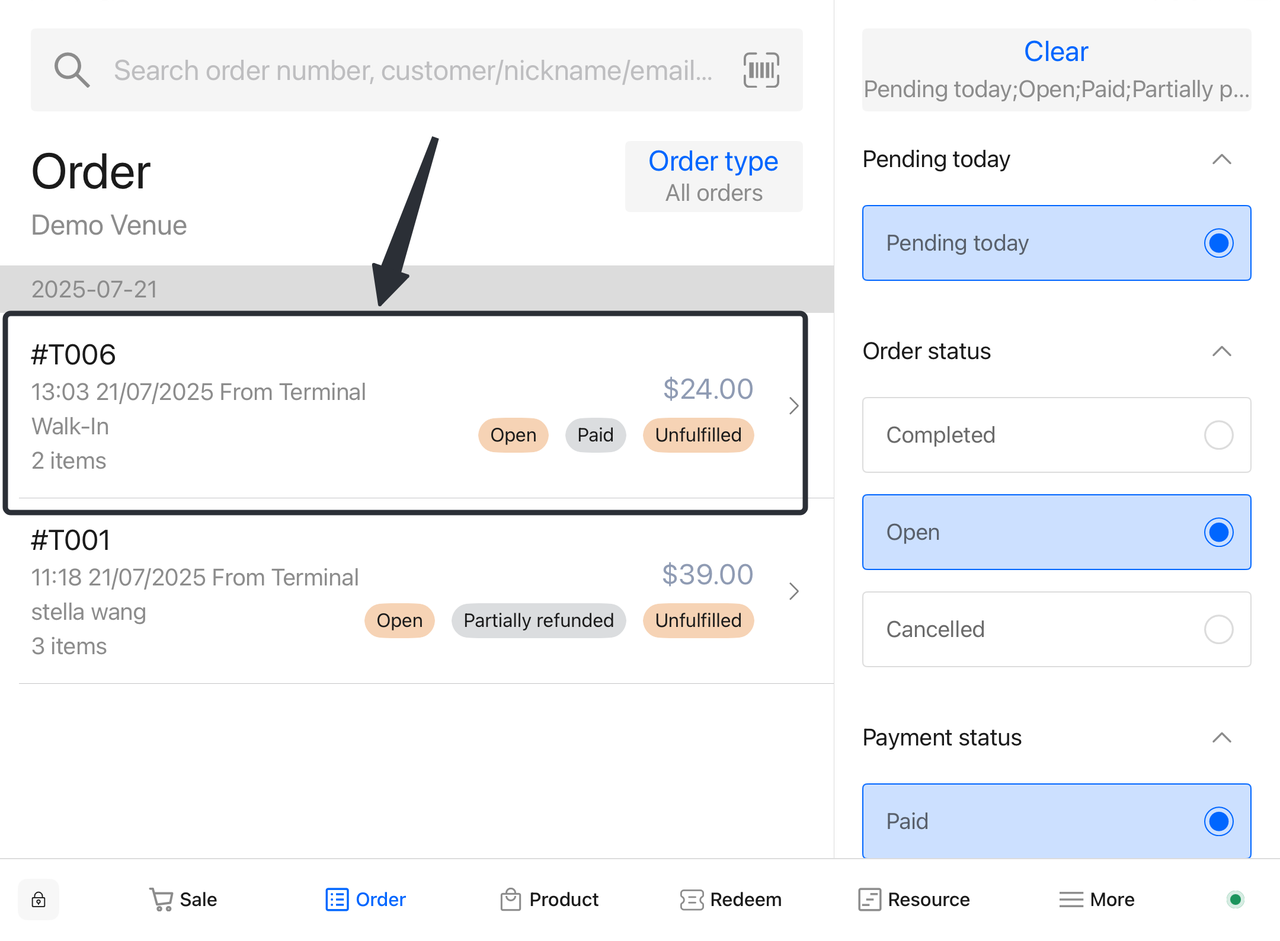
打开应用,进入“订单”页面。
-
找到并选择您要退款的订单(例如:#T006)。
-
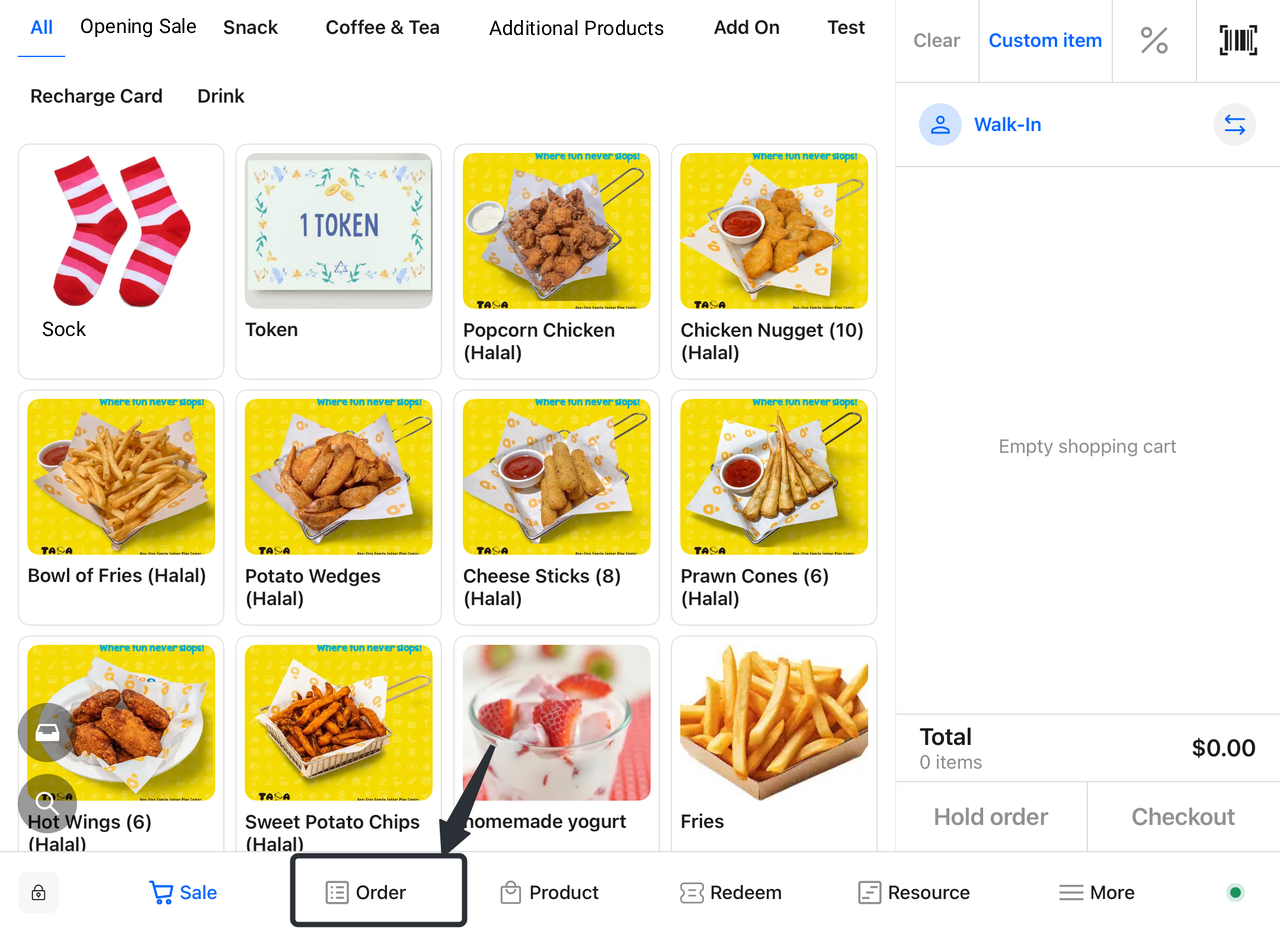
- 编辑订单:
-
-
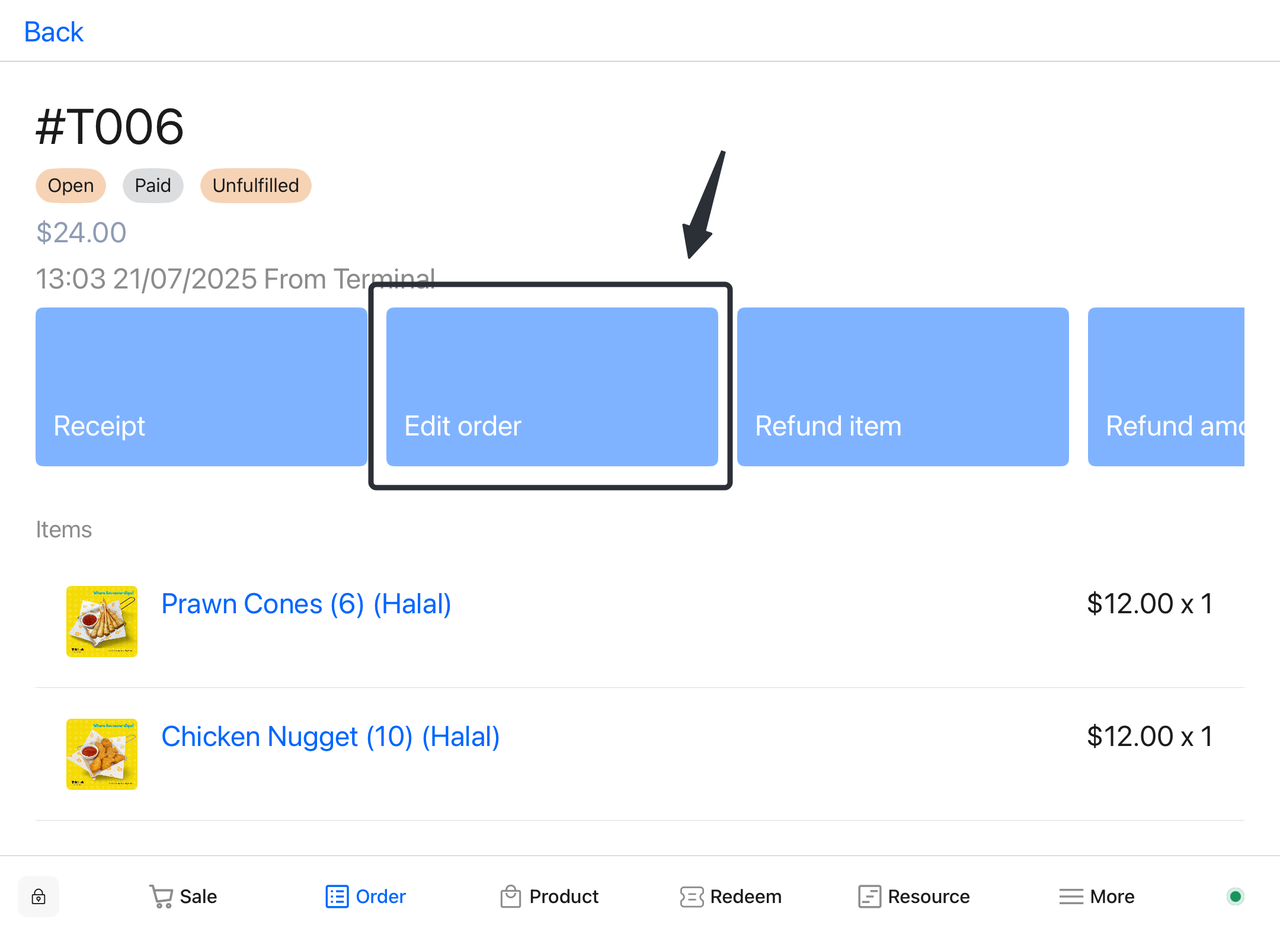
点击“编辑订单”按钮,进入订单详情。
-
查看当前订单中的商品(如:Prawn Cones 和 Chicken Nugget)。
-
- 选择退款项目:
-
-
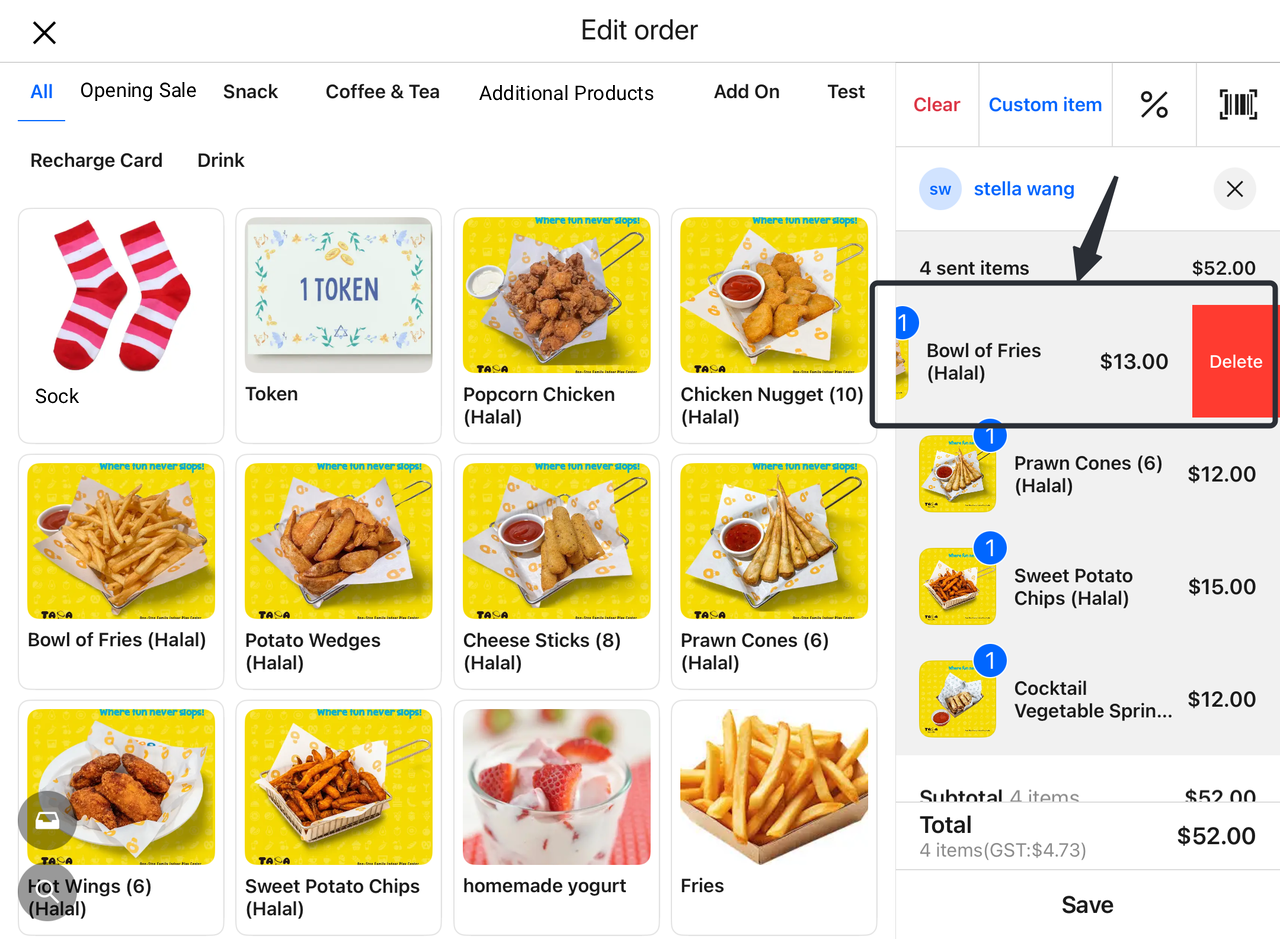
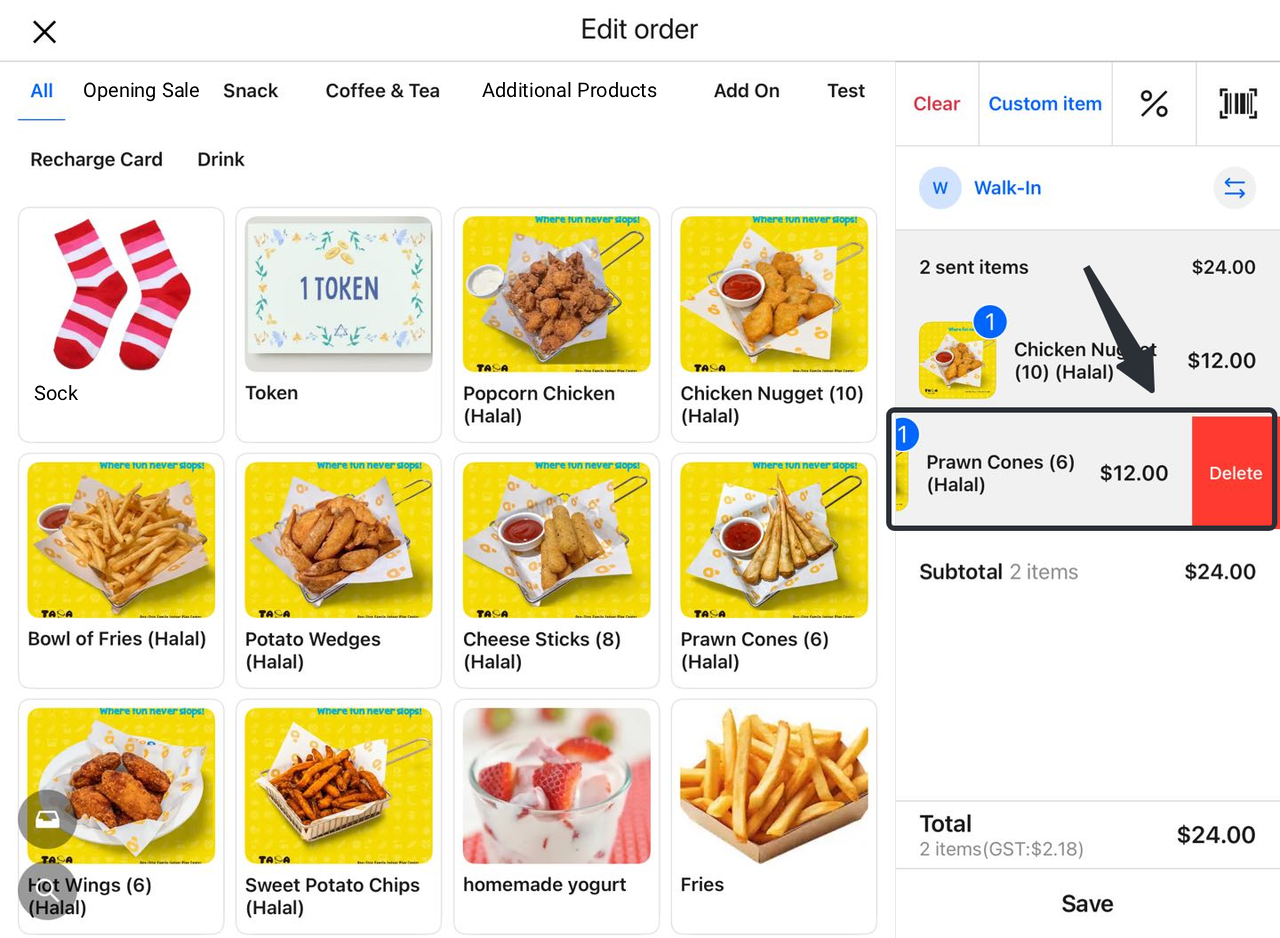
找到您要退款的商品(例如:Prawn Cones)。
-
点击商品选择右滑“删除”。
-
- 系统自动计算退款金额:
-
-
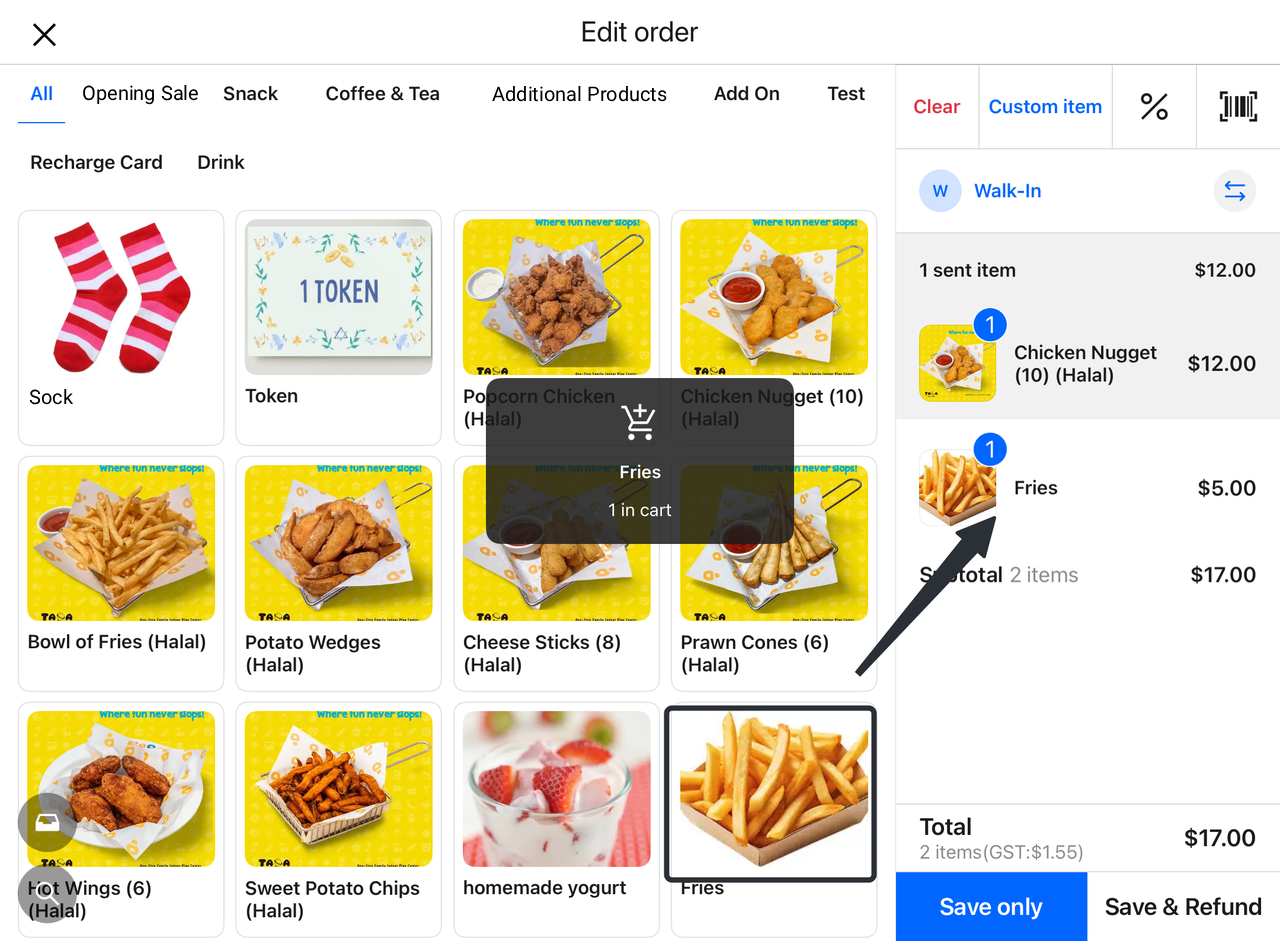
系统将自动计算需要退回的金额(例如:$12.00)。
-
您可以在订单总金额中看到更新后的金额(例如:24.00减去24.00减去12.00,新的总金额为 $17.00)。
-
- 确认退款金额:
-
- 确认系统计算出的退款金额是否正确。
- 选择退款方式:
-
- 选择退款的支付方式(系统默认按照支付方式原路退回)。
- 完成退款:
-
-
点击“退款金额”按钮,确认退款。
-
返回订单页面,查看已移除的商品和退款总结。
-
4.3 在资源页面(桌台)退菜退款
线上支付订单退菜流程
适用情况:客人已完成线上支付,但需删除部分菜品并退还对应金额(例如:缺菜、临时取消某个菜品等)。
1.进入系统后台
点击 More → Resource → Table。
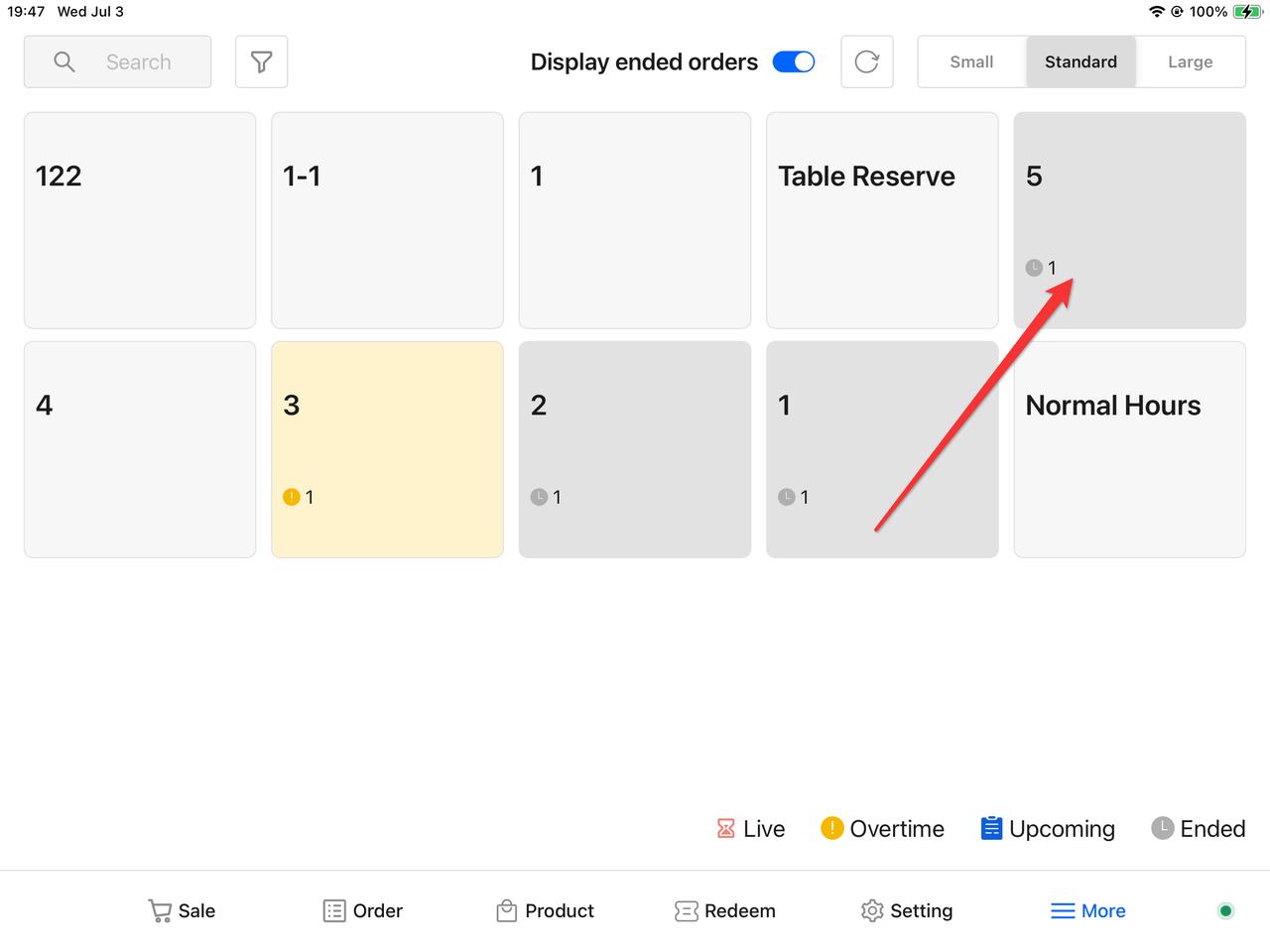
2. 查找订单
在列表中找到需要修改的订单所在的餐桌,点击进入。
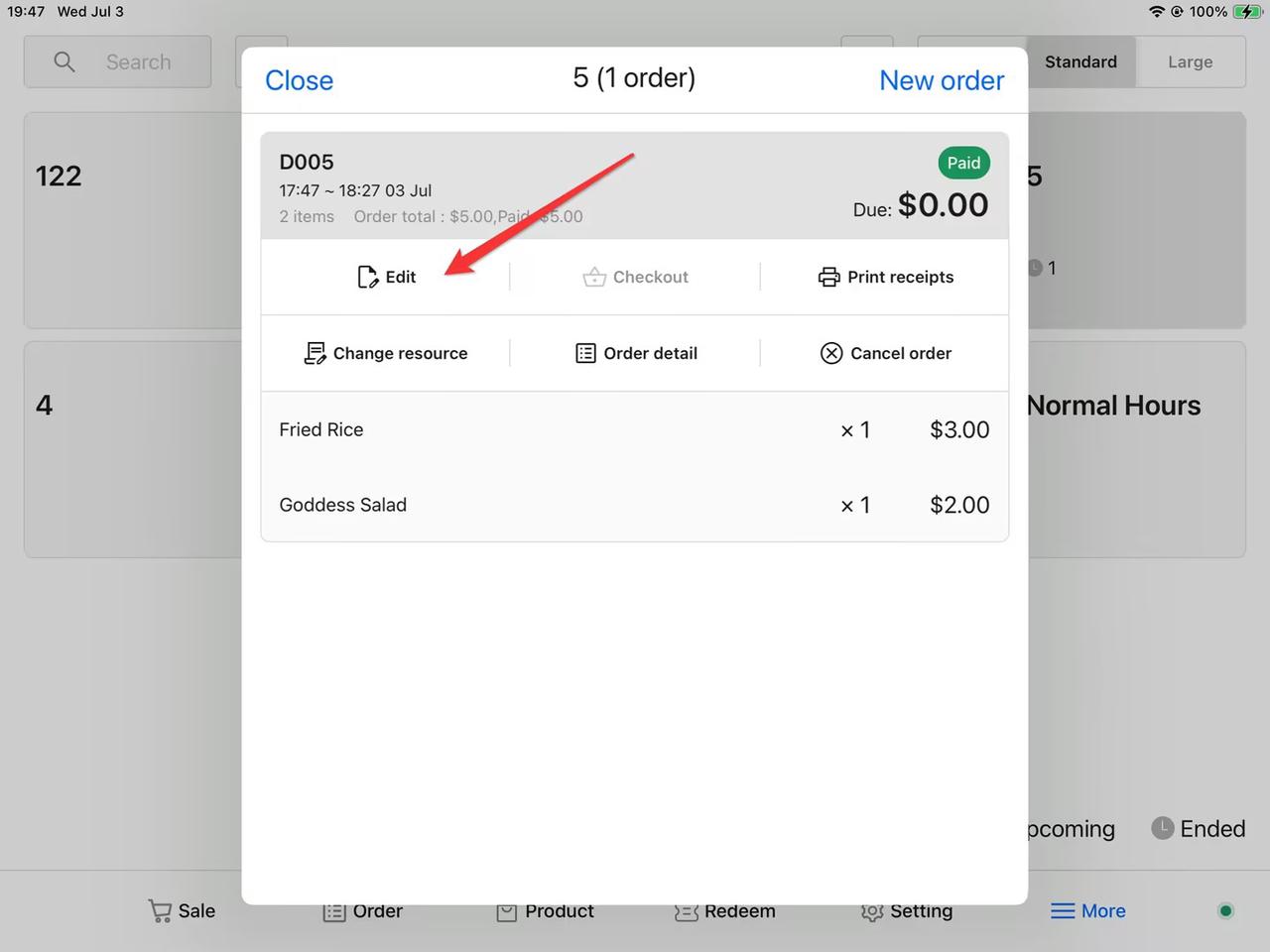
3.进入编辑页面
找到对应的订单后,点击 Edit,进入订单编辑页面。
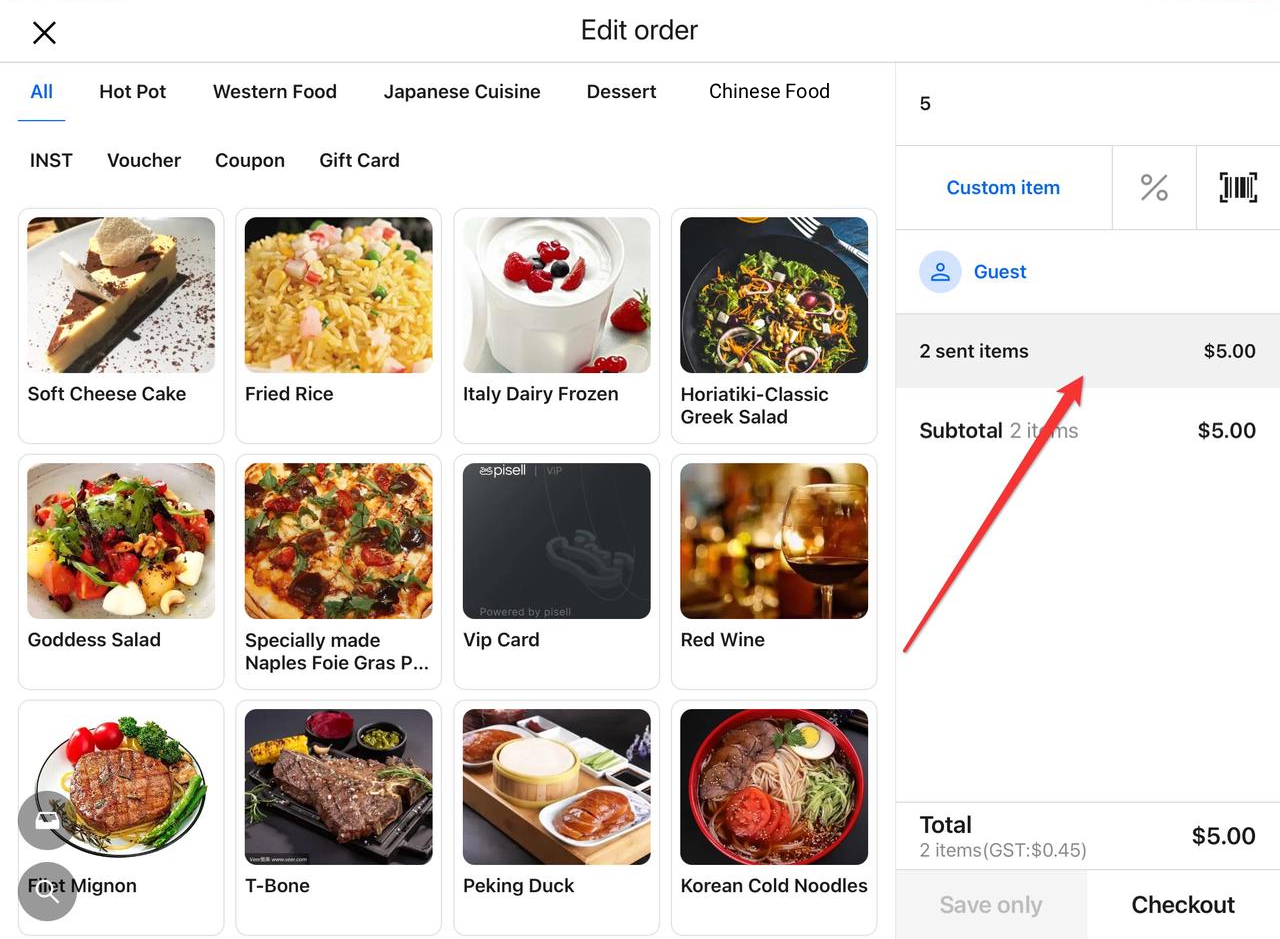
4.删除菜品
展开订单内容,删除不需要的菜品。(菜品左滑可以出现删除按钮 )
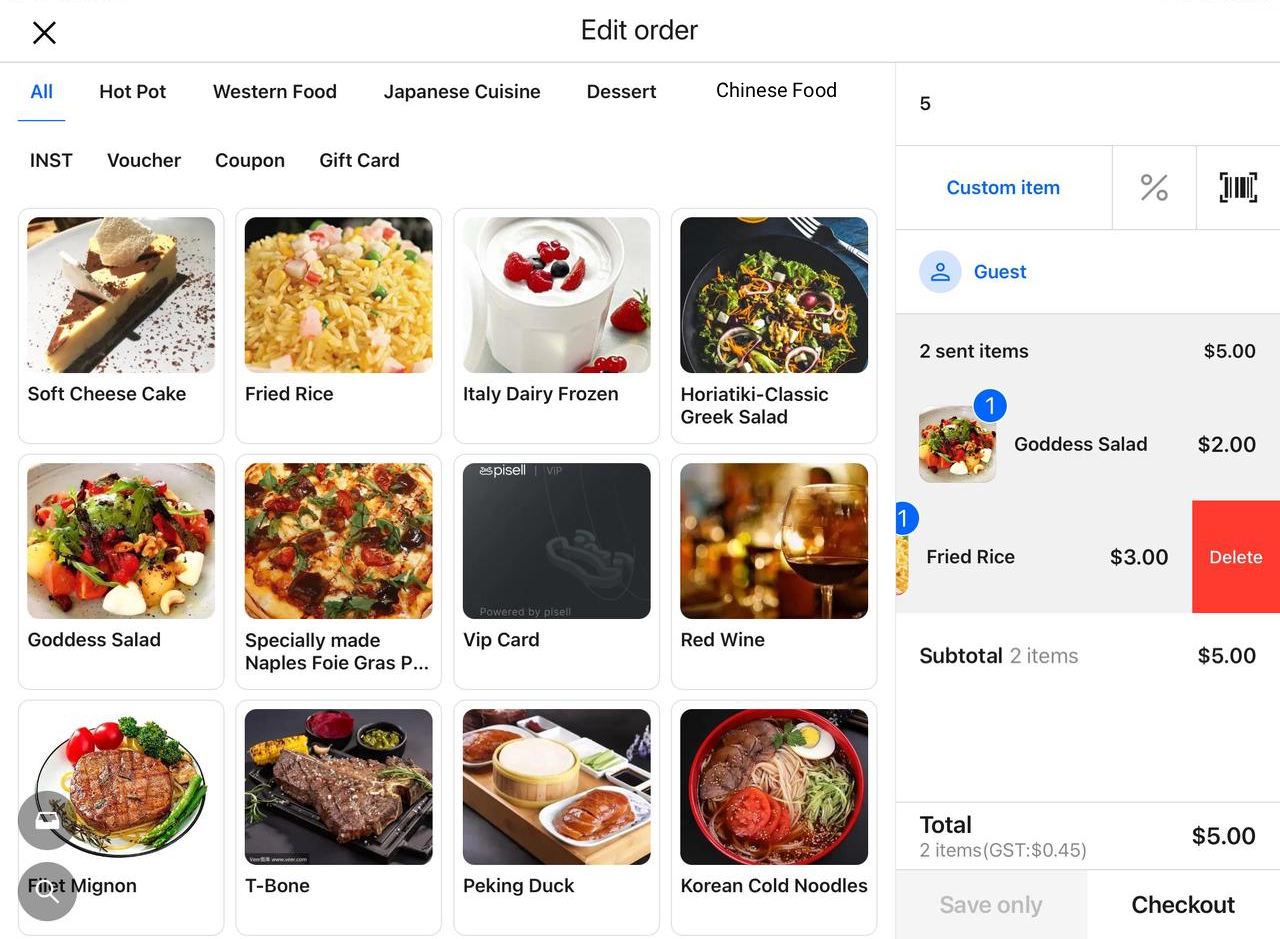
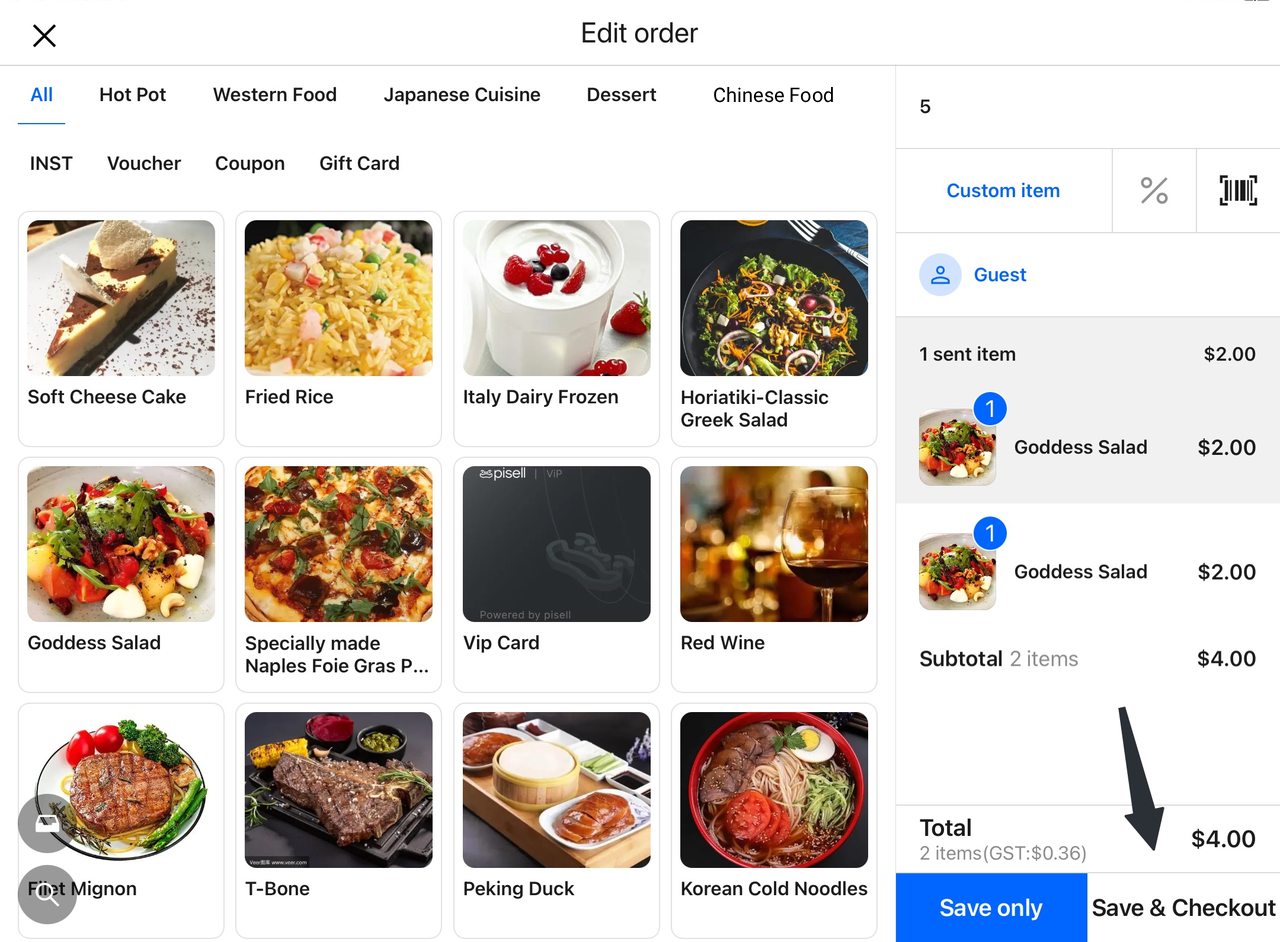
5.保存并结账
点击 Save & Checkout,系统会自动计算退款金额。
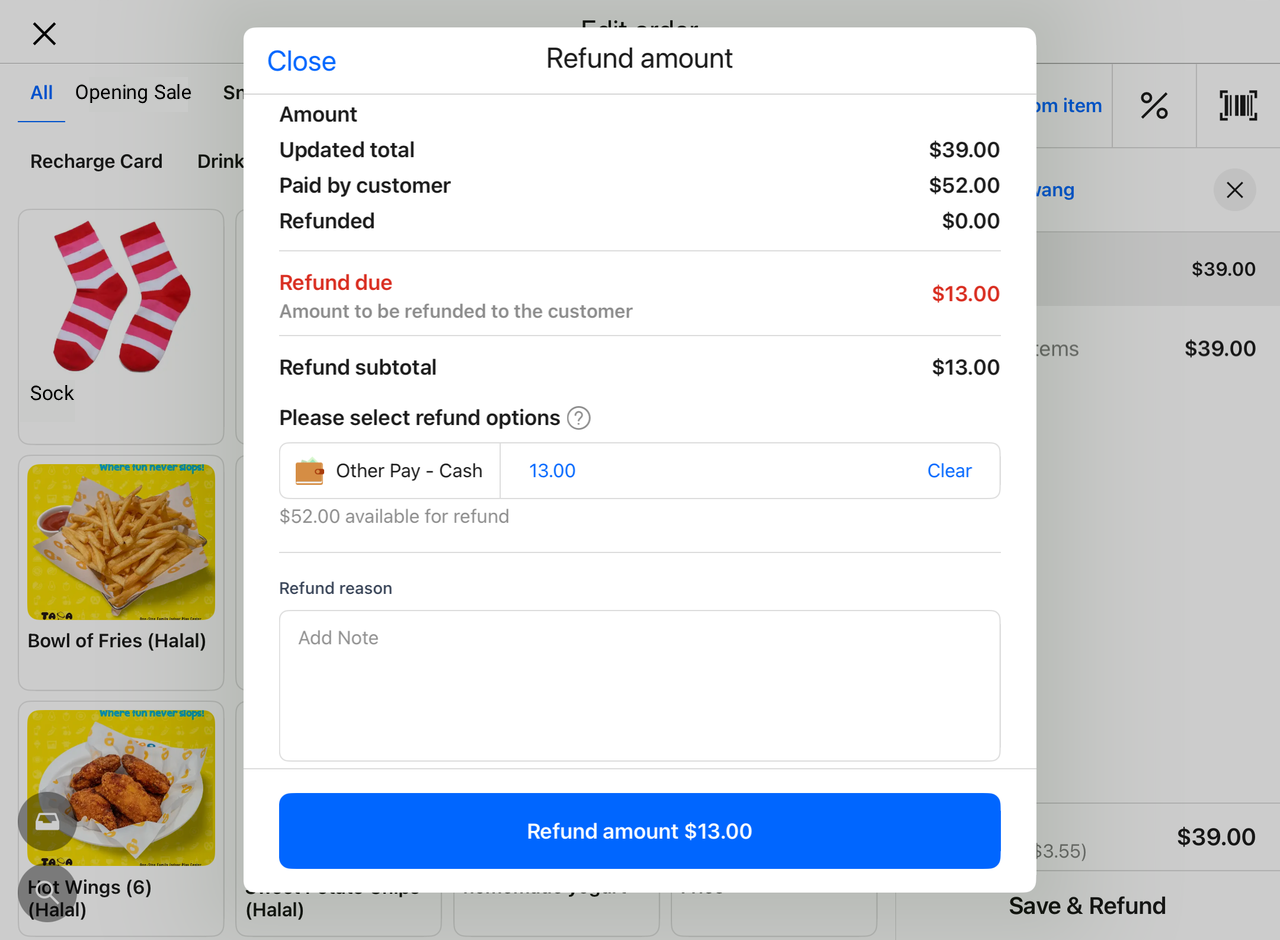
在资源页面退款流程
1.进入系统后台
在收银端点击 More → Resource。
2.查找对应餐桌
在列表中找到需要退款的餐桌(table),点击进入。
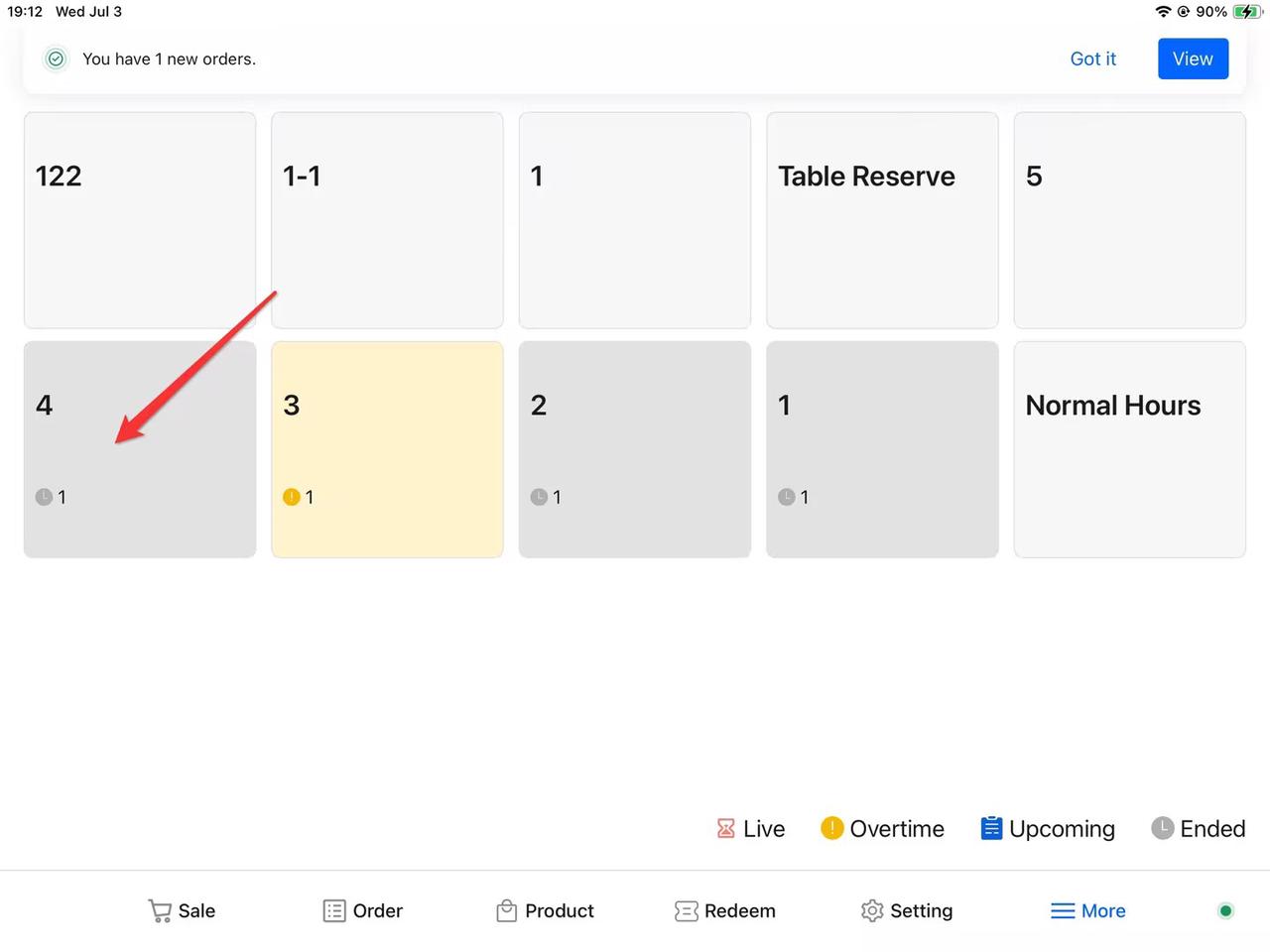
3.打开订单详情
在该餐桌中,找到需要退款的订单,点击 Order Details 查看详情。
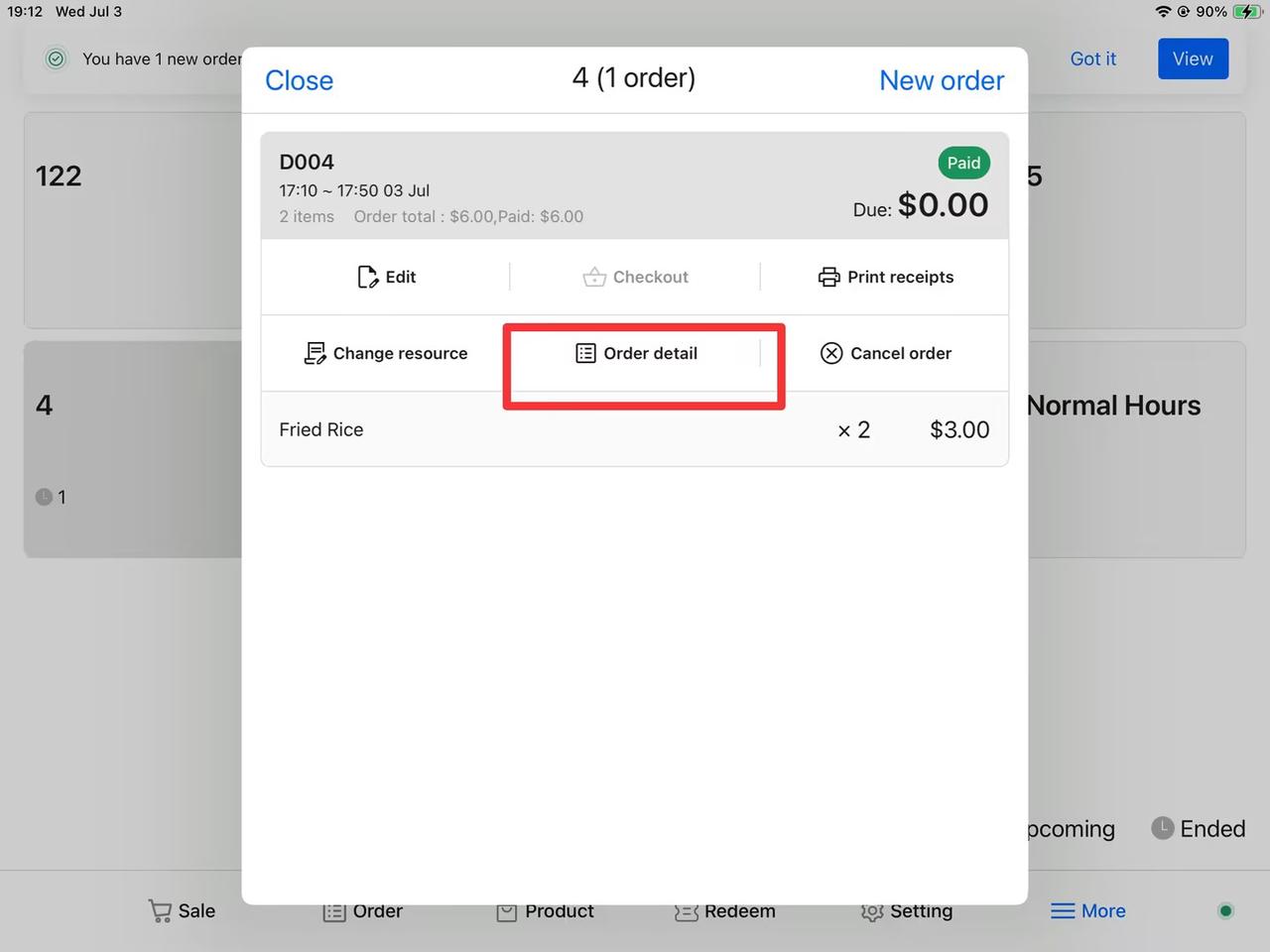
4.执行退款操作
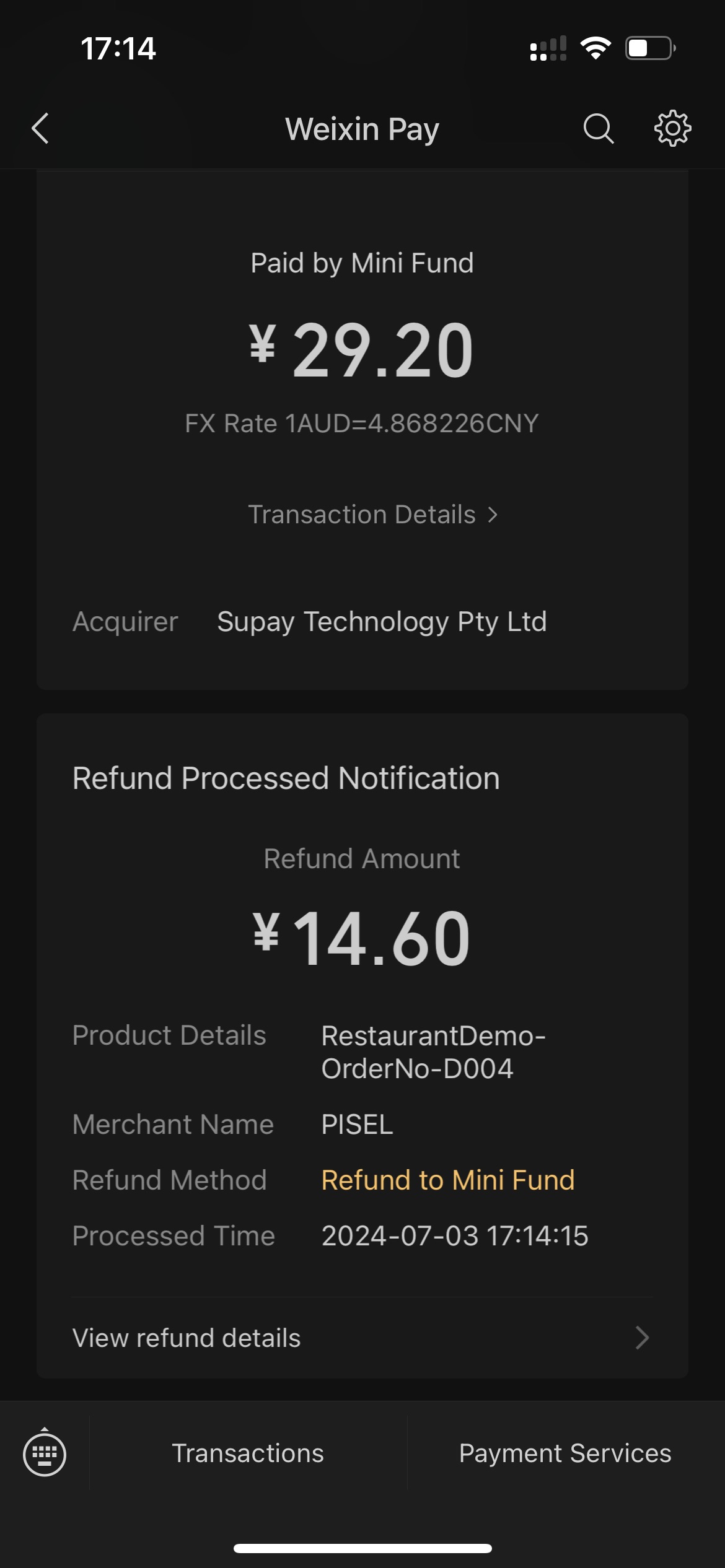
点击 Refund 按钮,确认退款。
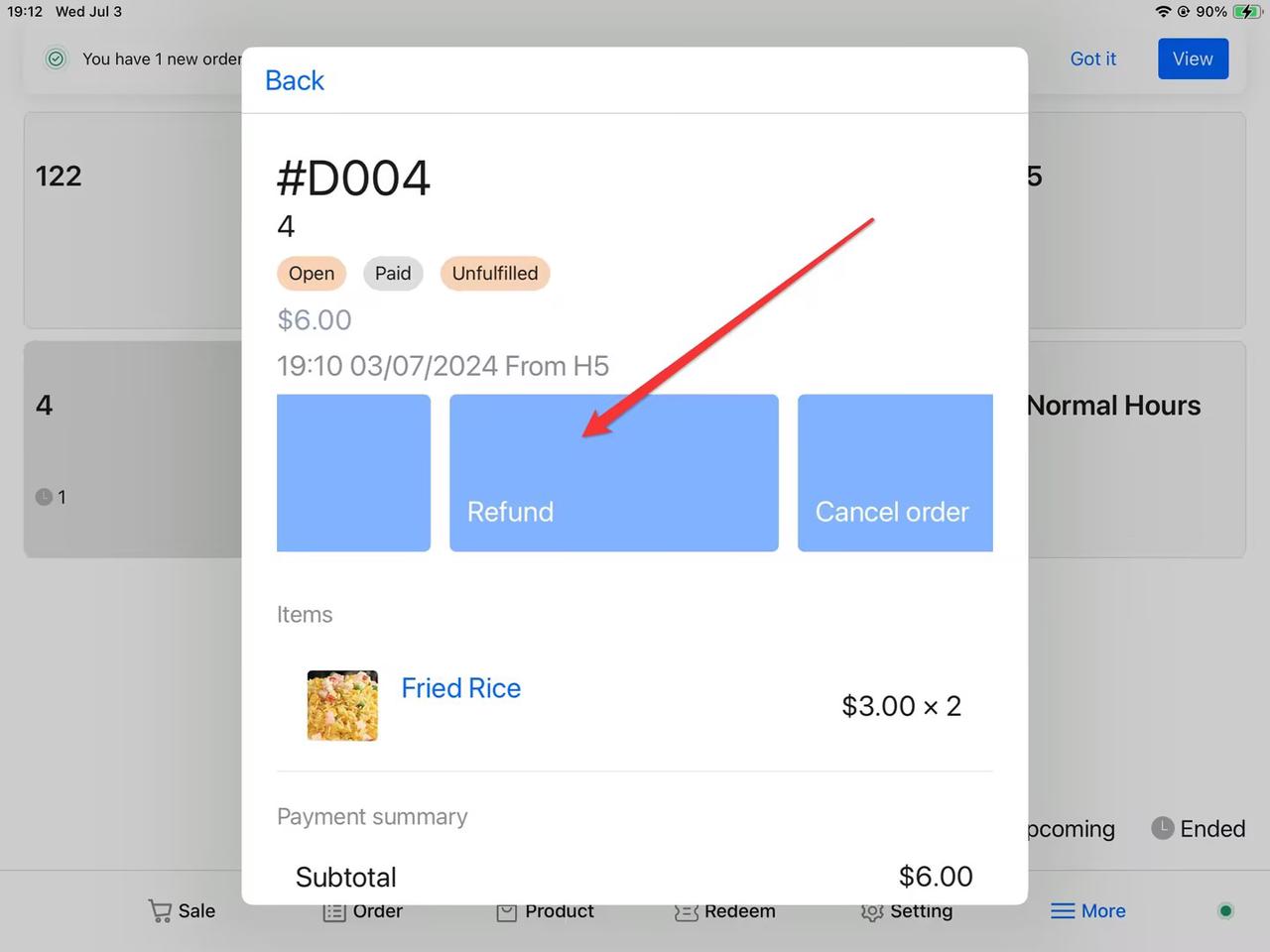
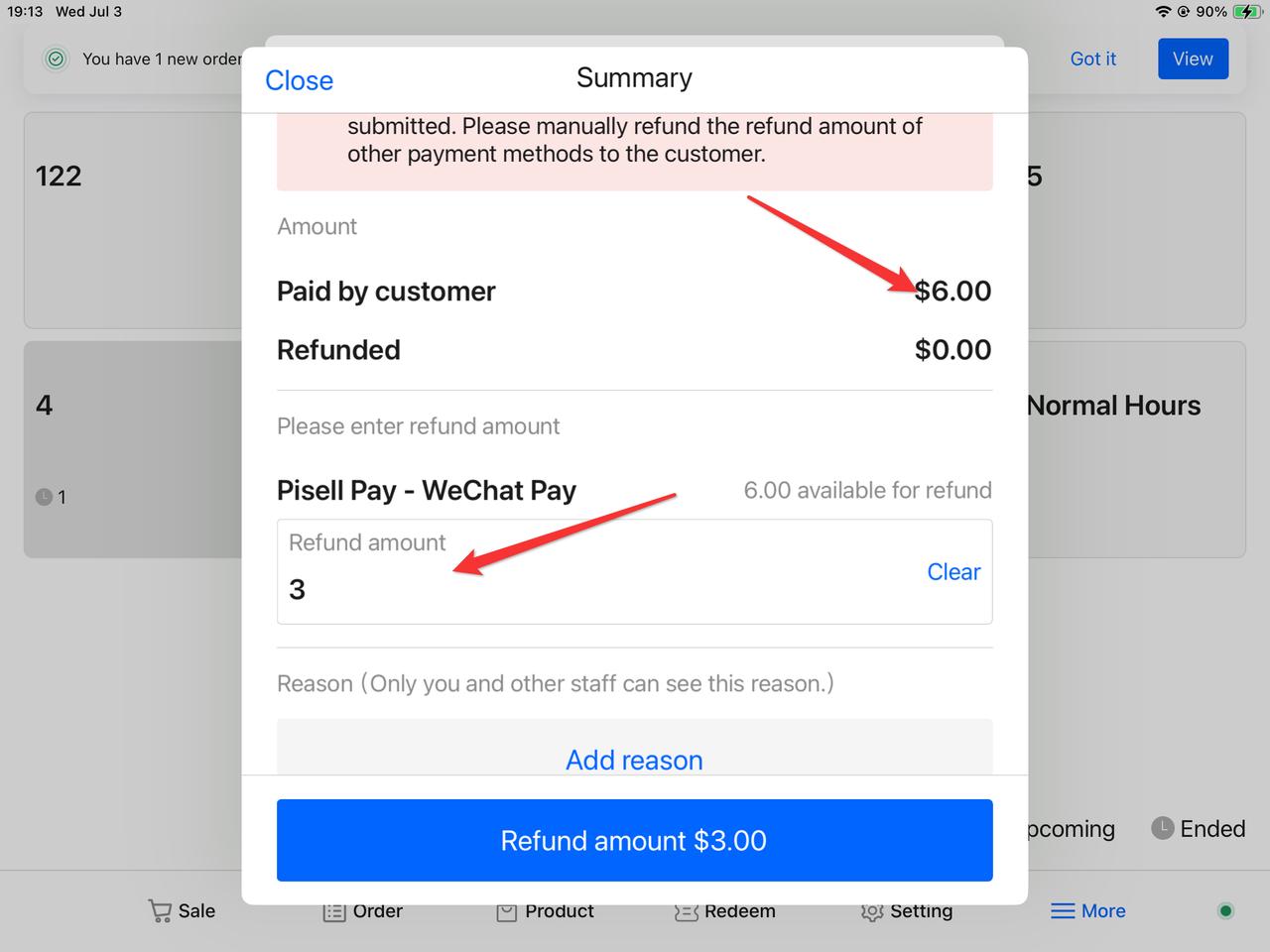
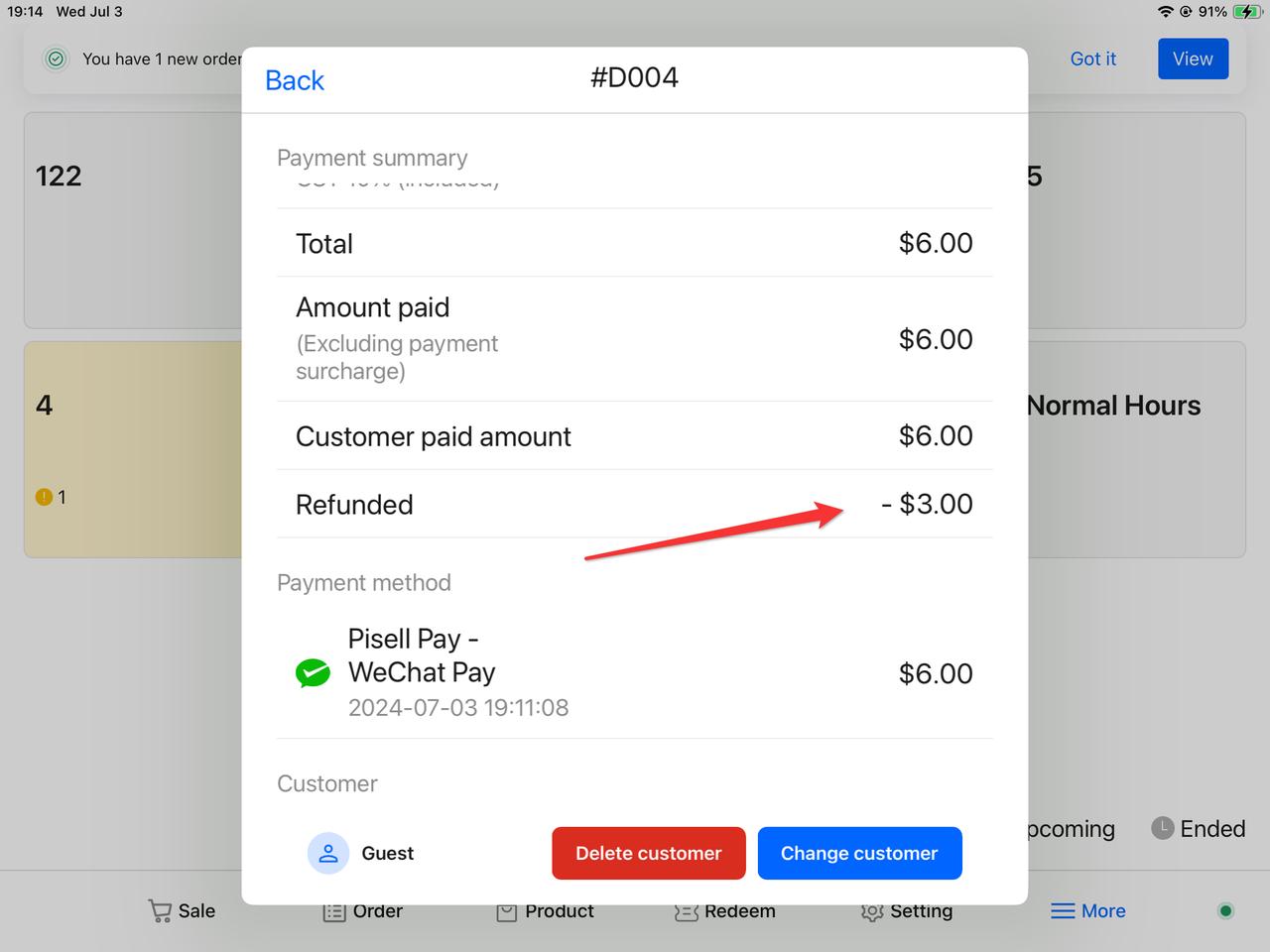
Tips: 操作退款之后客户端会收到退款,此操作应用于缺菜或者其他原因店员和客人沟通好之后操作退款
4.4 在资源页面(桌台)换菜
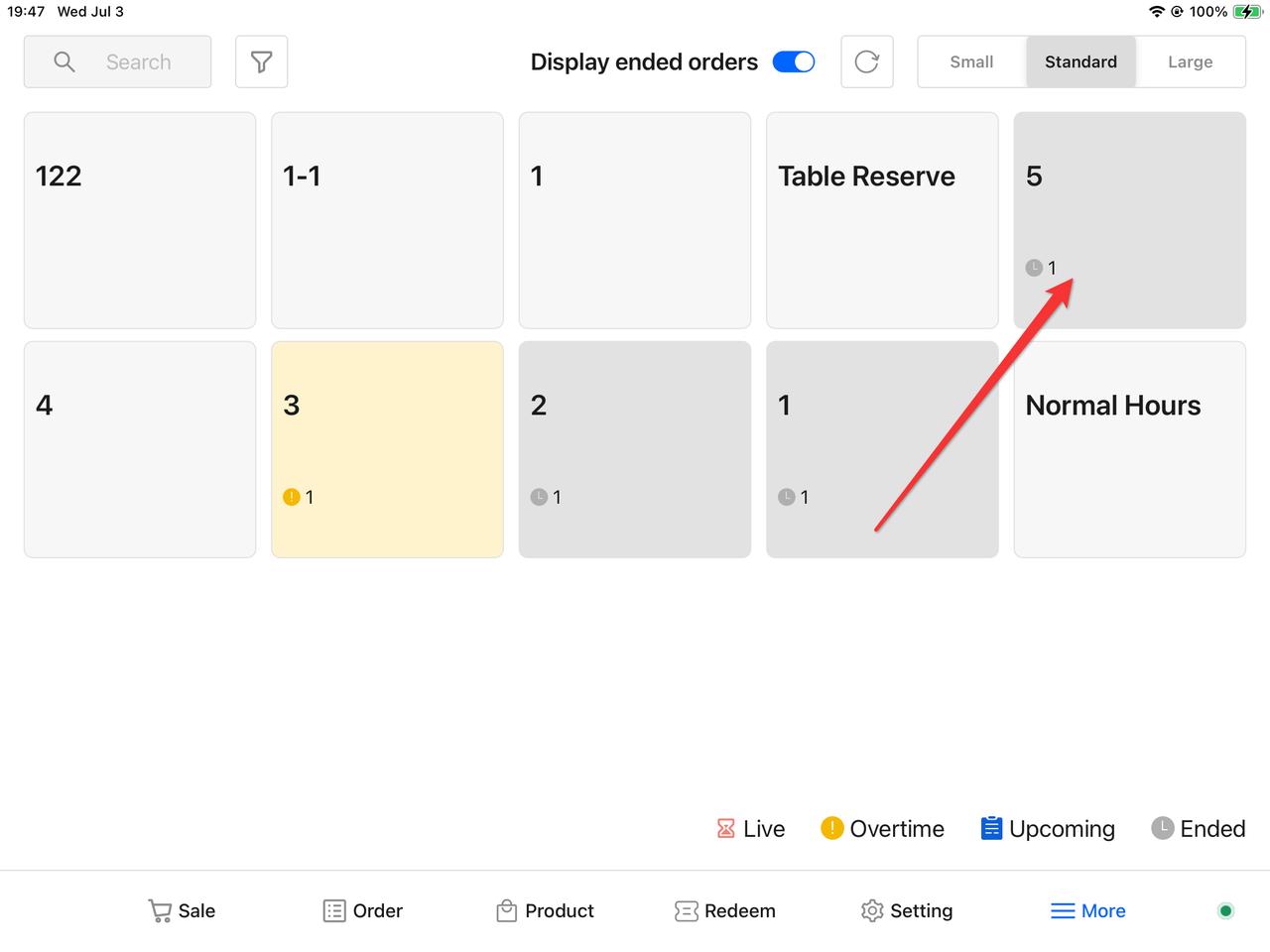
1.进入系统后台
点击 More → Resource → Table。
2.查找订单
找到对应的餐桌,点击进入,定位到需要修改的订单。
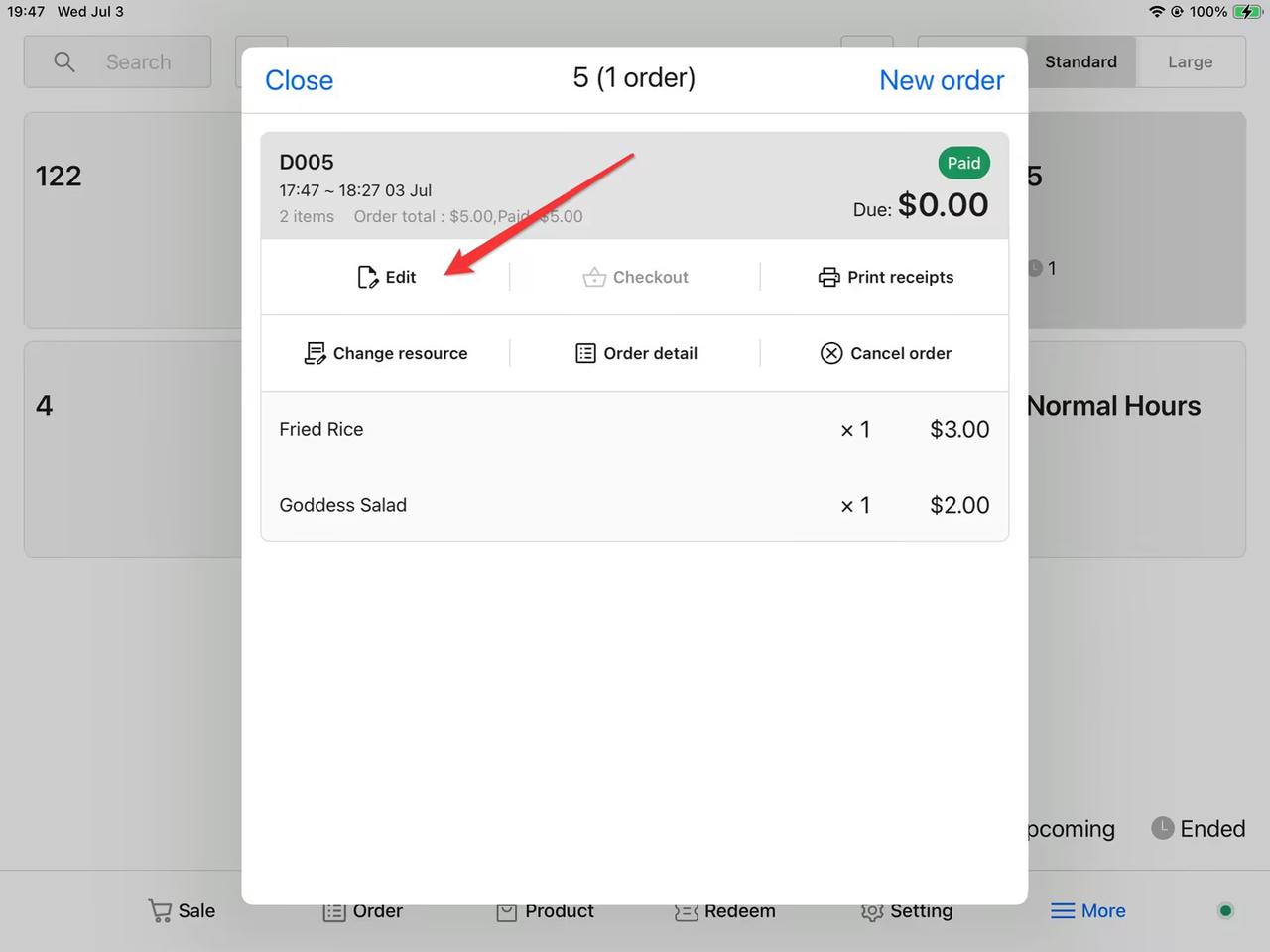
3.进入编辑页面
点击 Edit,进入订单编辑页面。
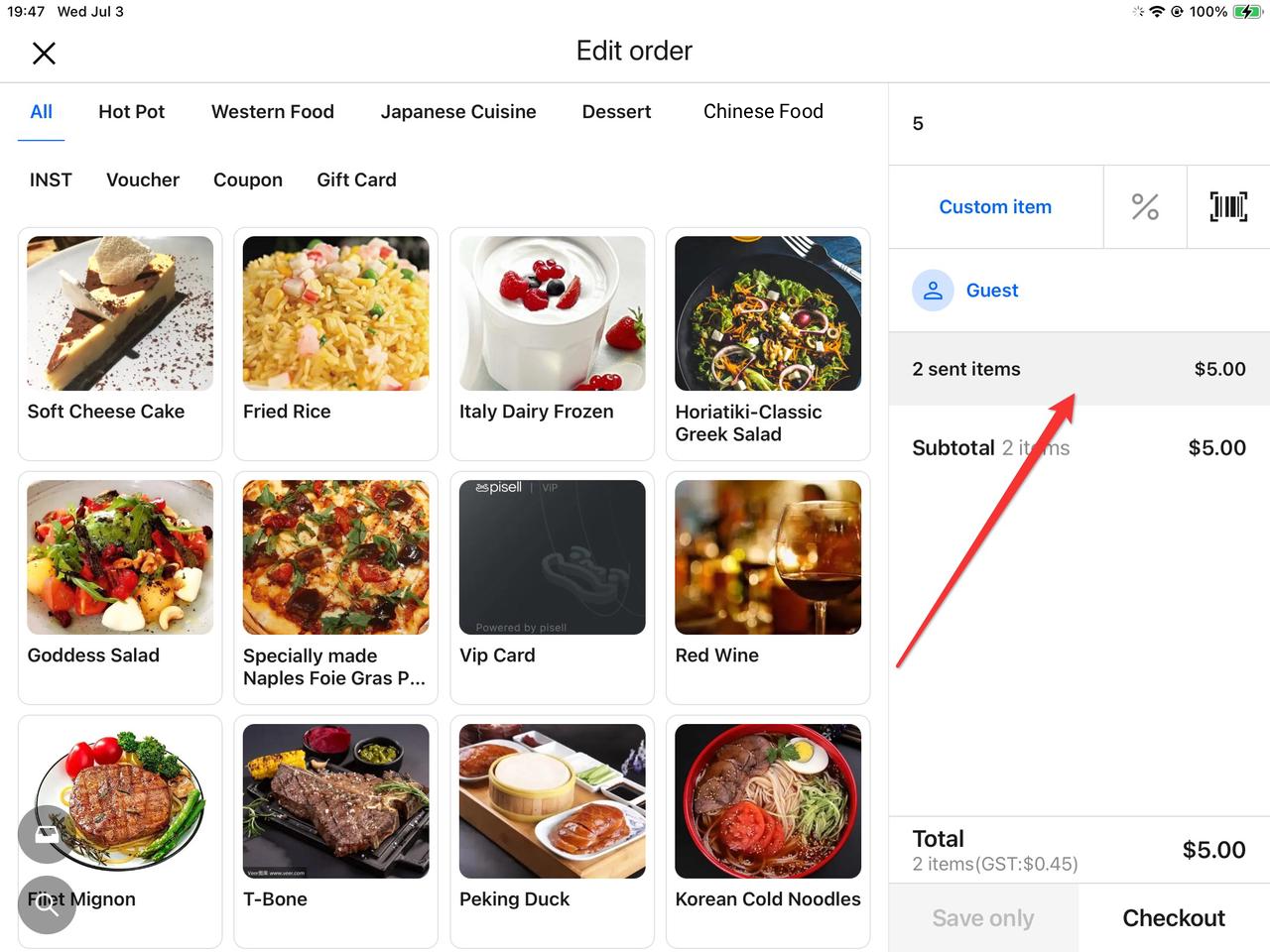
4.修改订单内容
-
删除不要的菜品:展开订单,点击删除不需要的菜品。
-
新增菜品:点击商品,将需要新增的商品加入购物车。
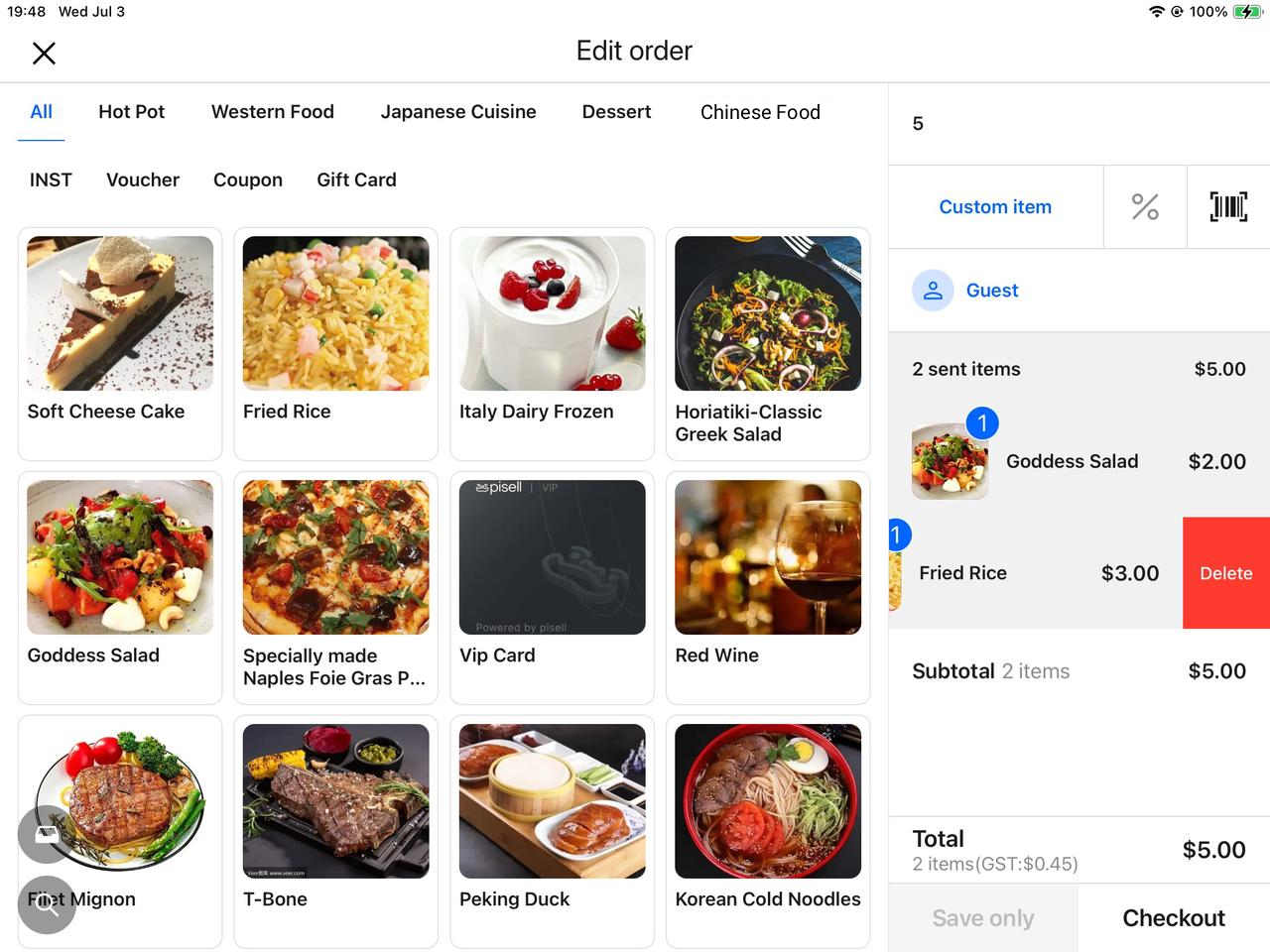
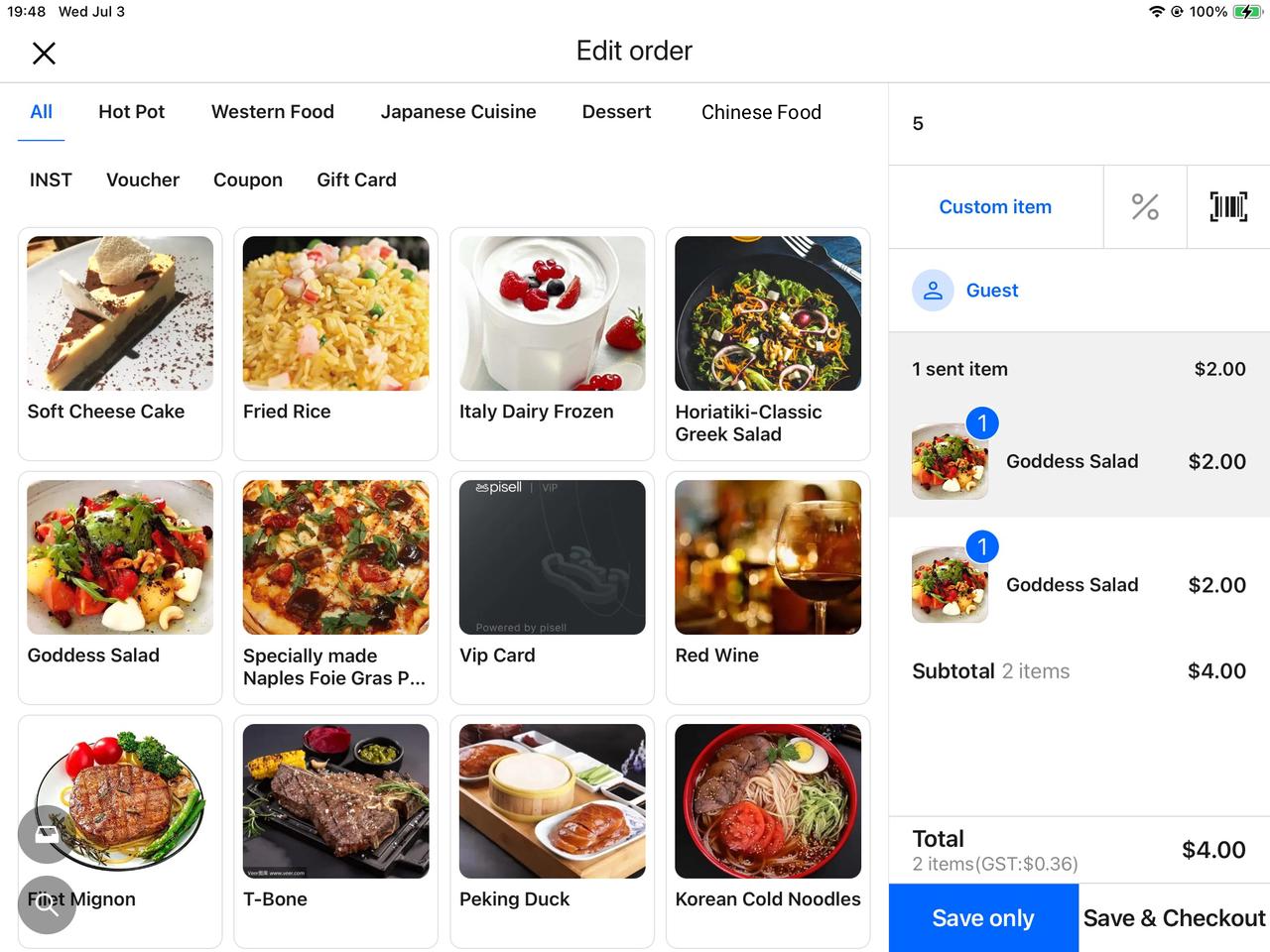
5.保存并结算
点击 Save & Checkout 进入结算页面。
6.差额处理(多退少补)
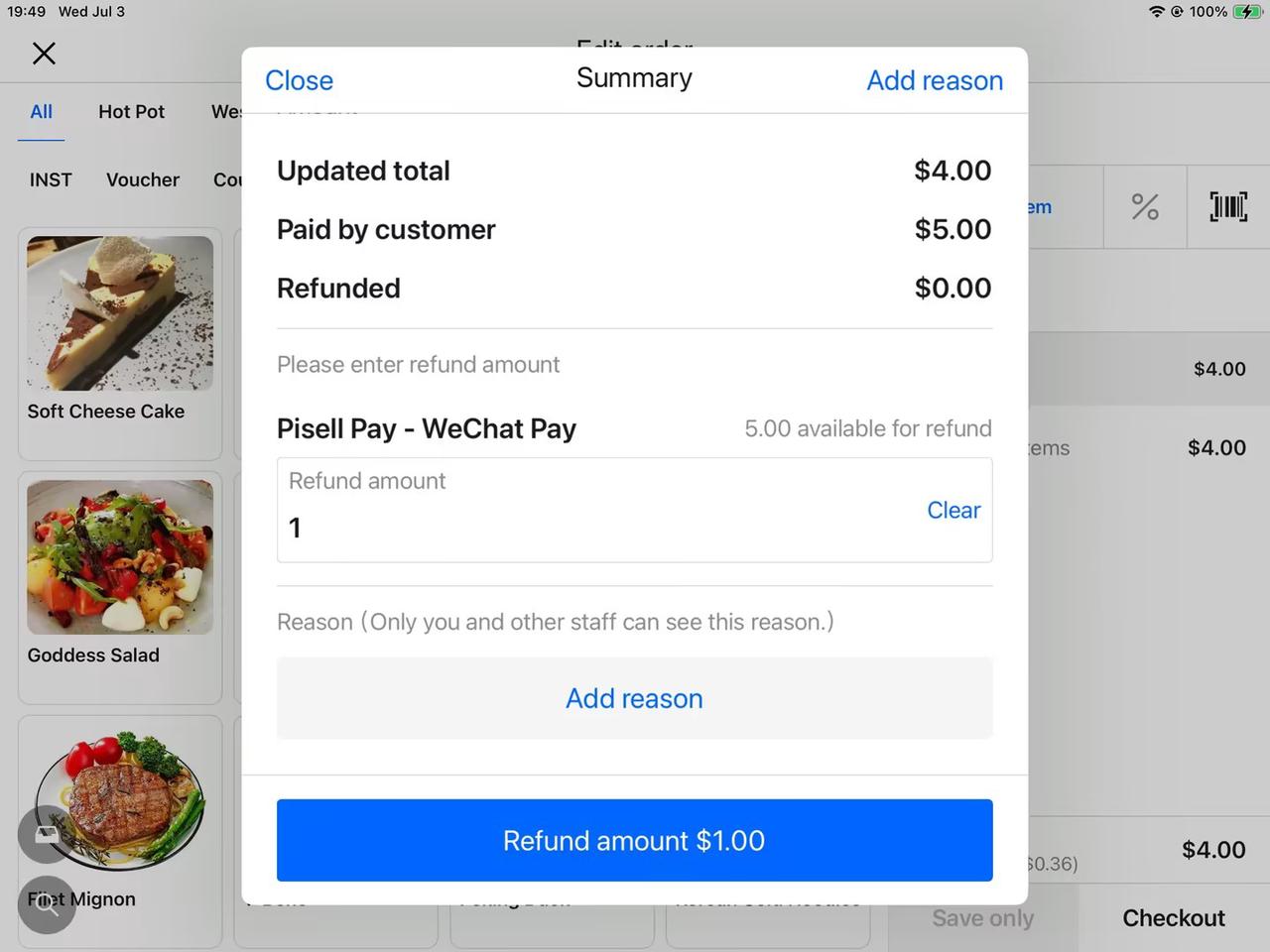
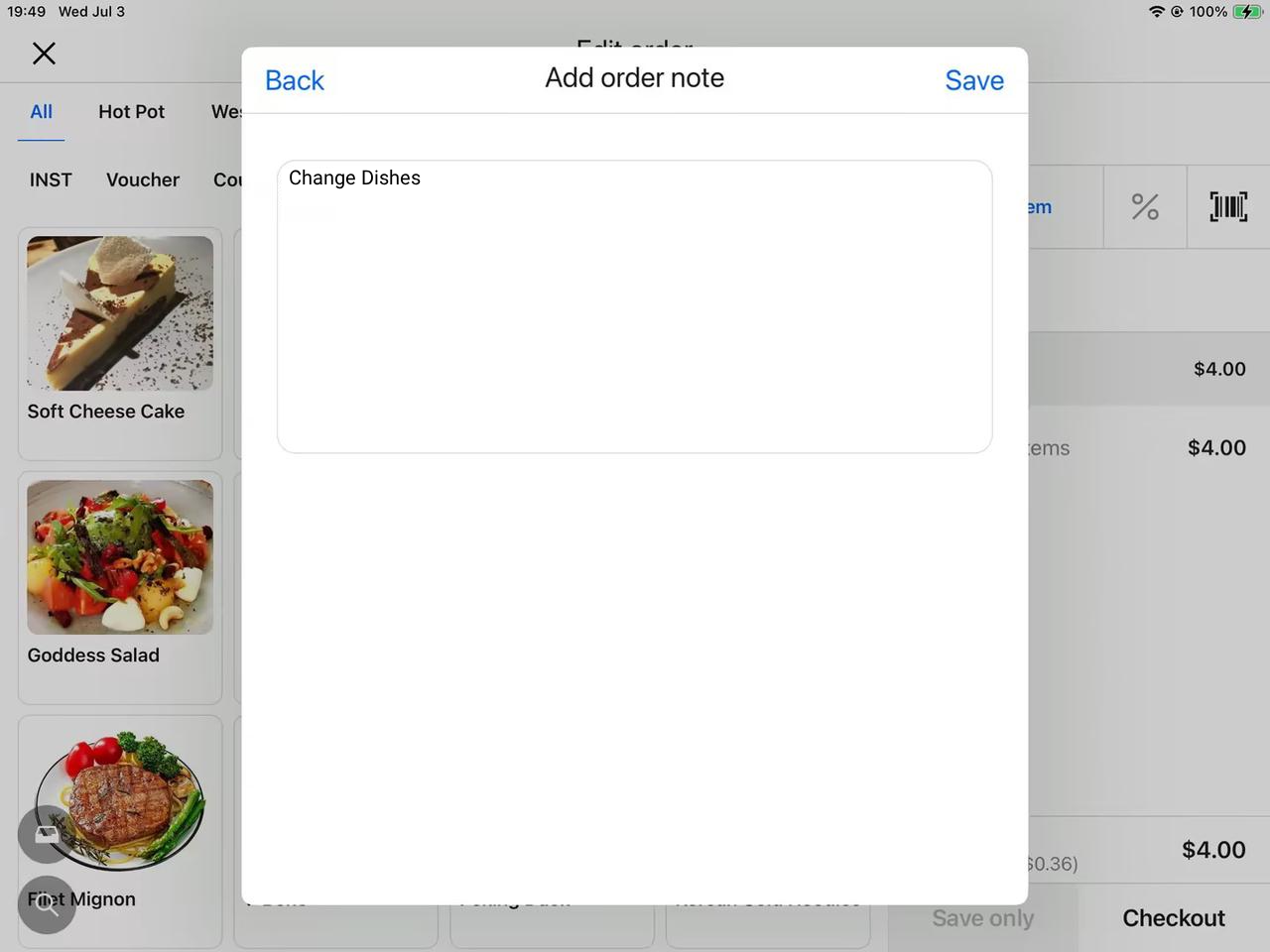
-
若新订单金额小于原订单金额:系统会自动计算差额,输入退款金额及退款原因,退款将退回至客人原支付渠道。
-
若新订单金额大于原订单金额:请让客人补足差价。
5. 如何添加订单备注
- 选择商品:
-
-
在菜单中选择所需商品。
-
-
添加商品到订单:
-
- 点击“添加到订单”按钮。
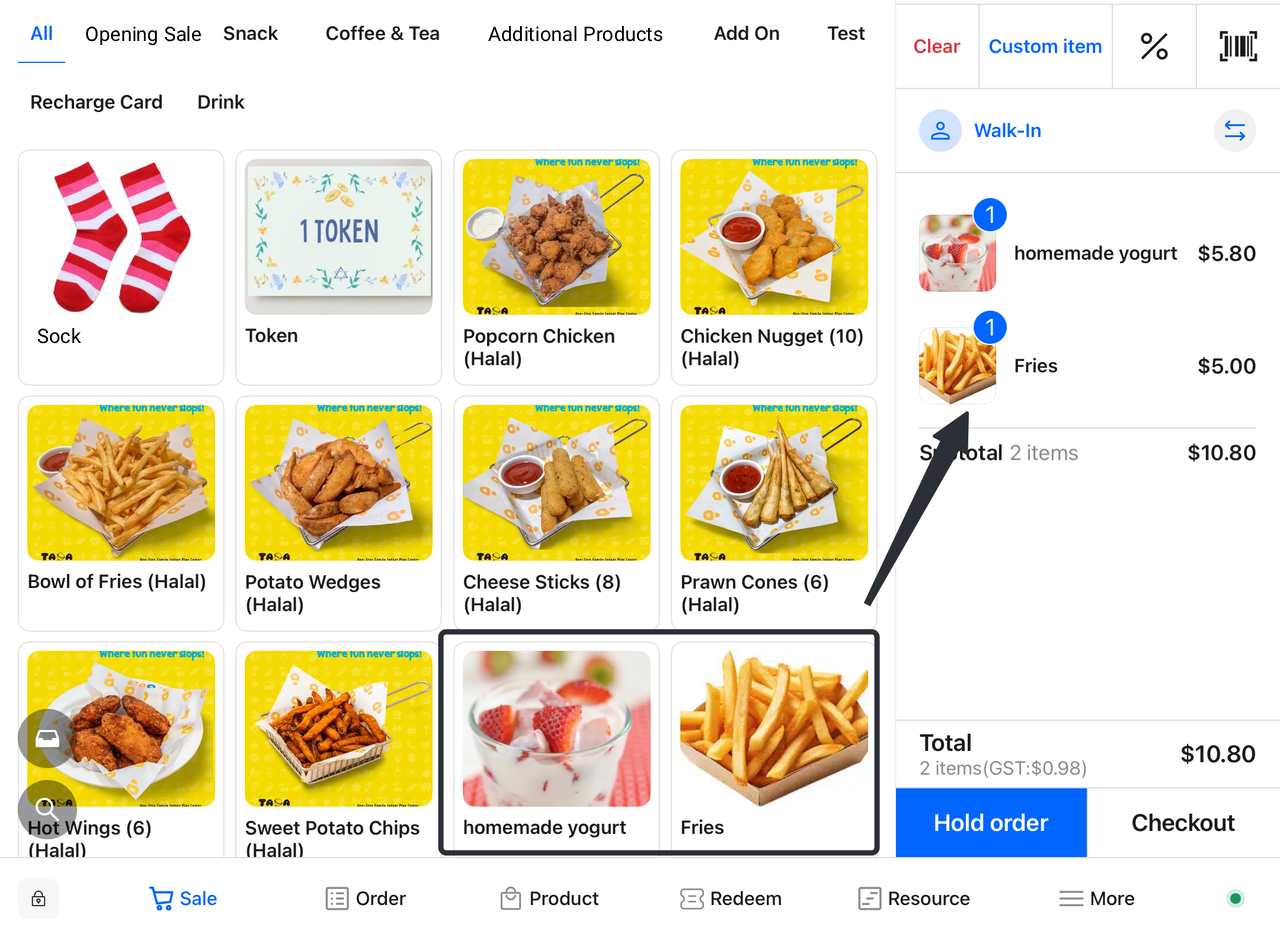
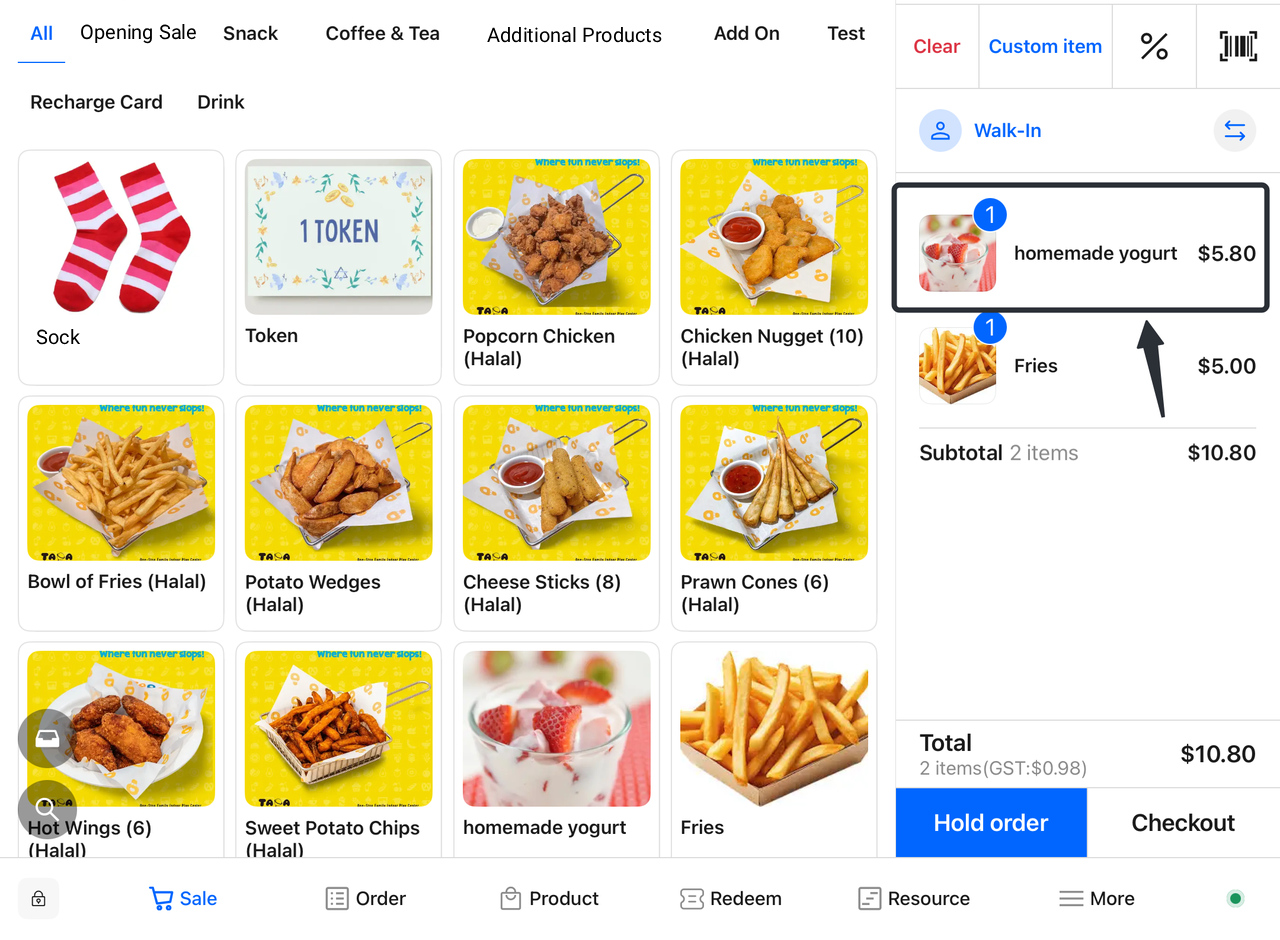
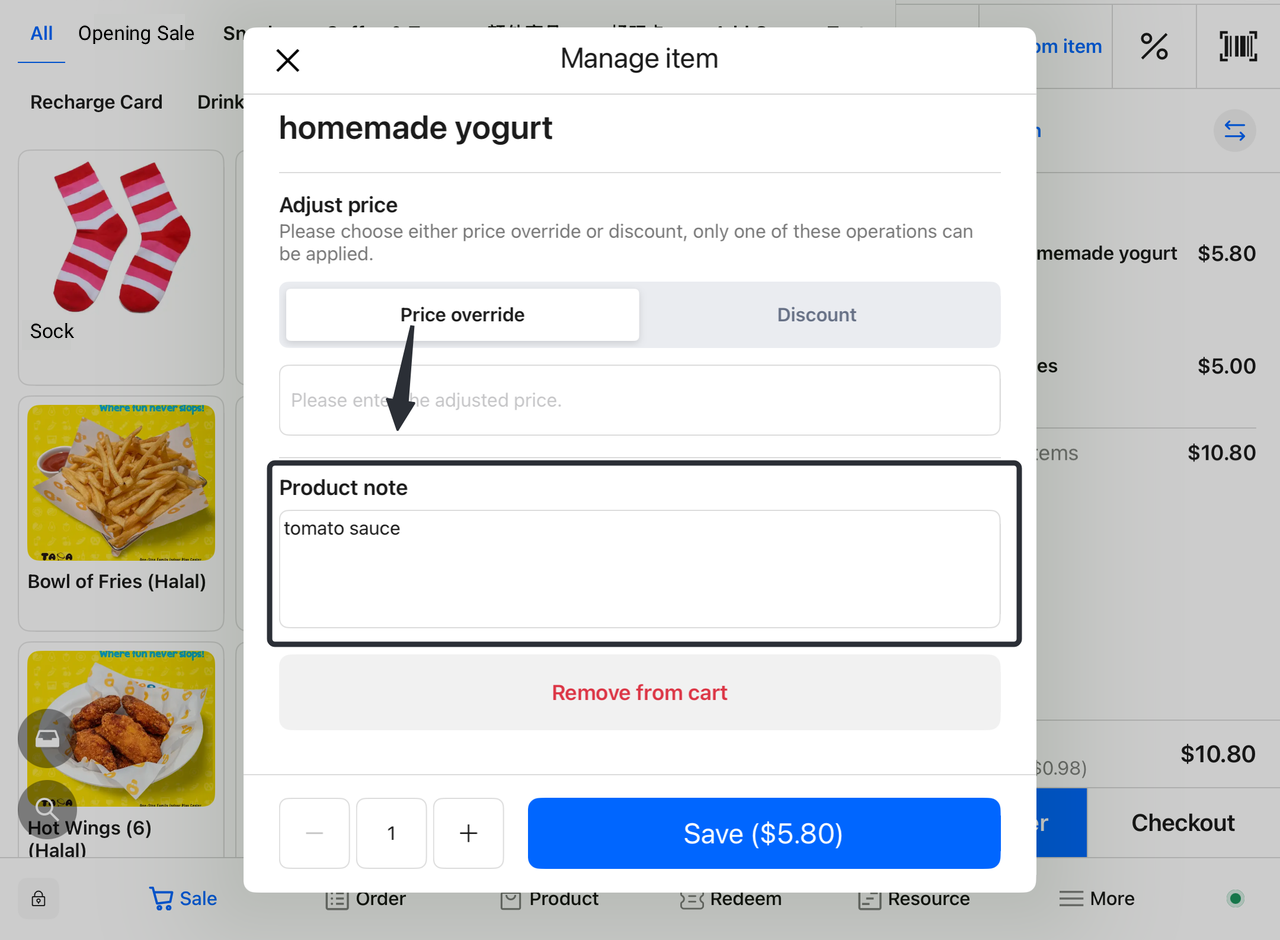
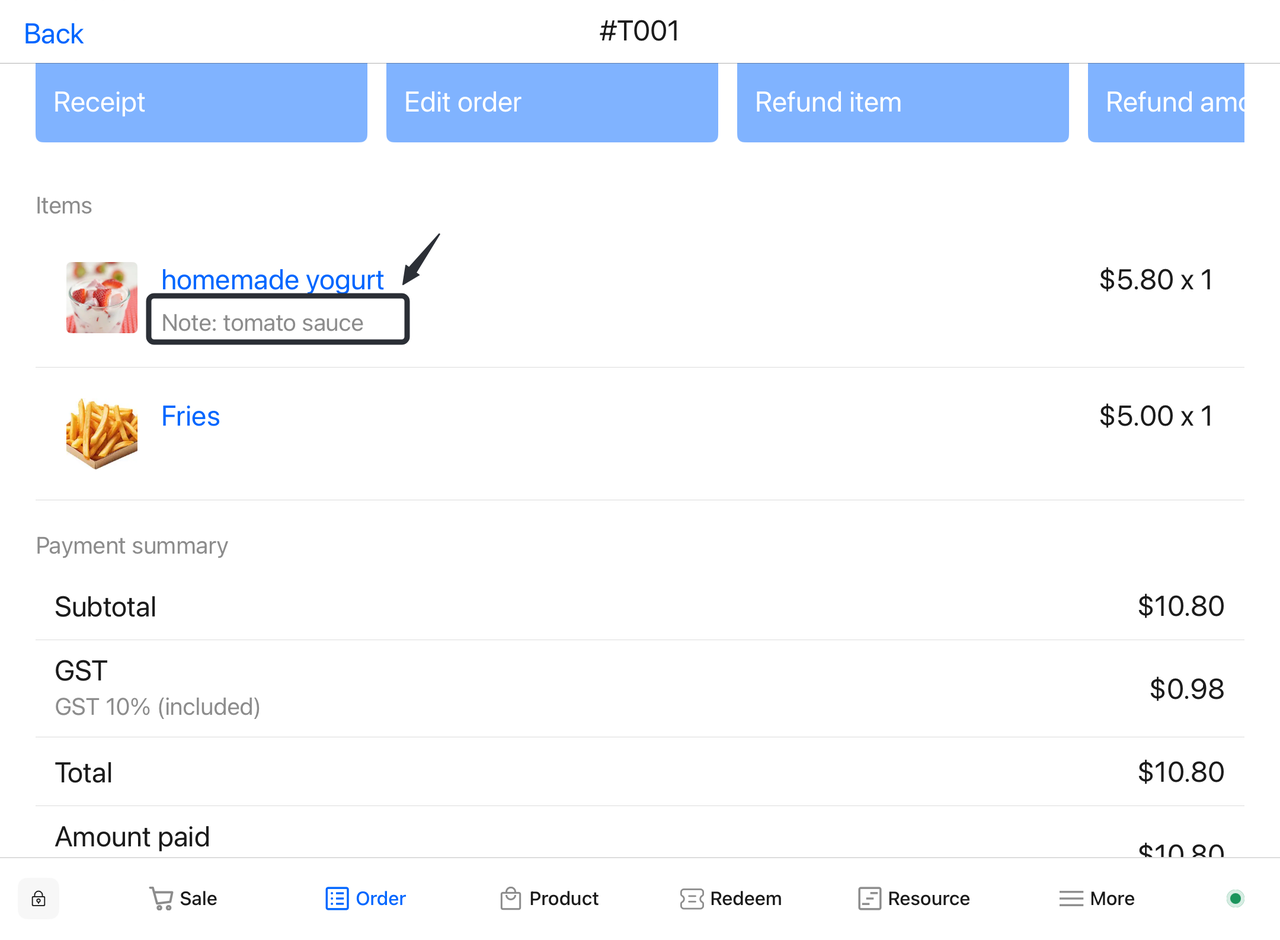
- 填写单独商品备注:
-
在订单页面,点击需要添加备注的商品。
-
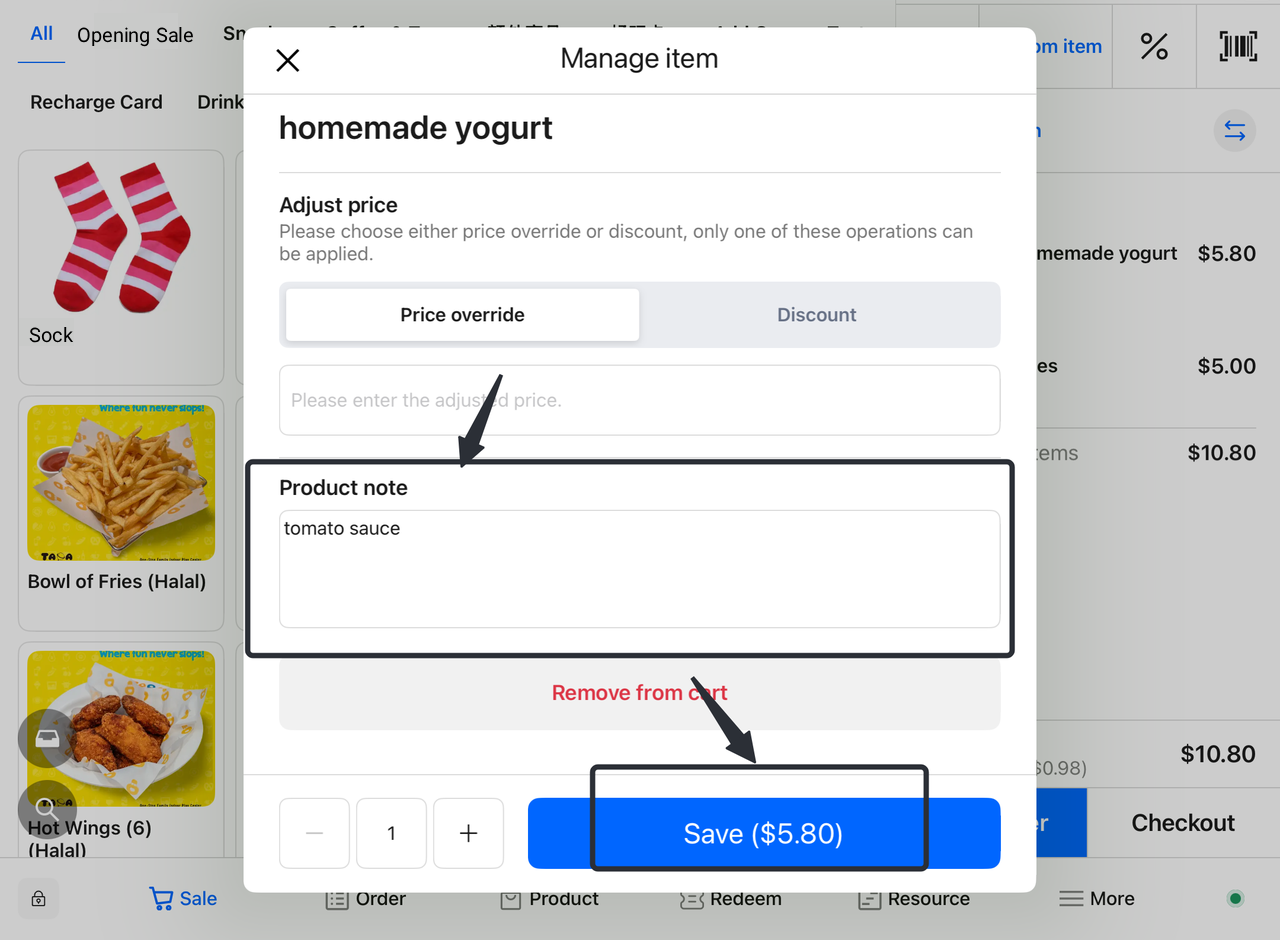
输入该商品的备注信息(例如:无糖、少盐等)。
-
点击“保存”以确认该商品的备注。
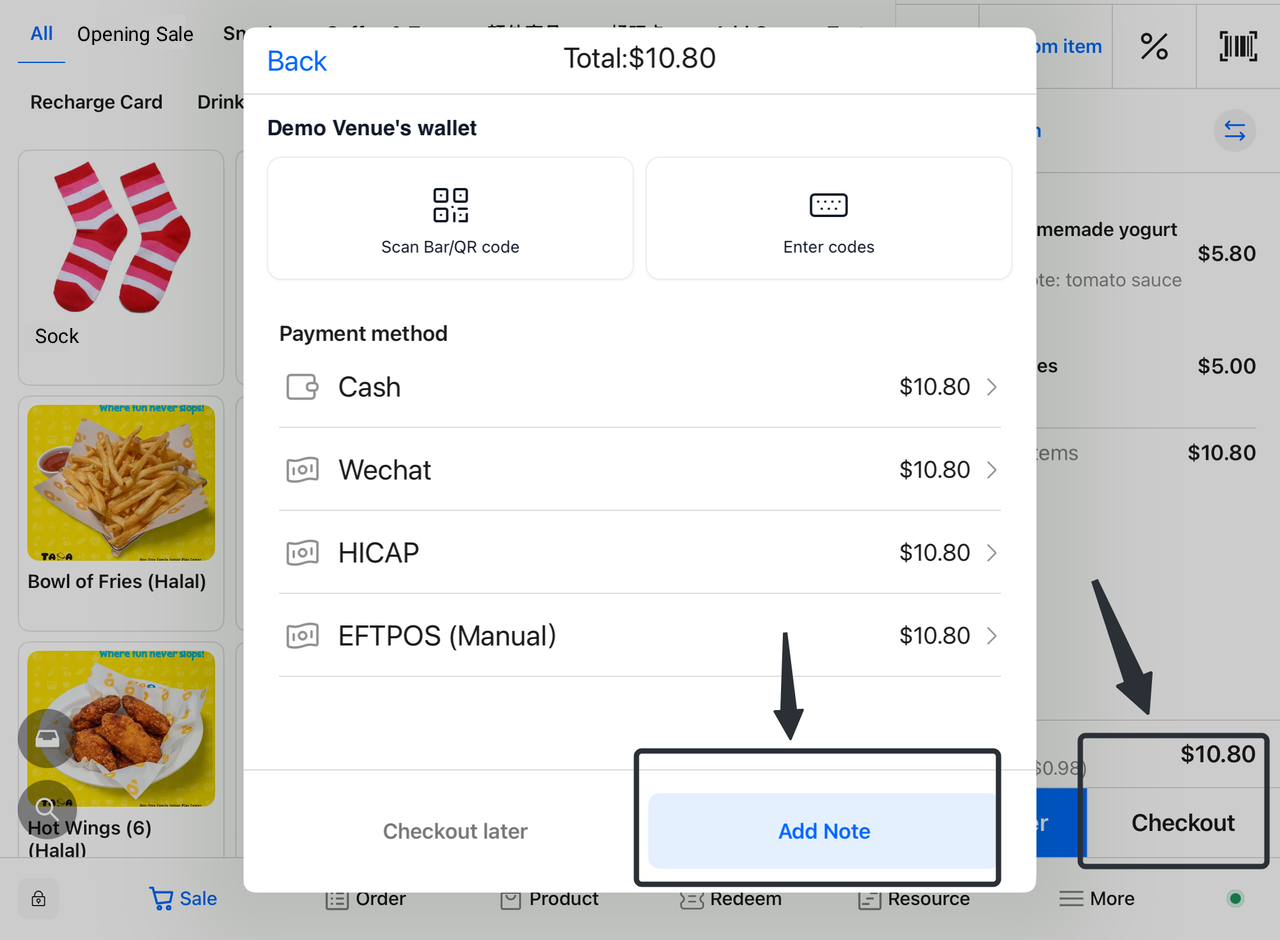
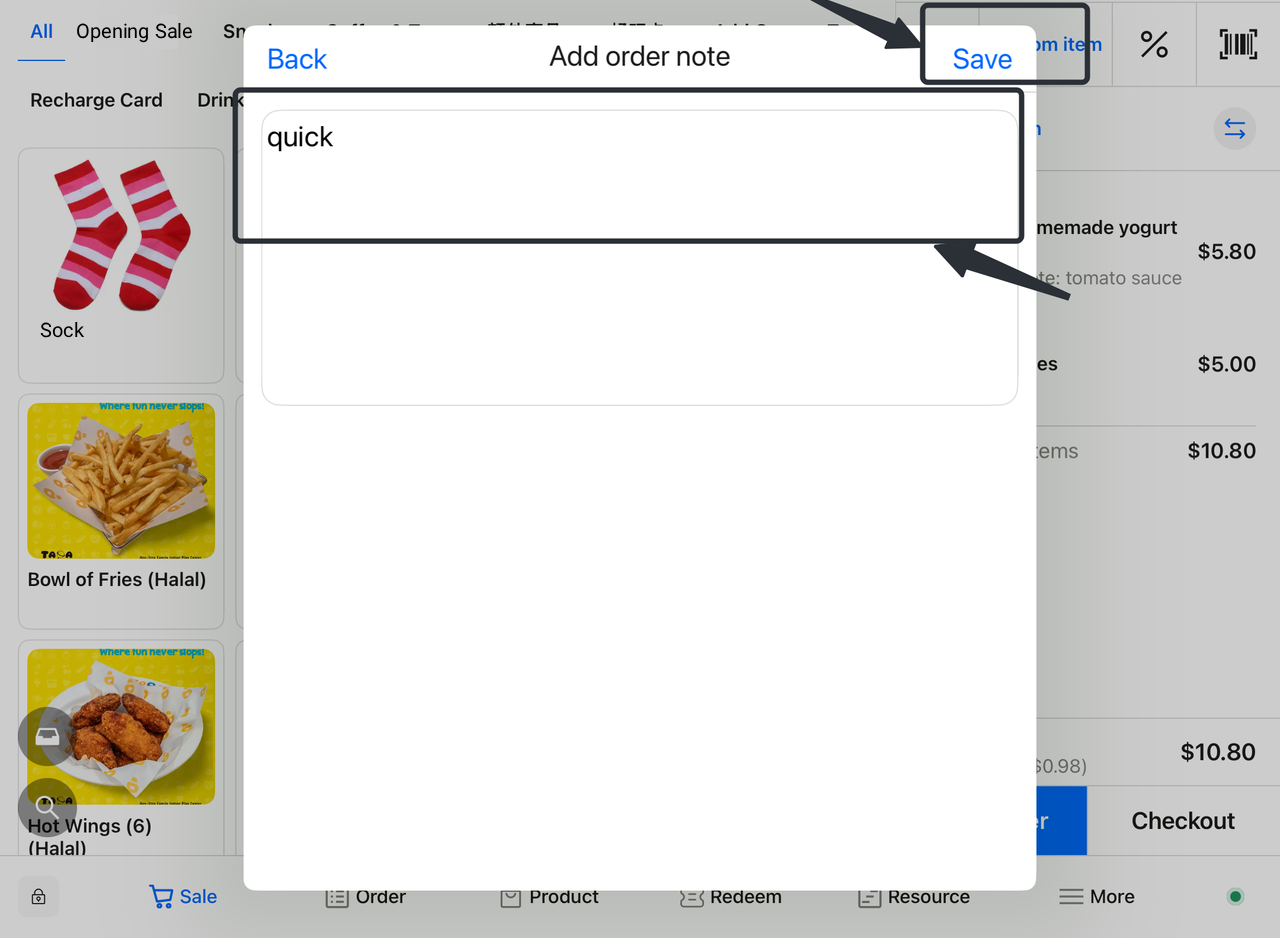
- 填写整单备注:
-
-
在订单页面,点击“结算“”。
-
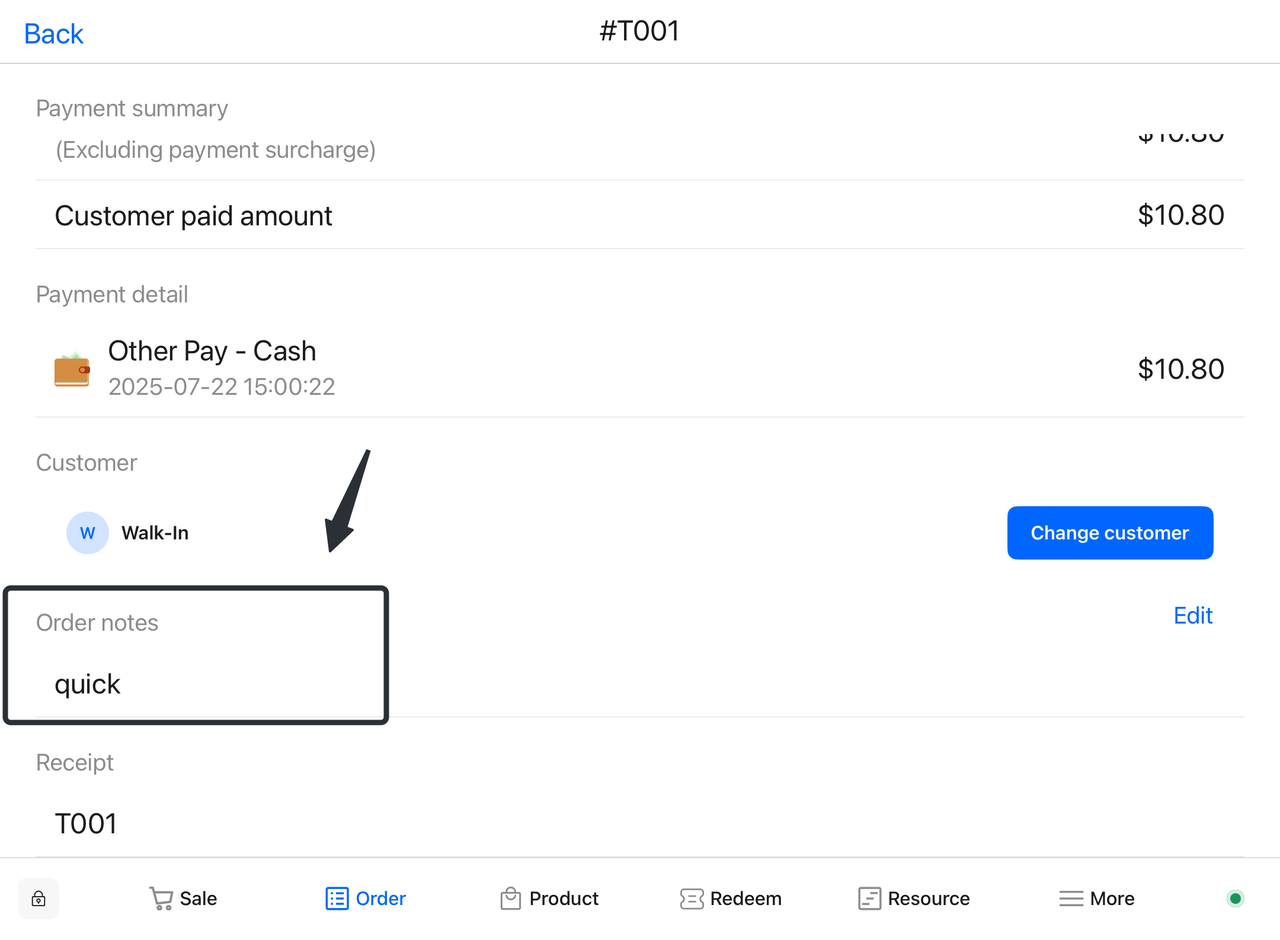
输入整单的备注信息(例如:快速处理、送货上门等)。
-
点击“保存”以确认整单备注。
-
- 确认订单信息:
-
- 在“订单”界面查看到对应的订单,可以展示出所有商品备注和整单备注,确保信息准确。
- 继续结算:
-
- 完成其他订单信息后,继续进行支付和结算。
- 完成其他订单信息后,继续进行支付和结算。
2662亲子餐厅运营操作指南 - Terminal餐饮系统
 2498
2498Apple Pay Platform Web Merchant Terms and Conditions
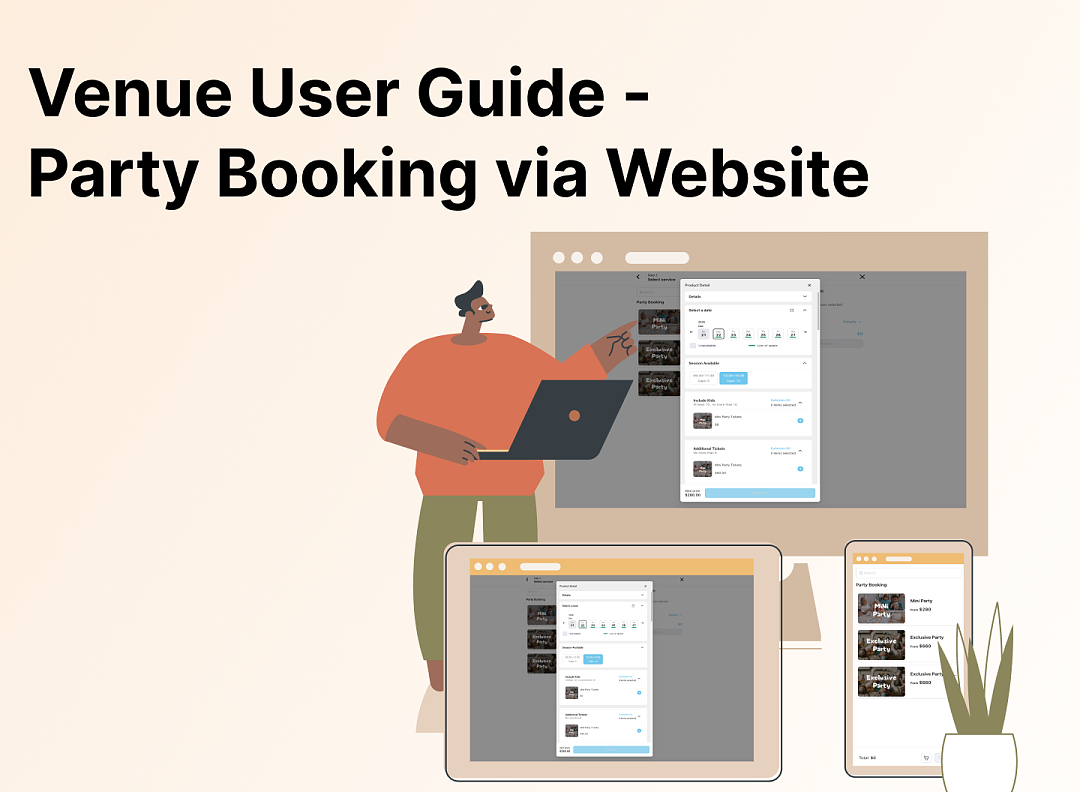 2653
2653亲子餐厅使用指南(运营操作项)- 客户端预定Party和门票
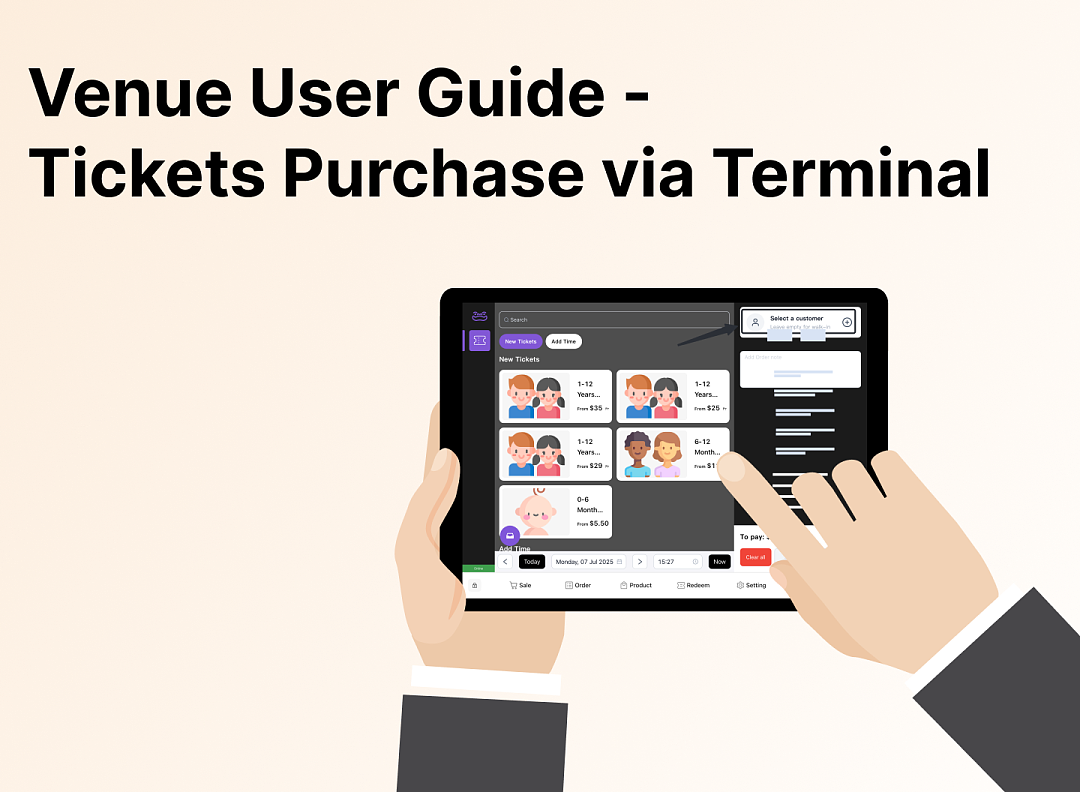 2212
2212亲子餐厅使用指南(运营操作项)- Terminal售卖Tickets
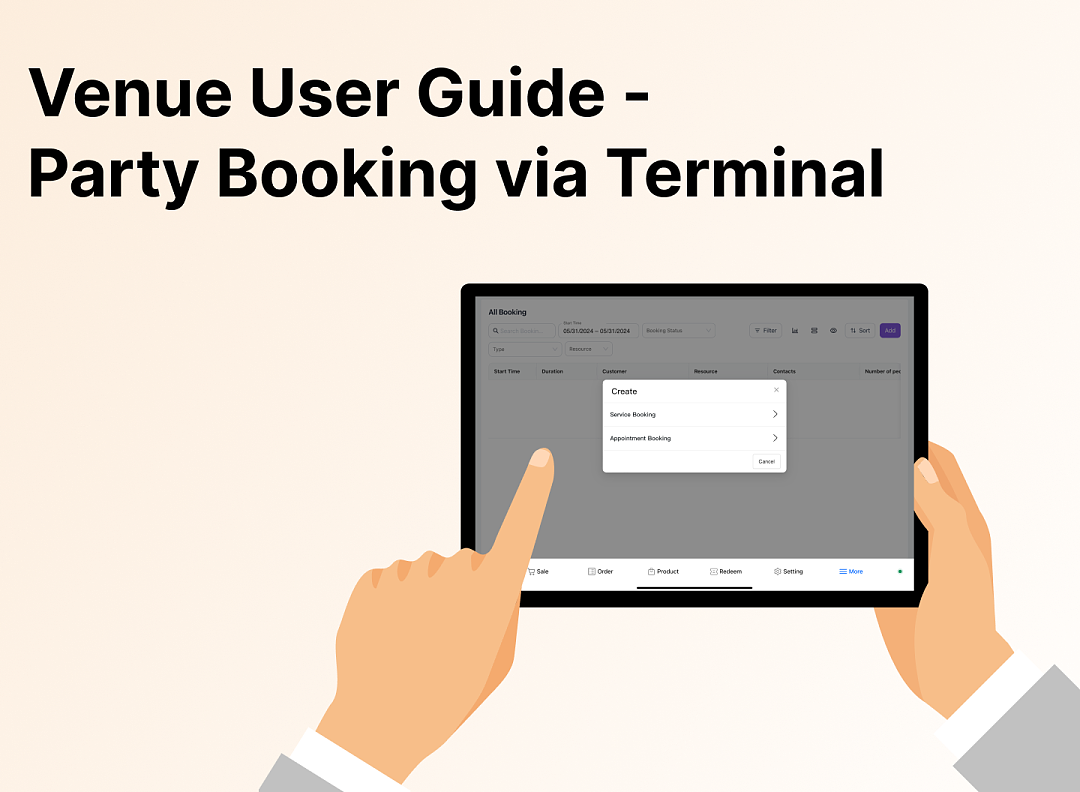 2247
2247亲子餐厅使用指南--Terminal预定Party
 3107
3107【重要通知】Pisell 客户运营团队在线服务时间调整(长期固定)
 3919
3919风险保证金预估指南(商家自我评估版)
 3812
3812风险保证金与提现保留金说明
 3430
3430提现保留金
 3881
3881线上支付安全优化:强制启用 3DS 验证
 3430
3430刷卡手续费陷阱:你以为是0.9%,其实一年损失10万!揭露游乐场行业系统的隐藏收费
 5775
5775管理您的Pisell订阅
 5547
5547Pisell Payment Chargeback FAQ
 5841
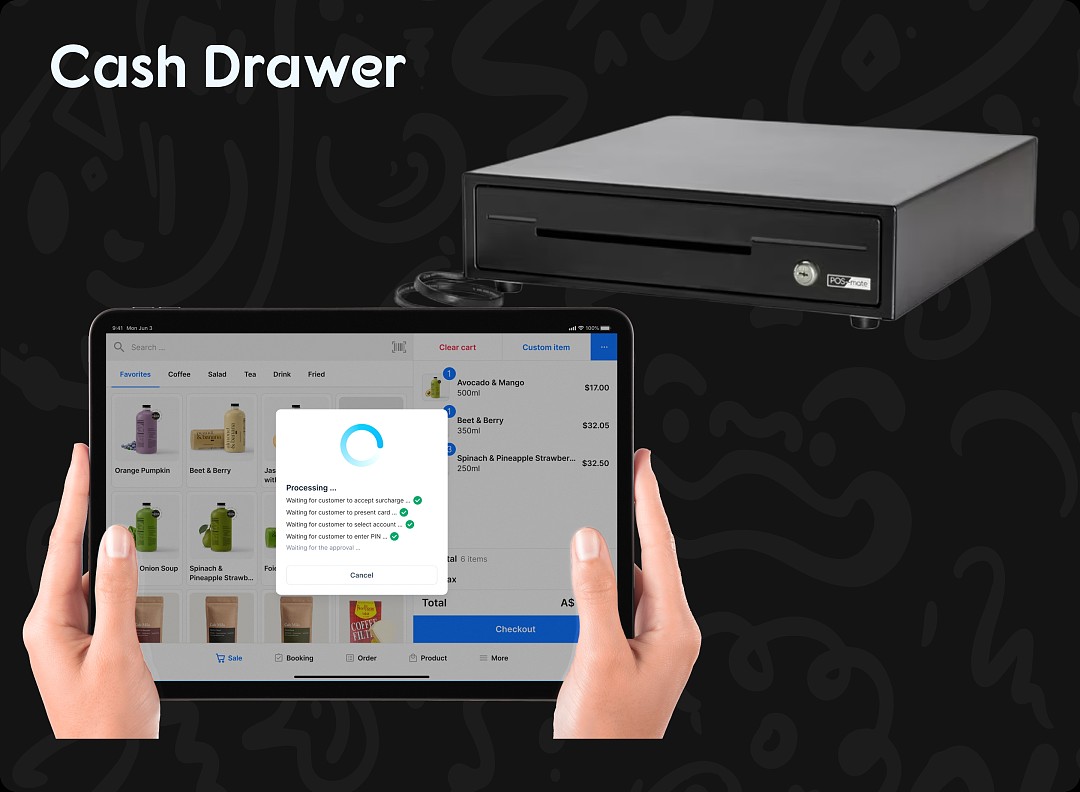
5841Pisell Terminal连接钱箱及使用介绍
 5709
5709