
Start your 7-day free trial →
亲子餐厅使用指南--Terminal预定Party
出自 Pisell2025年12月25日
游乐场预约 & 餐娱使用指南
一、客户下单与支付流程
-
如何下单预订Party?
-
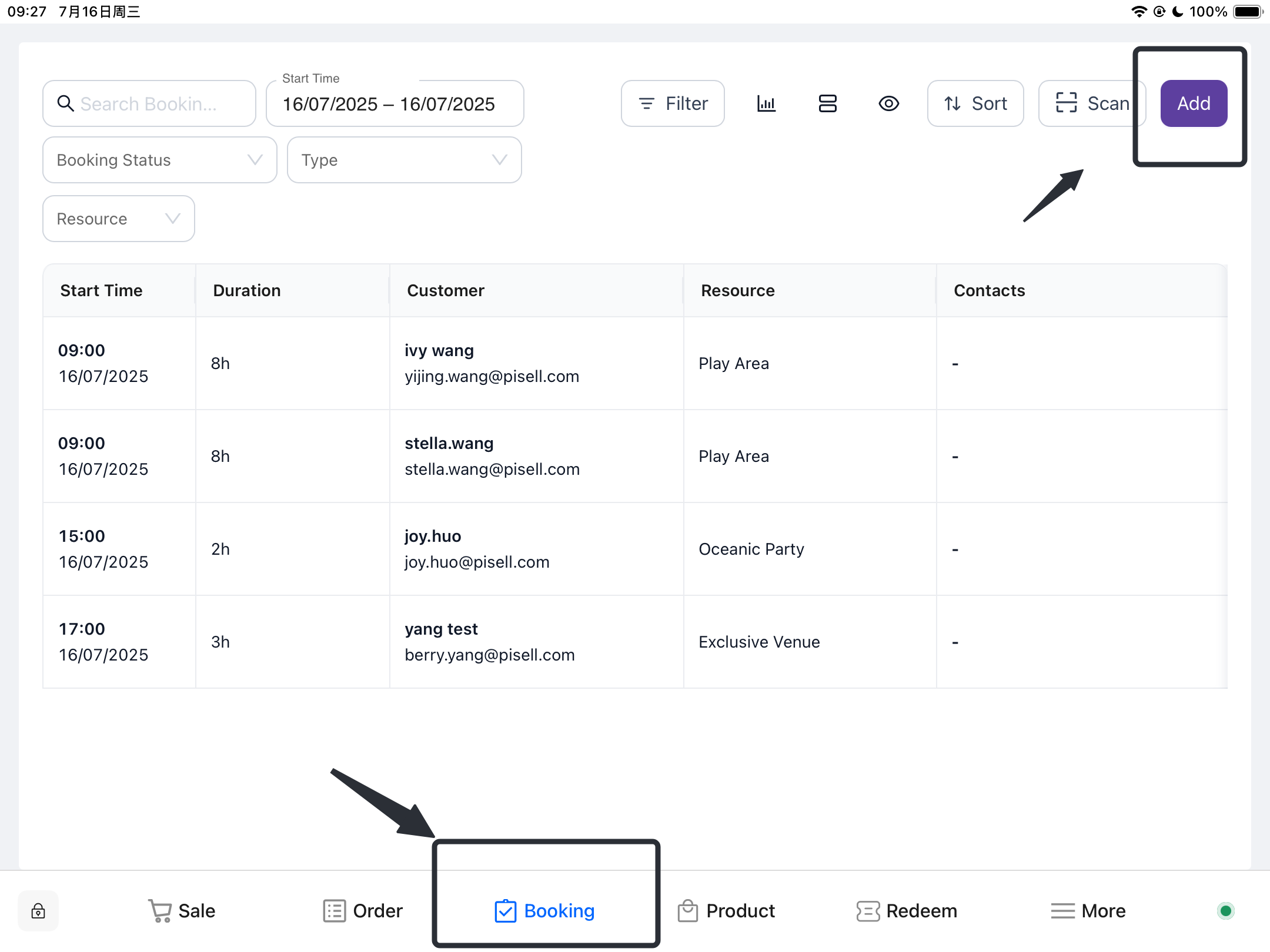
登录terminal应用程序
-
点击“预约”
-
-
客户处理
-
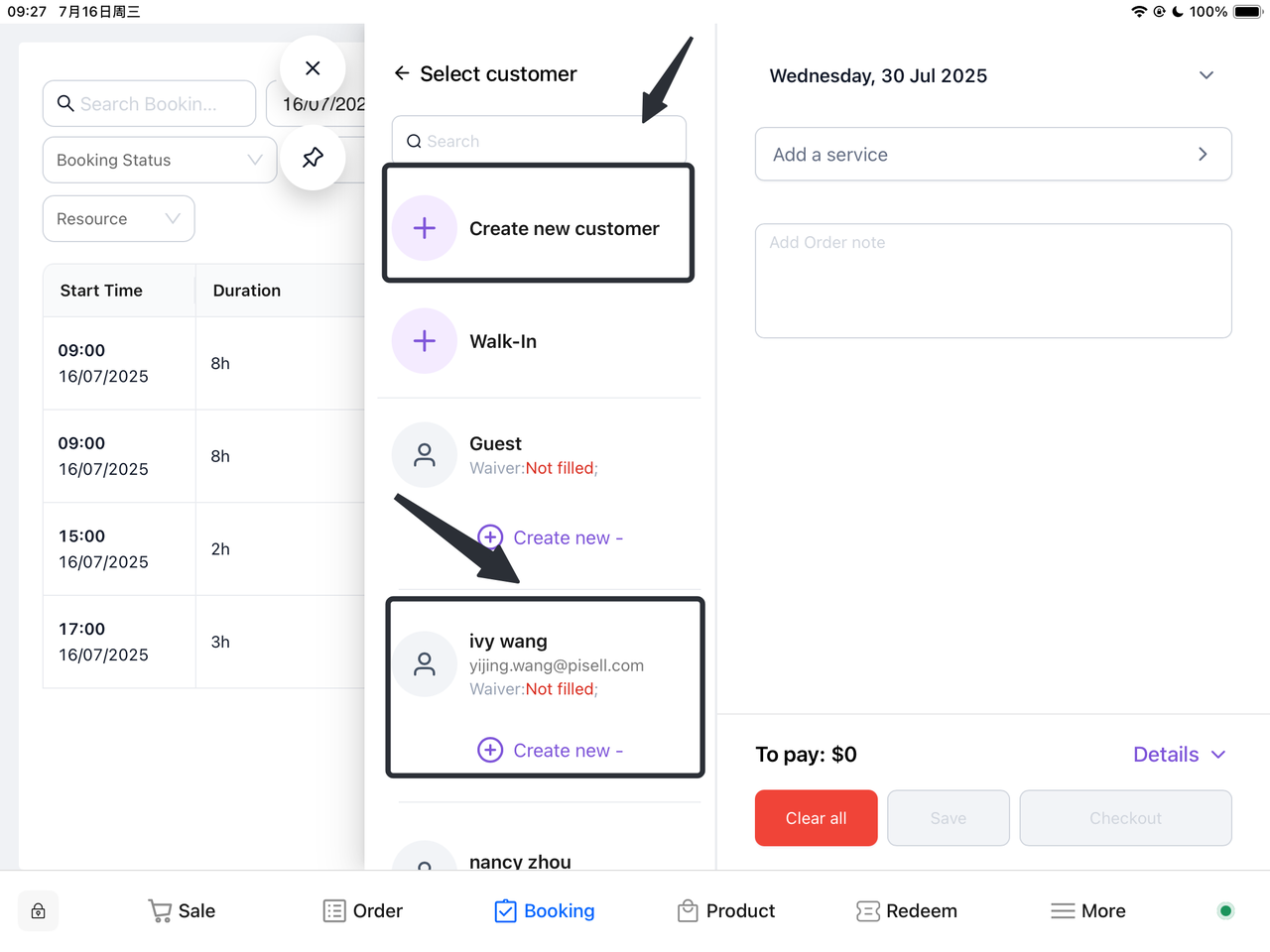
新客户:
-
选择“创建新客户”,填写客户信息并保存。
-
-
已有客户:
-
在搜索框中输入客户信息(如姓名或联系方式)。查找并选择对应的客户档案。
-
-
-
添加项目
-
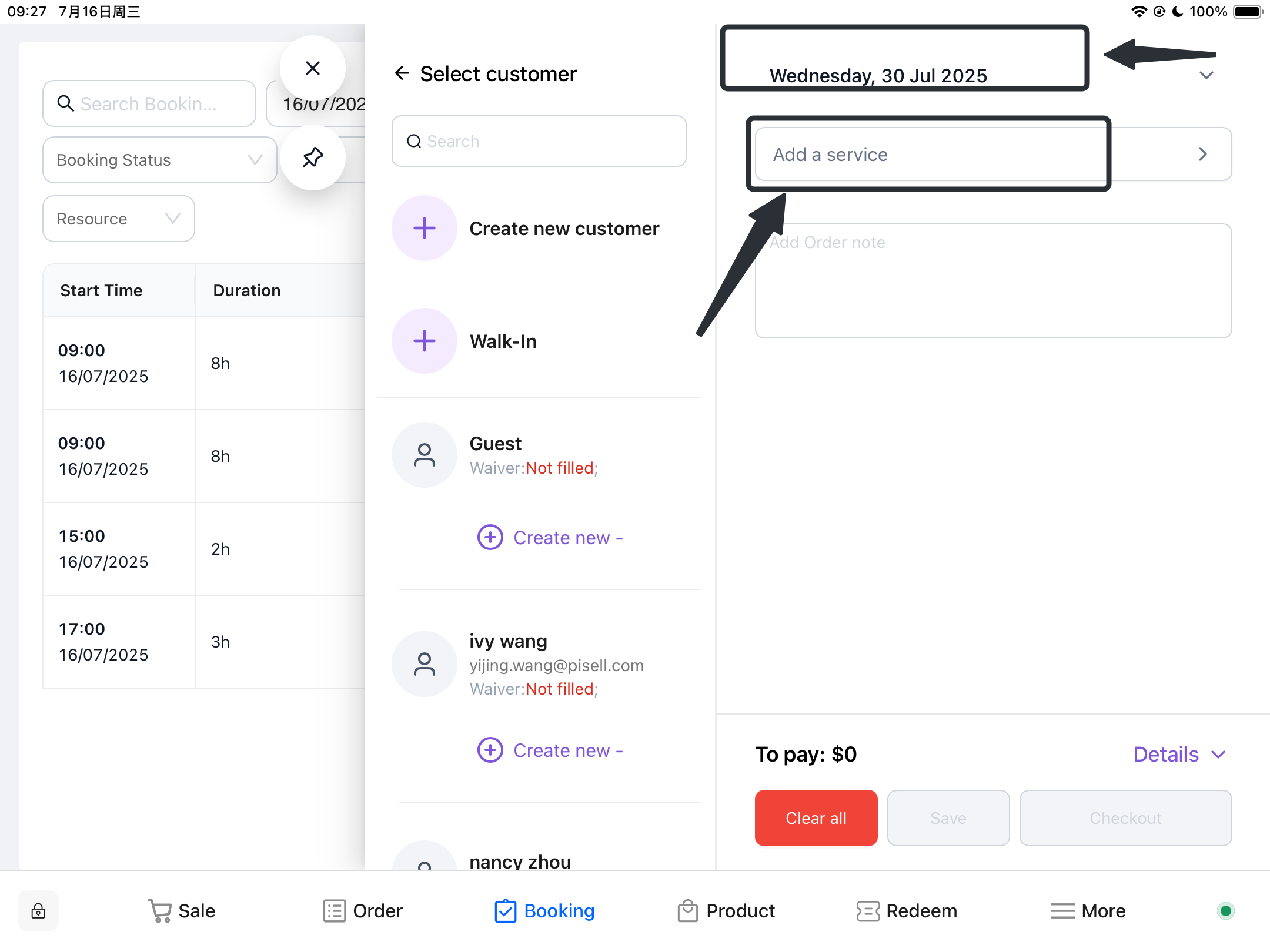
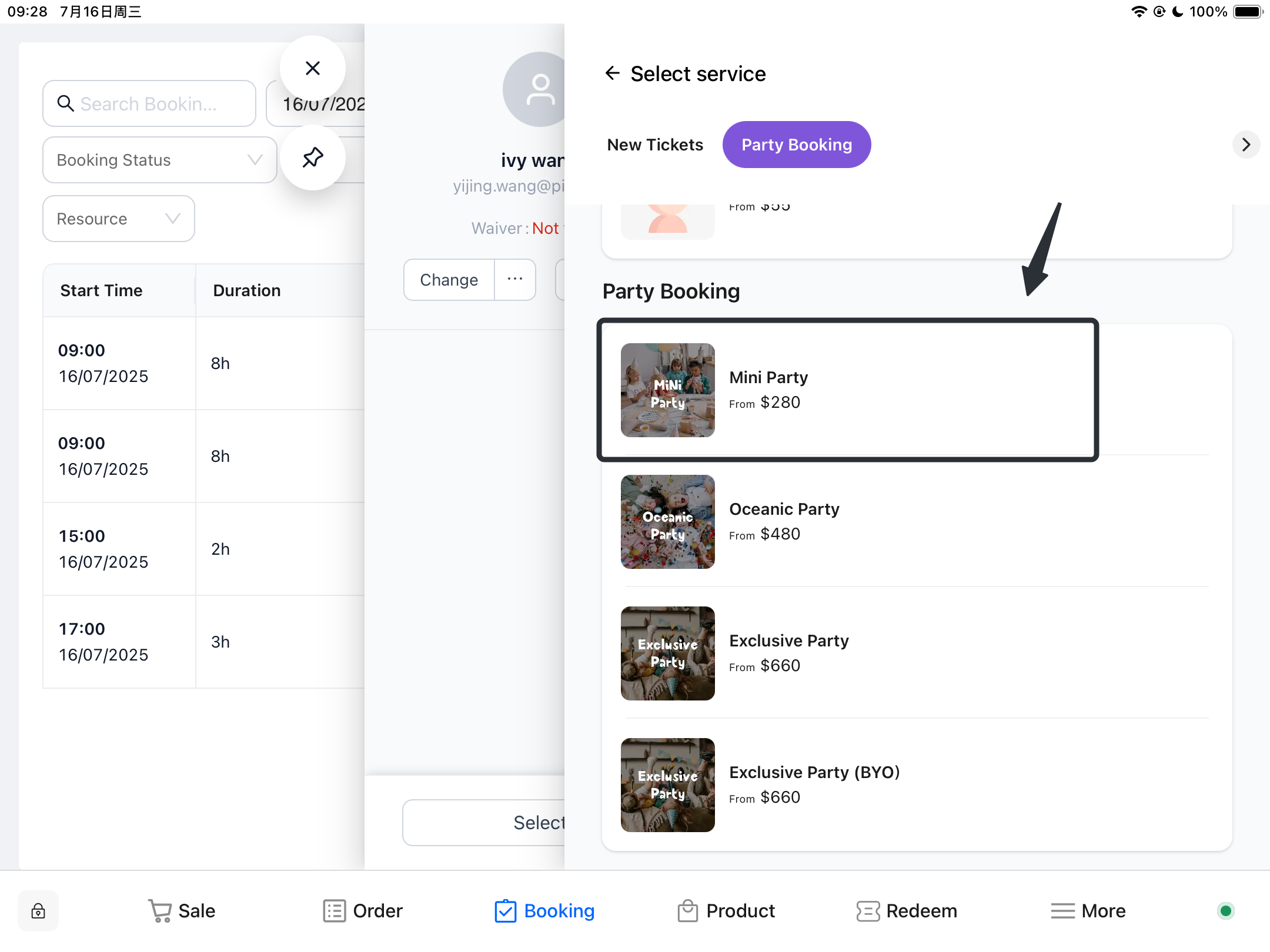
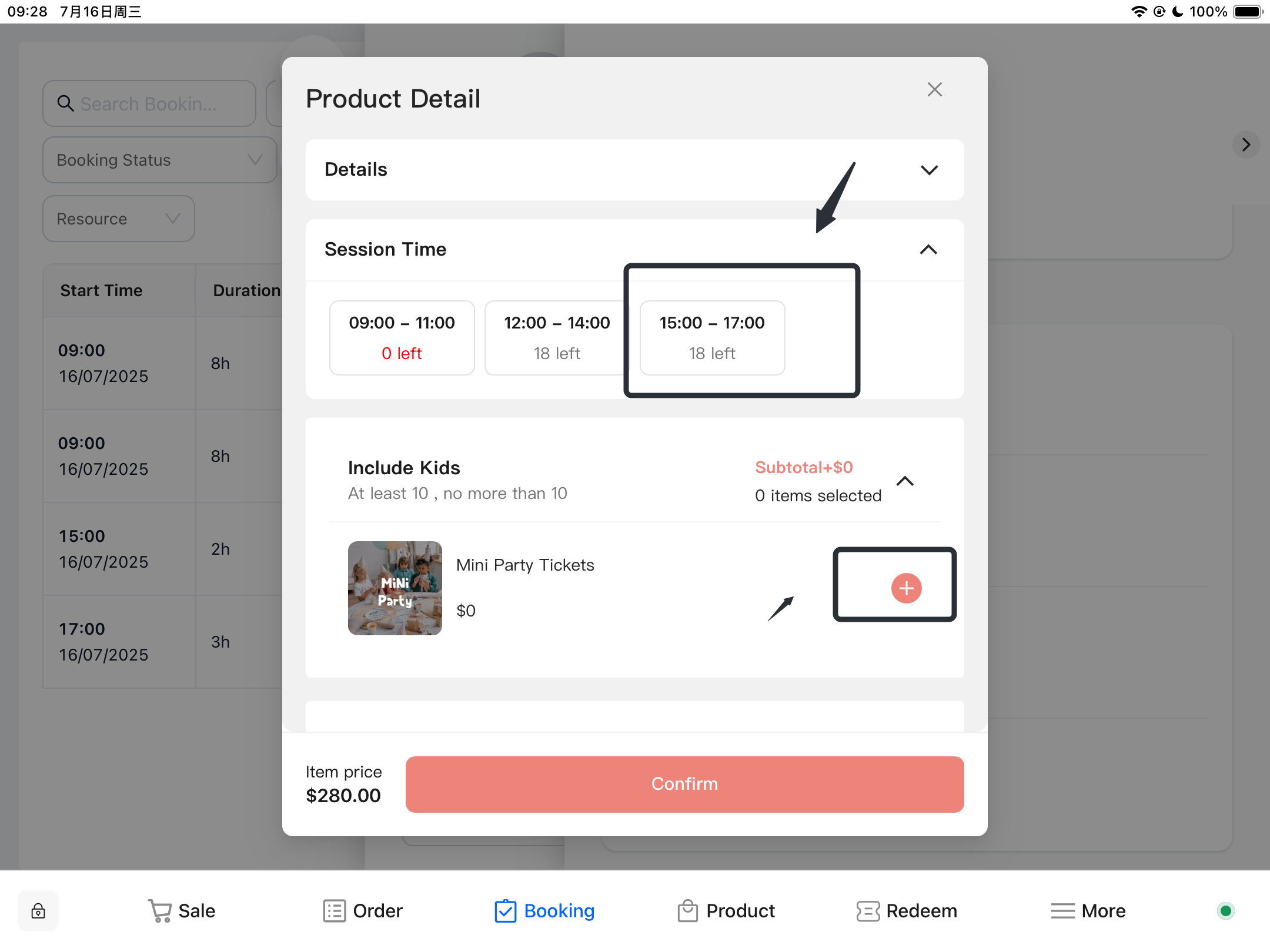
根据客户的需求,选择需要预定相应的时间和party套餐内包含的商品。
-
点击“添加”按钮,将所选商品添加到预约中。
-
-
确认预约
-
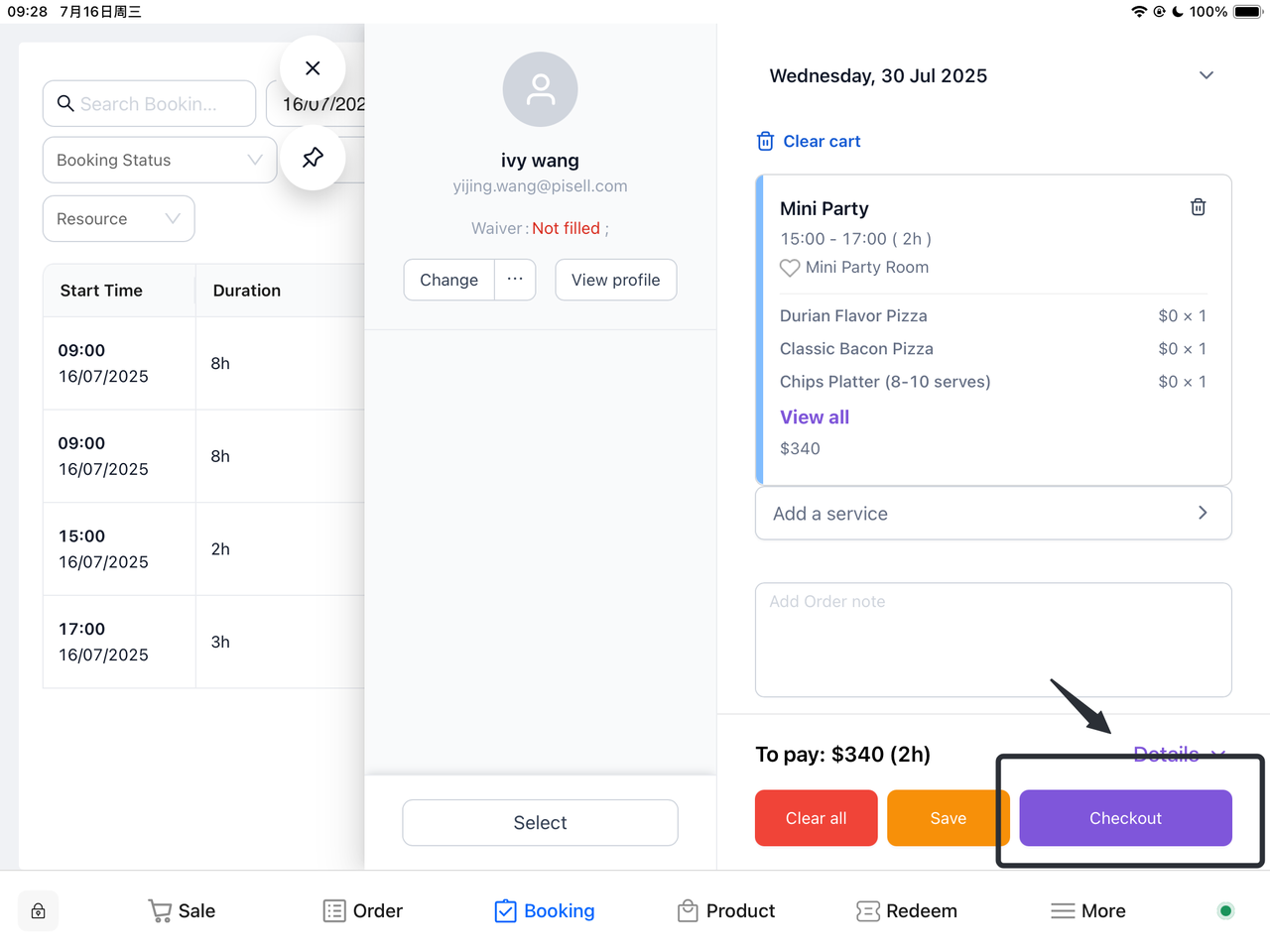
检查所有信息无误后,点击“结算”或“保存”按钮完成预约。
-
-
如何支付Party定金?
- 保存预约
在创建好party后,暂时不选择“结账”,而点击“保存”按钮,将刚刚创建的party进行保存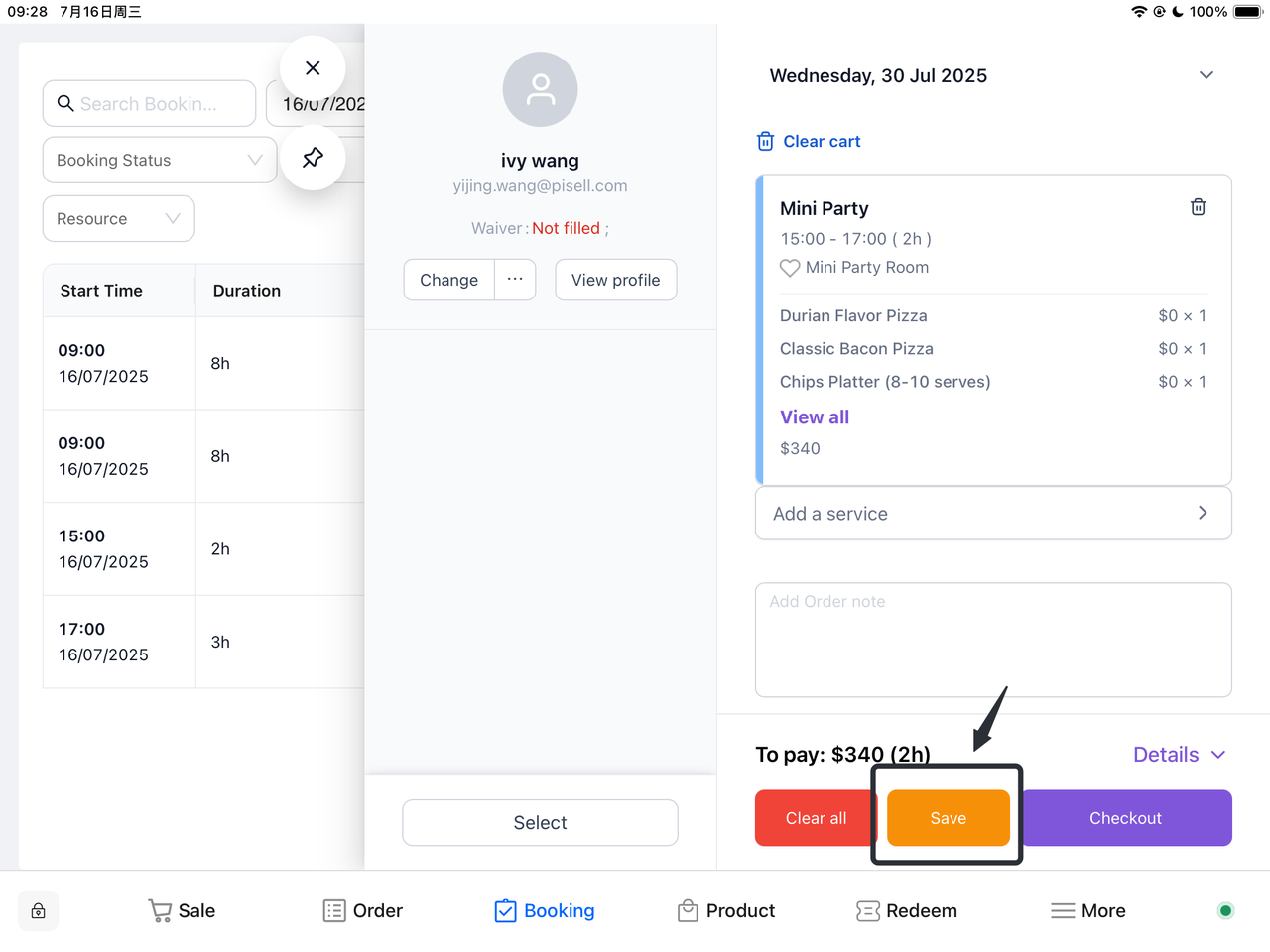
- 筛选订单
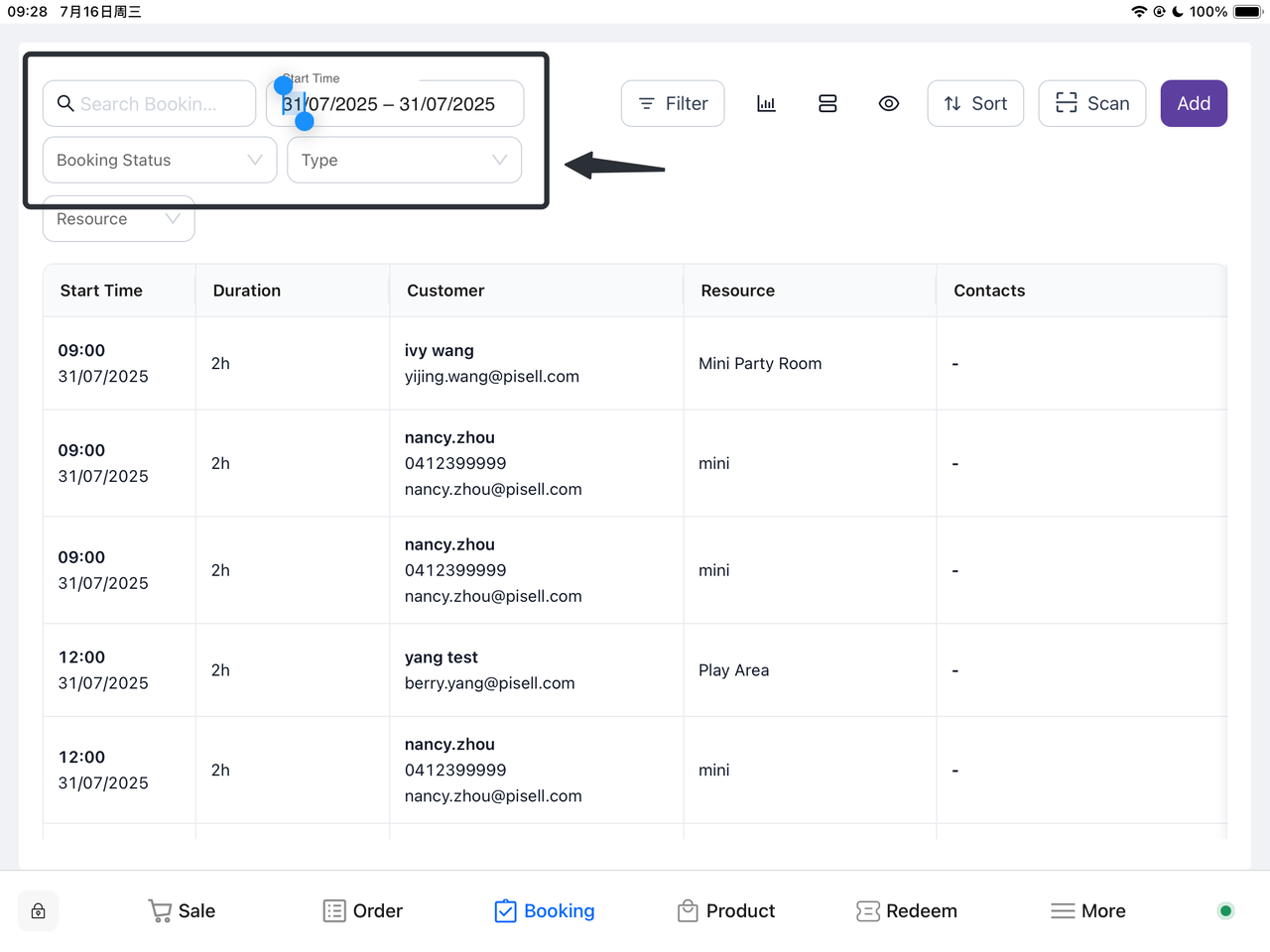
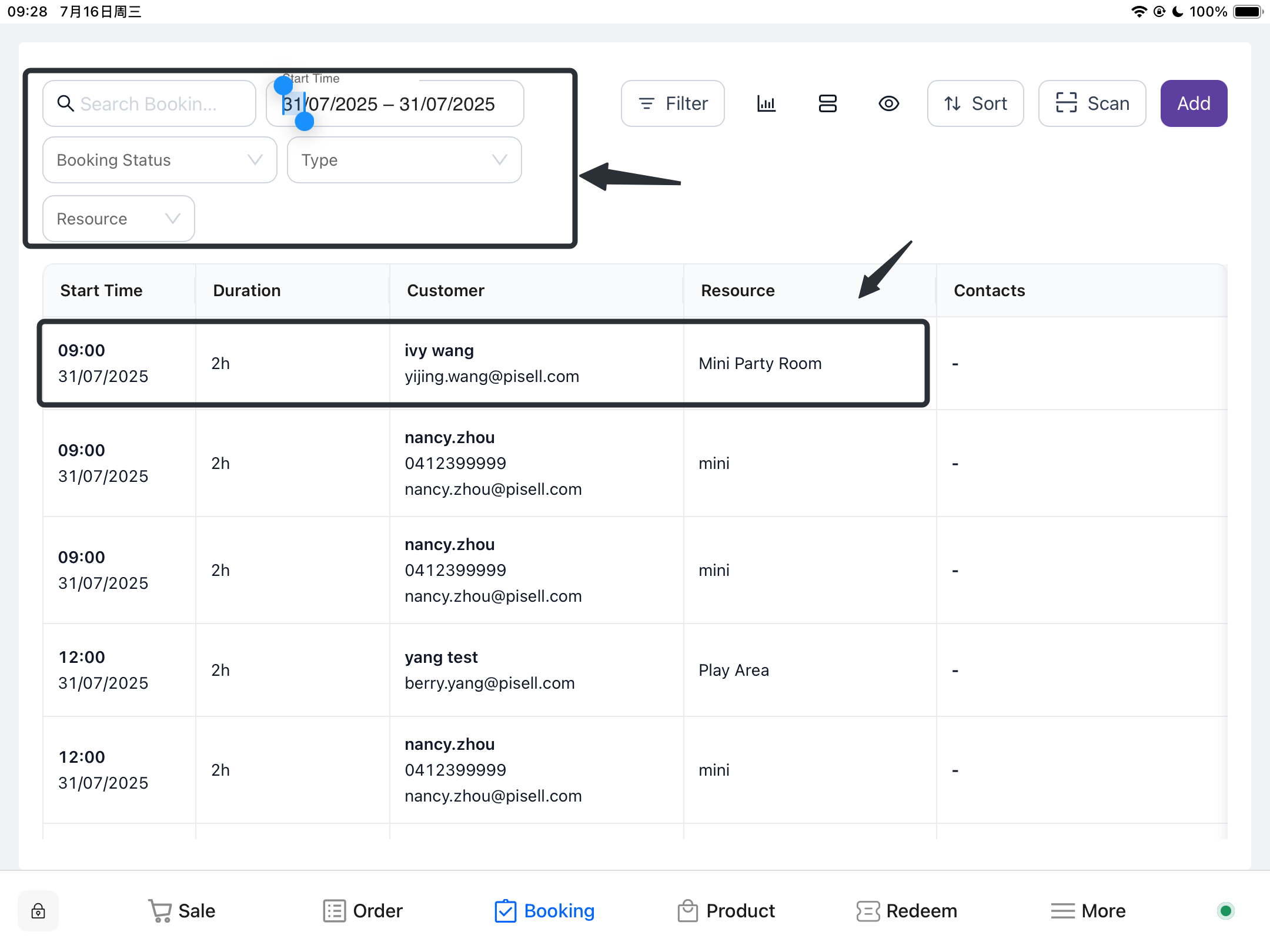
如果无需全额付款只需支付定金,需要在页面上方的筛选部分,选择相应的条件,筛选出刚刚创建的party订单。

- 设置定金金额
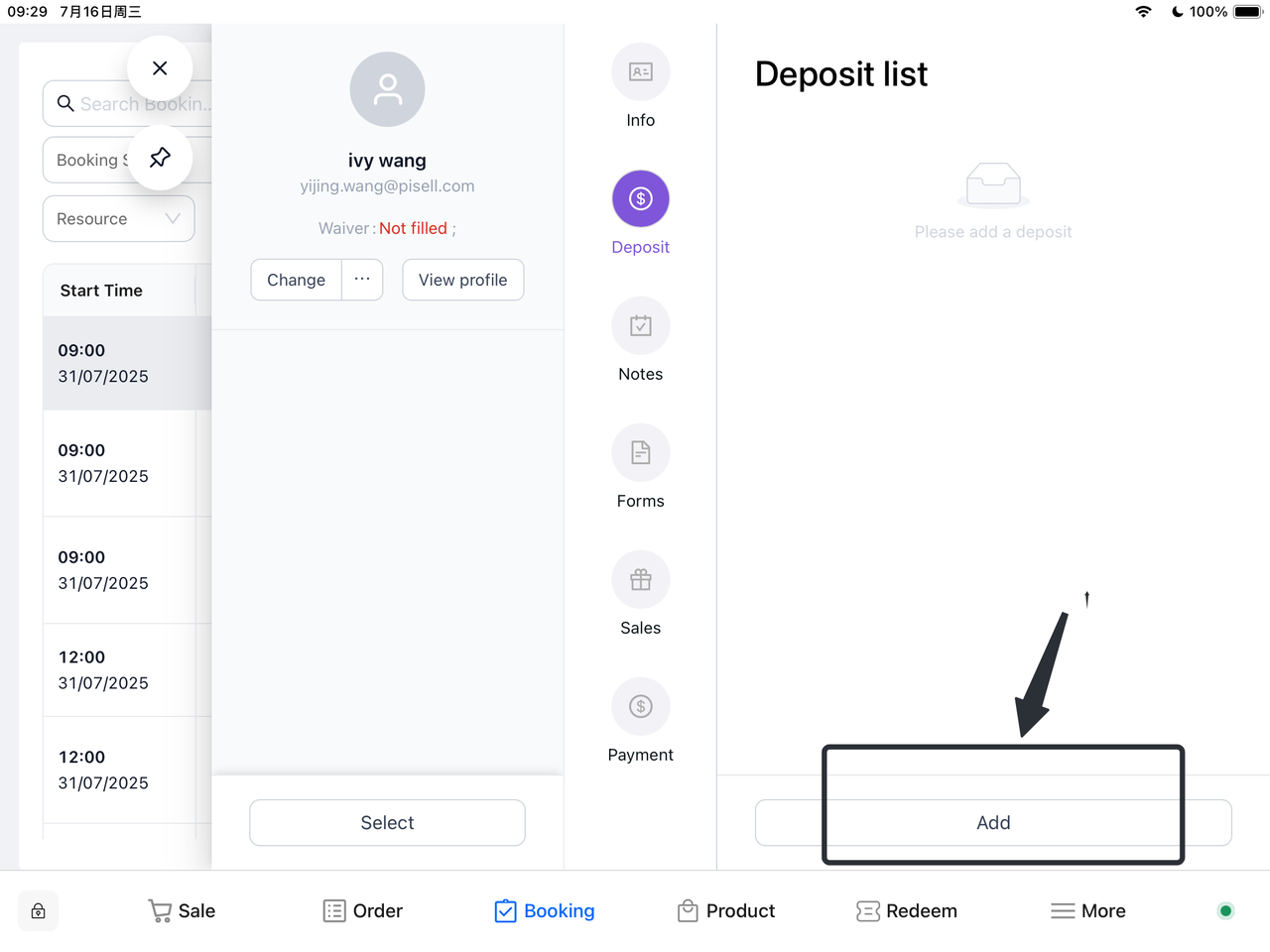
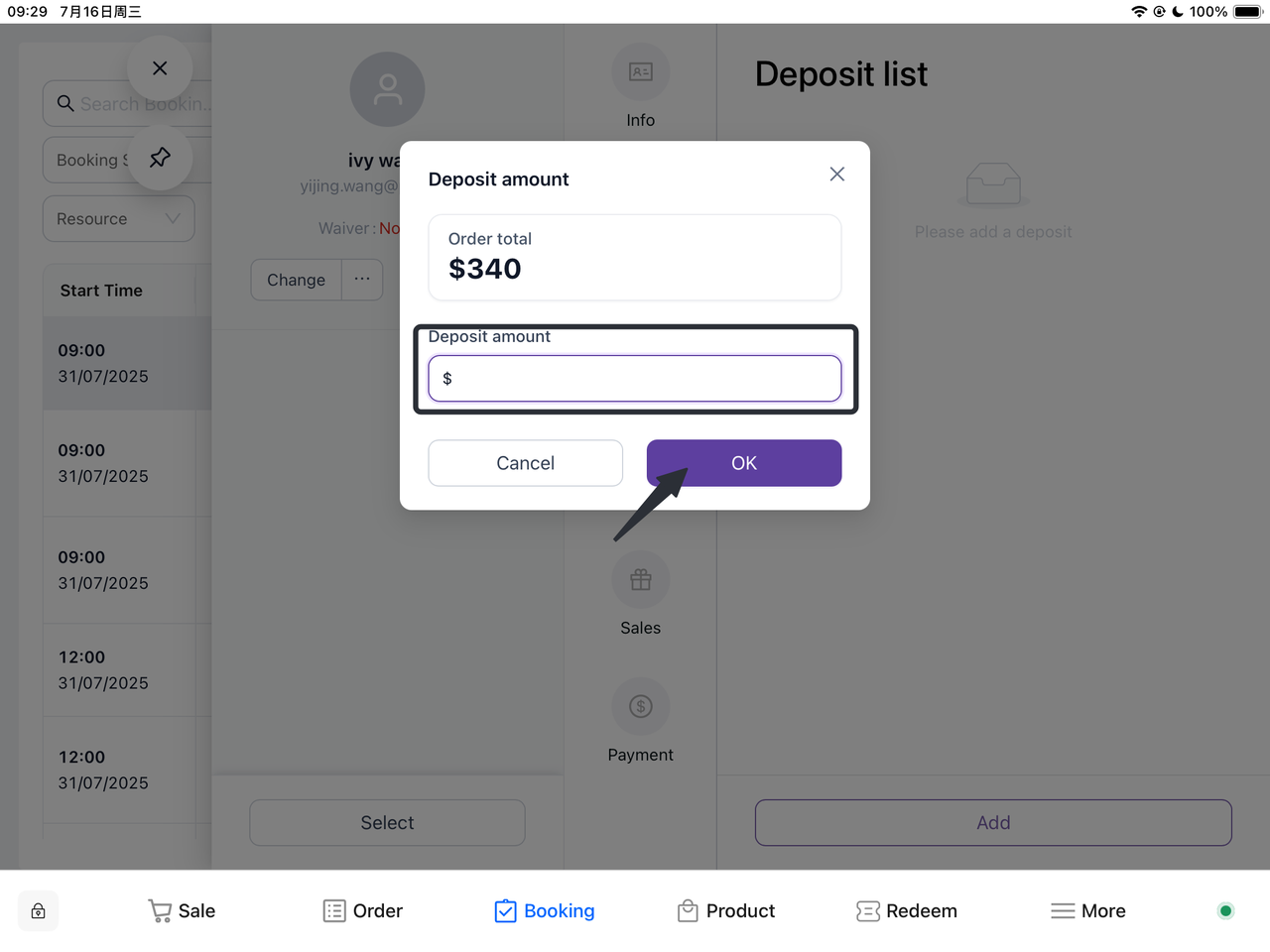
请点击对应的订单,在弹出的预约面板中选择“定金”,然后点击“添加”,并输入相应的定金金额,点击“确定”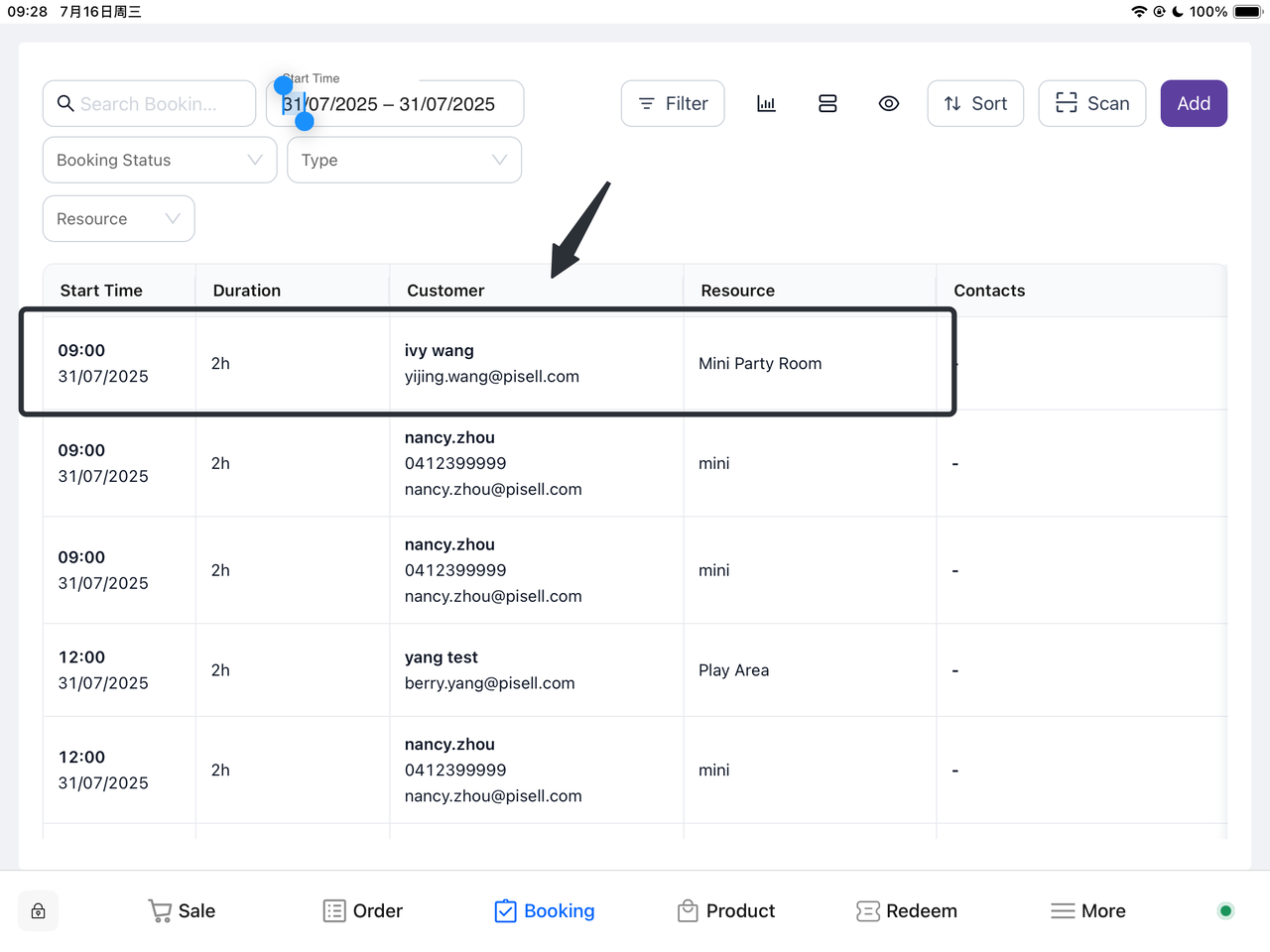

- 定金收取
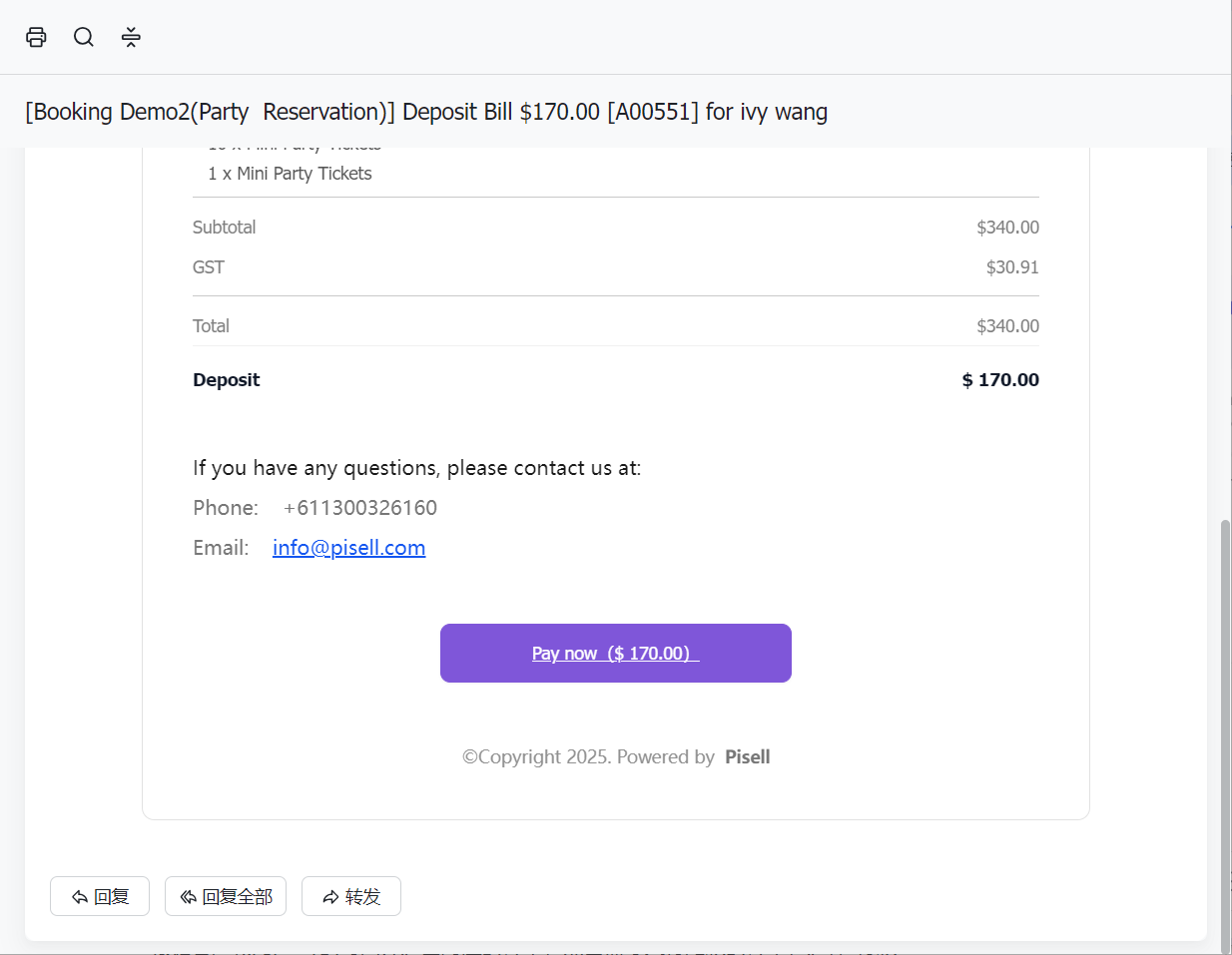
确认定金金额后,在定金页面选择“收取定金”。在下拉选项中,可以将相应的定金支付链接发送至客户的邮箱或者复制对应的链接通过社交软件发送给对应的客户进行支付。客户只需点击“现在支付”,即可打开对应的链接进行支付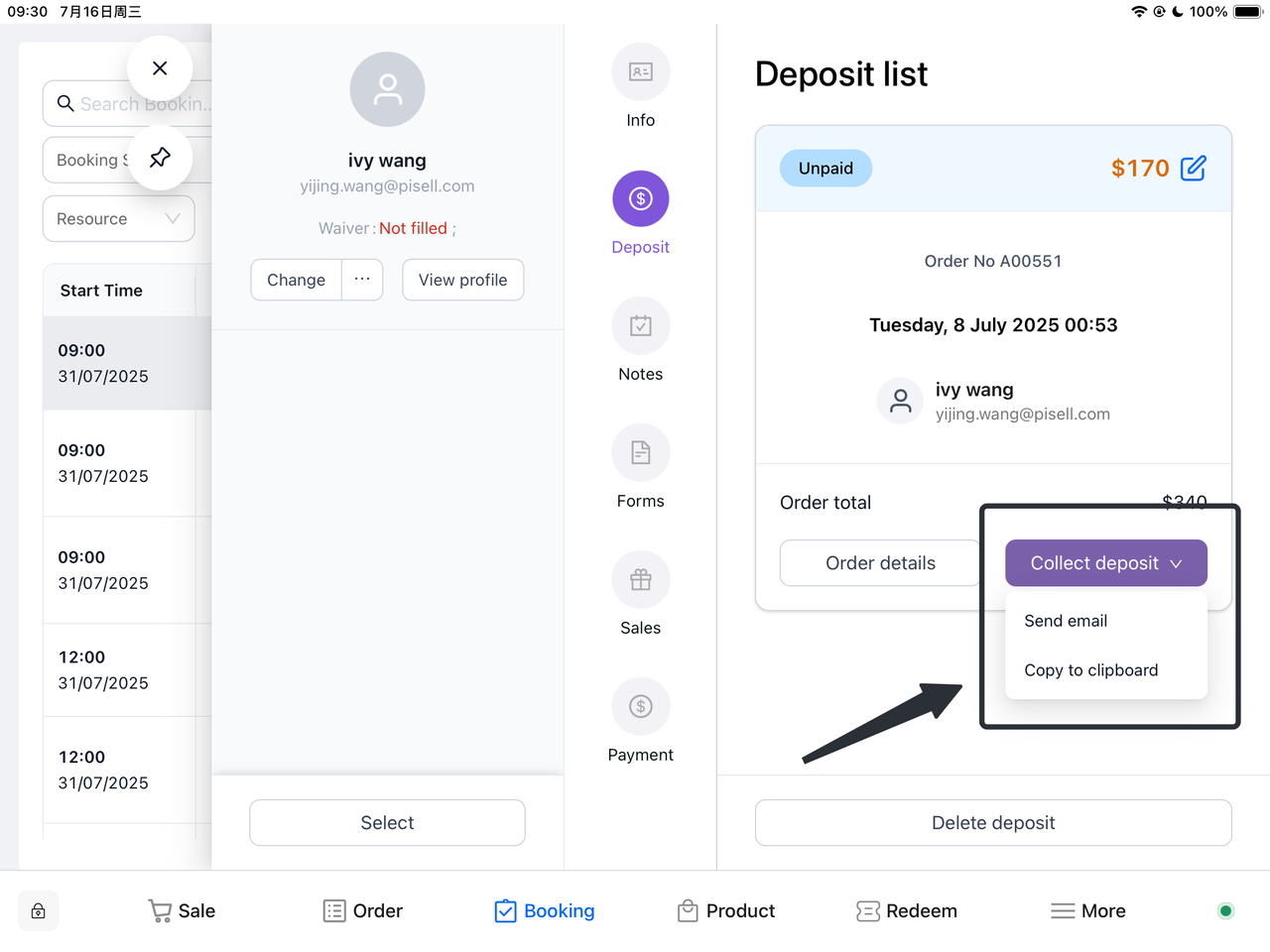
-
如何支付Party尾款?
根据客户预约party的时间筛选出对应的订单,点击需要支付尾款的订单,选择“付款”
-
方式一:线下直接结账
-
打开“付款”界面:登录系统后,导航到“付款”界面。
-
自动测算尾款:系统会自动计算在缴纳定金后,客户还需支付的尾款金额。
-
核对信息:仔细核对订单信息和价格,确保无误。
-
选择“结账”:确认信息无误后,点击“结账”按钮进行支付。
-

-
方式二:如果客户无法到店支付,或者需要在派对开始前结清尾款
-
进入“全部预约”界面
-
选择对应订单:
-
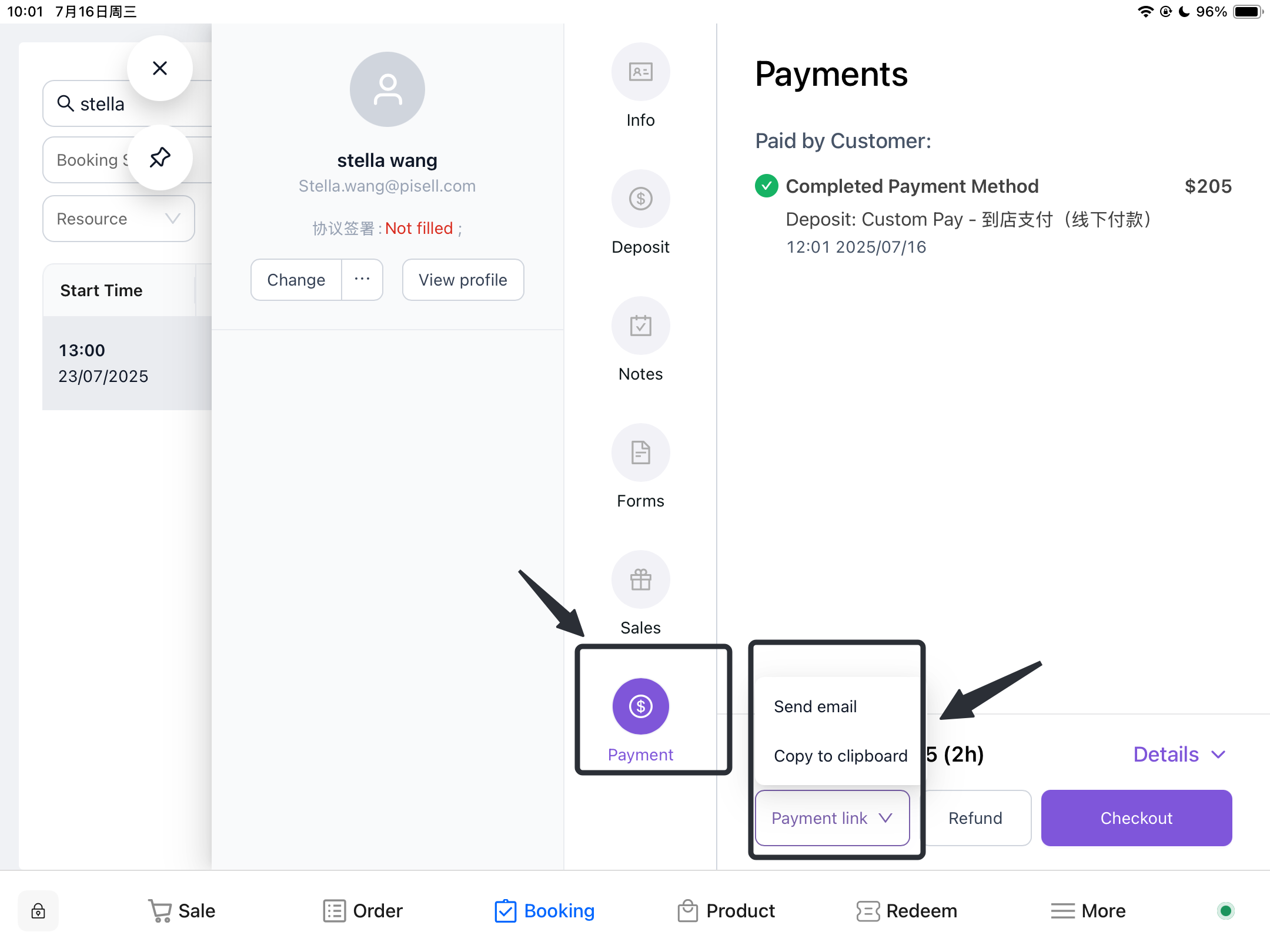
点击发送付款链接:在付款页面中找到“付款链接”。方式一:点击发送邮件,系统将自动将尾款支付链接发送给客户,便于客户进行支付。方式二:复制链接,将其通过与客户的沟通平台发送,方便客户进行支付。
-
二、订单管理与查询
-
客人在客户端预定party后如何进行查看?
方式一:-
客户创建订单:
-
客户在客户端创建一个新订单并提交。
-
 首先需要开启terminal预约提醒
-
打开Terminal:
-
启动您的终端应用程序。
-
-
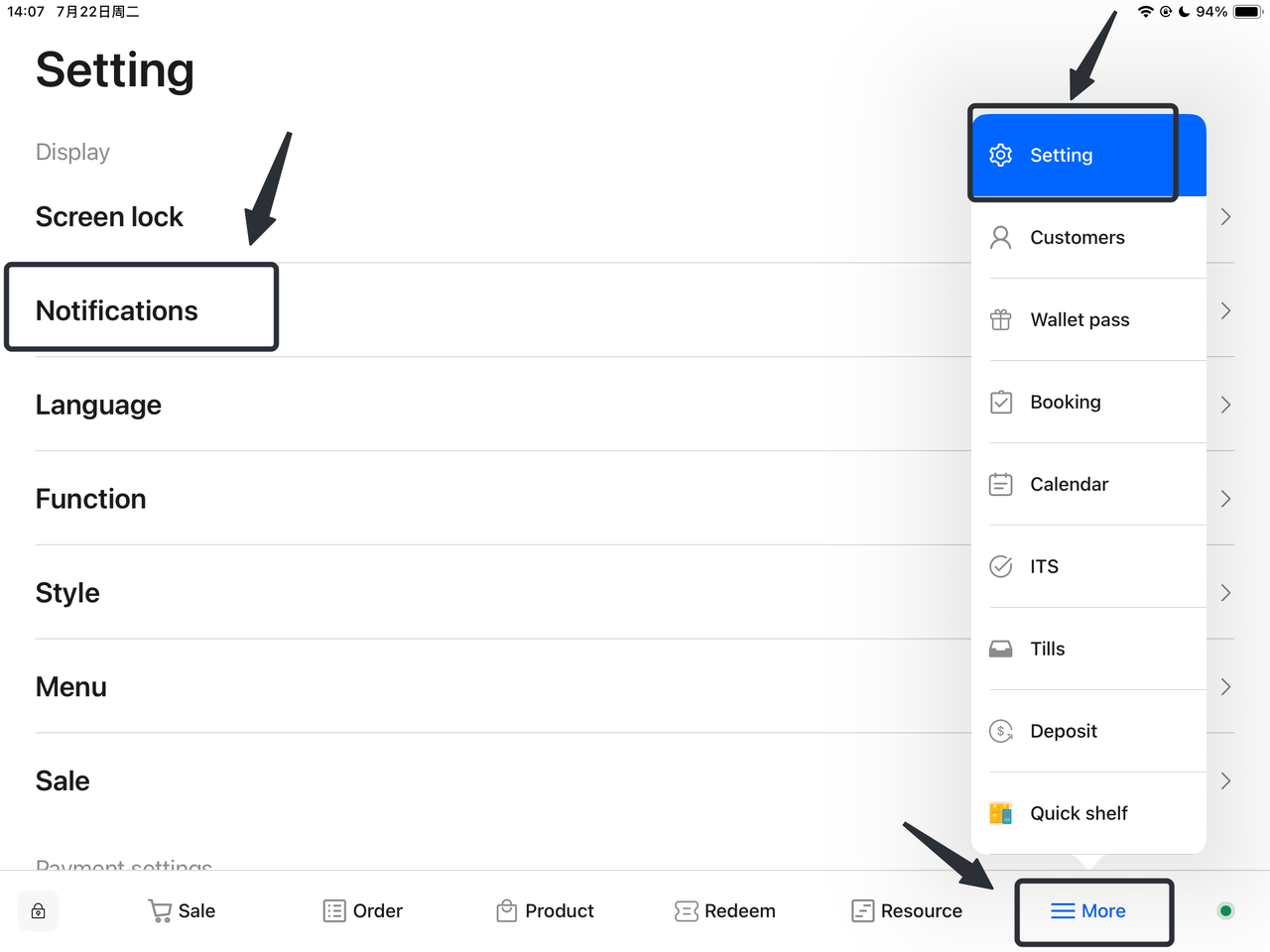
导航到更多选项:
-
在终端界面中,找到并点击“更多”选项。
-
-
进入设置:
-
在下拉菜单中选择“设置”。
-
-
选择通知设置:
-
在设置菜单中,找到并点击“通知”选项。
-
-
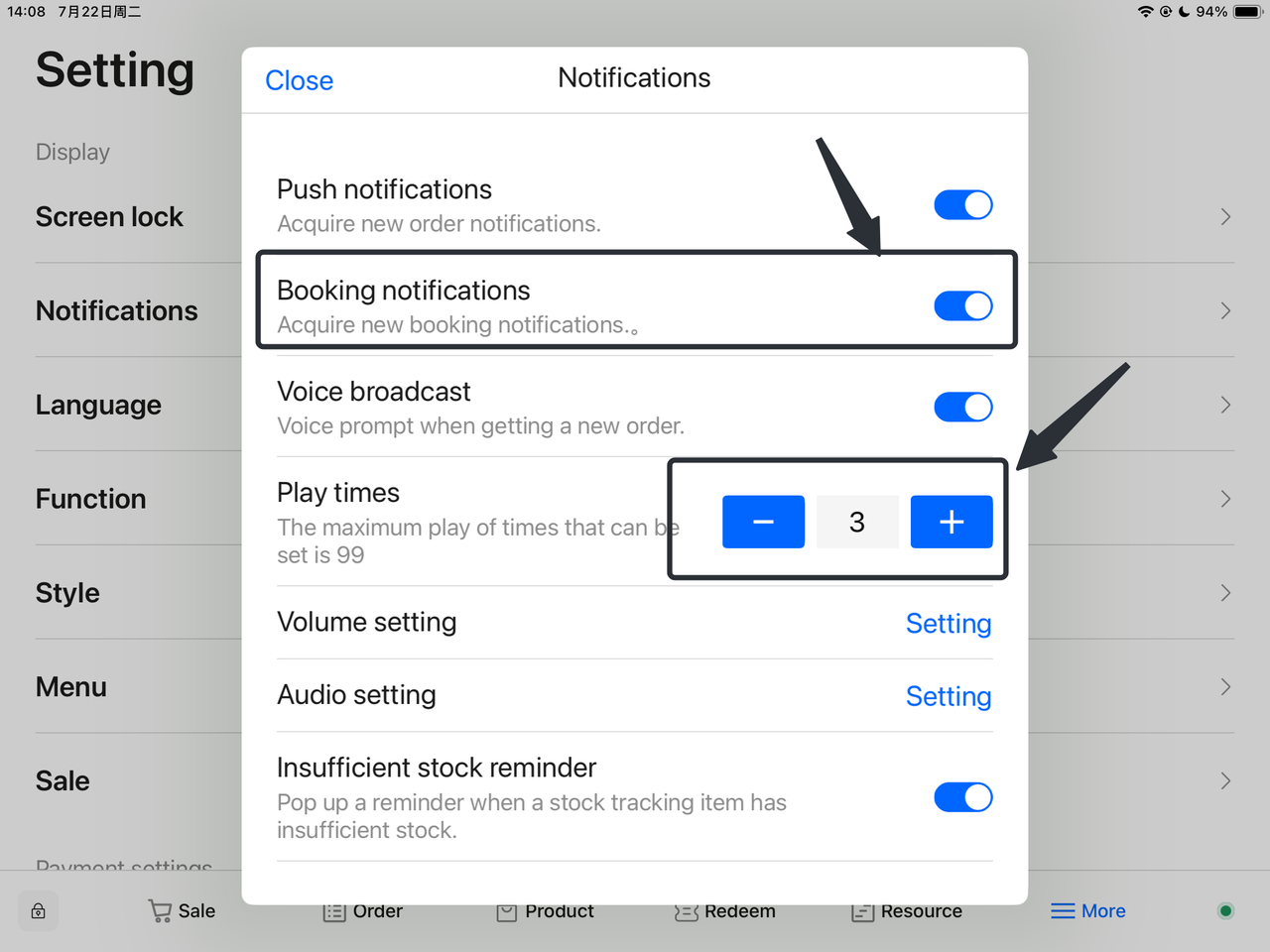
开启预约通知:
-
找到“预约通知”选项,并将其切换为开启状态。
-
-
设置播报次数:
-
在预约通知设置中,输入或选择您希望的播报次数。
-
-
接收新预约提醒:
-
商家登录 Terminal 后,系统会自动检测到有新订单。
-
Terminal 界面上会弹出提醒:“你有一个新预约啦”。
-
-
查看新订单:
-
商家点击提醒中的“查看”按钮。
-
系统会跳转到订单界面,显示新预约的相关信息。
-

-
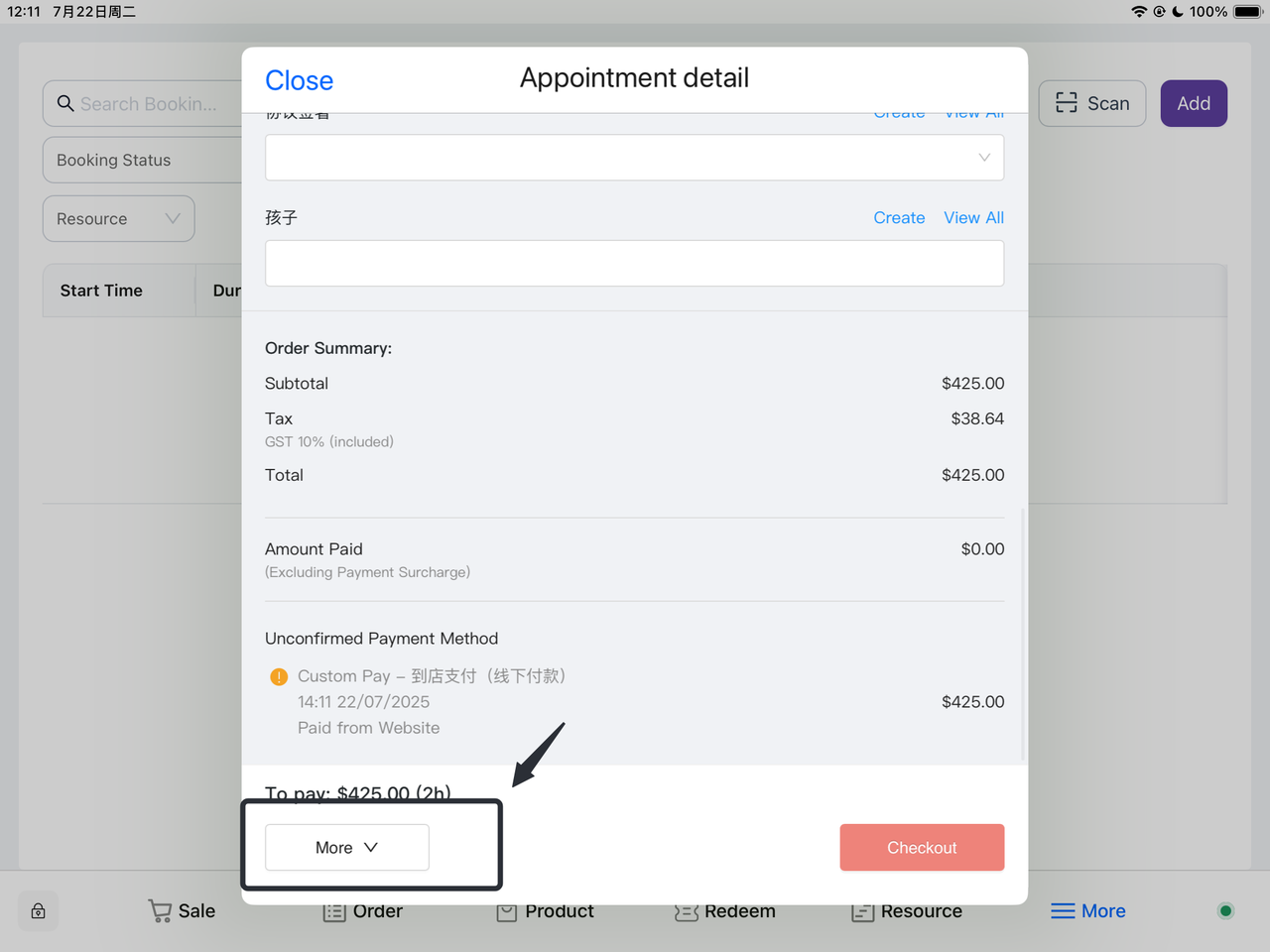
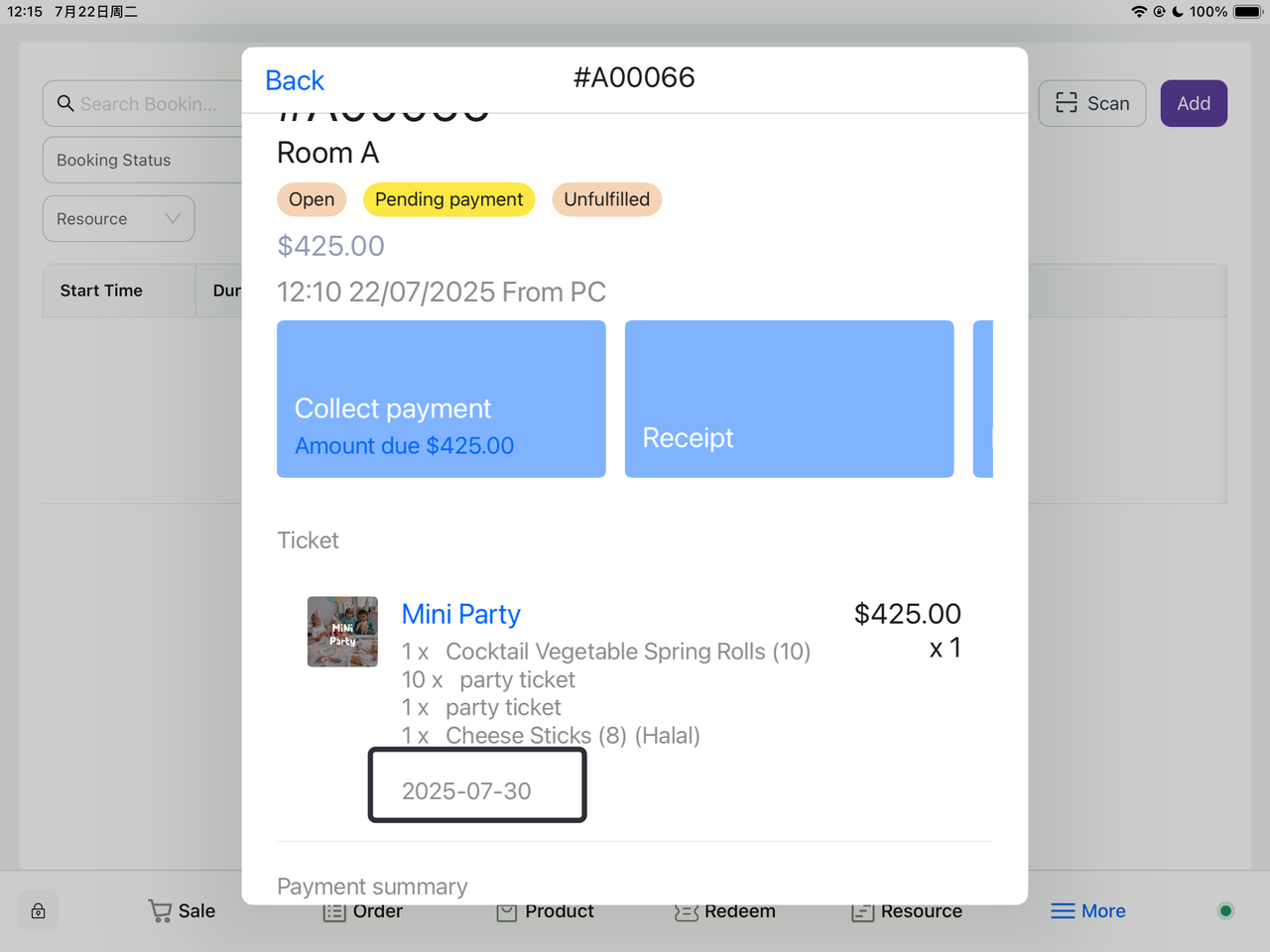
查看订单详情:
-
在订单界面,商家可以看到客户预约的时间和基本订单信息。
-
商家点击“更多”按钮,系统将展示订单的详细信息。
-
-
查看餐食及细节:
-
在订单详情页面,商家可以查看该订单包含的所有餐食、数量及其他细节(如备注、特殊要求等)。
-
-
处理订单:
-
商家可以根据订单信息进行准备工作,或者进行后续的处理(如确认、修改、取消等)。
-
 方式二:
方式二:-
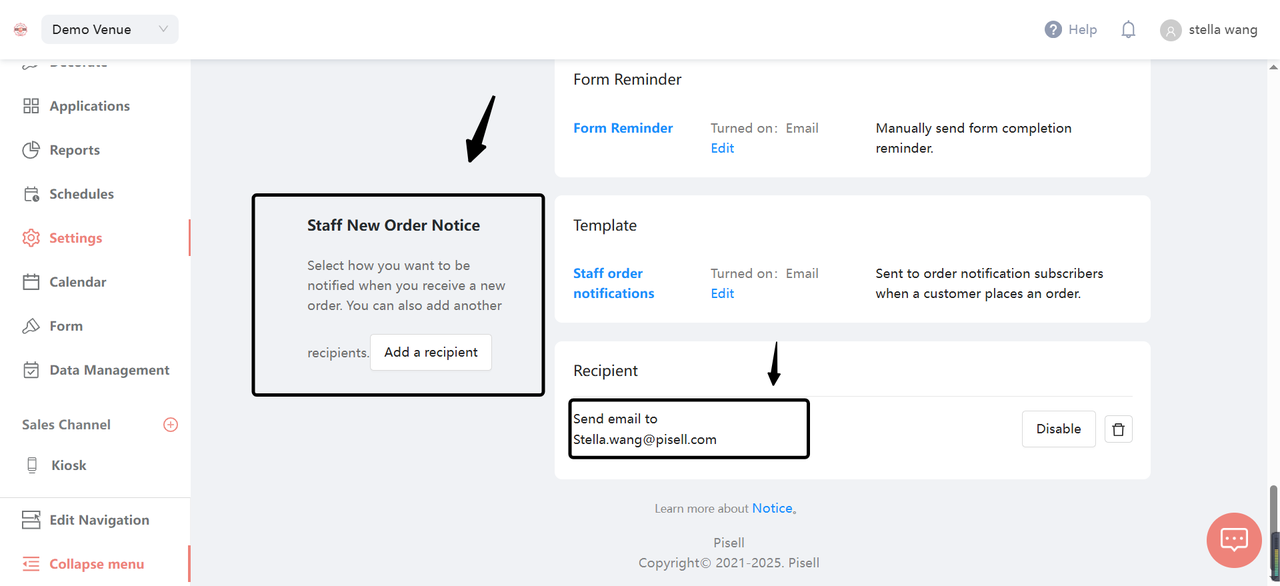
航到通知设置:
-
在后台菜单中找到并点击“通知”选项。
-
选择“员工订单通知”。
-
-
添加收件人:
-
点击“添加收件人”按钮。
-
在弹出的输入框中输入对应的邮箱地址。
-
确认输入的邮箱地址无误。
-
-
保存设置:
-
点击“保存”或“确认”以保存添加的收件人。
-
-
客户预定Party:
-
客户在客户端进行Party的预定。
-
完成预定后,系统会自动触发邮件通知。
-
-
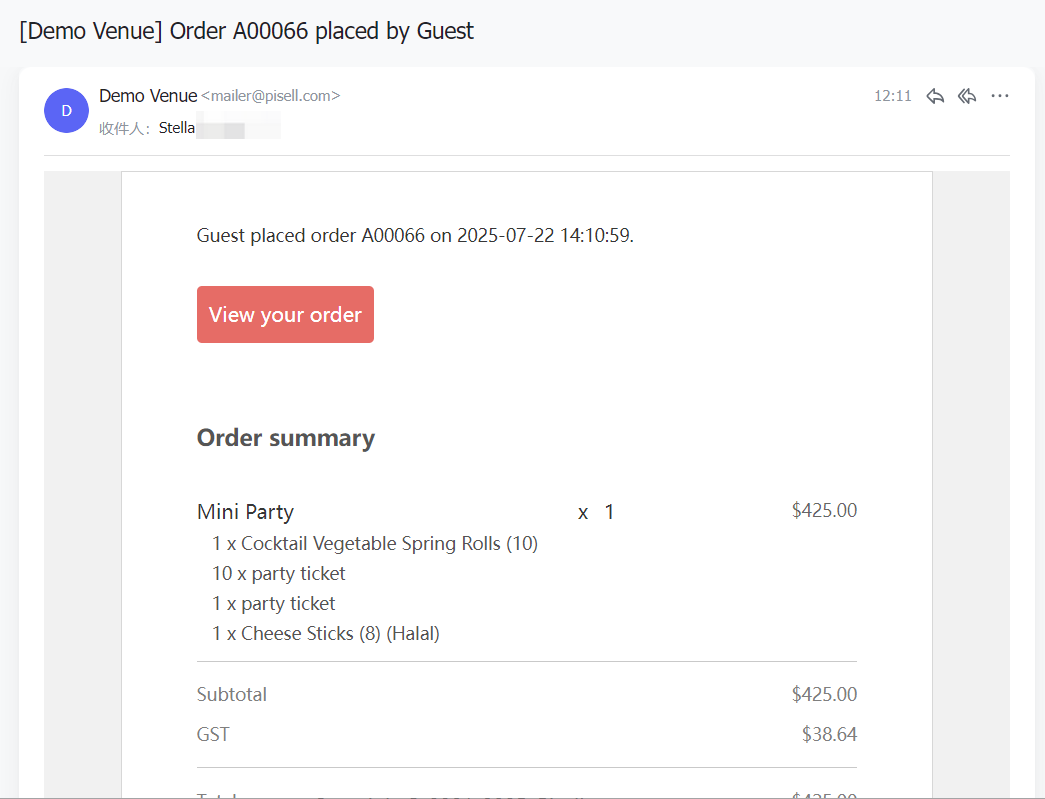
发送邮件提醒:
-
添加的收件人将收到一封关于客户预定Party的邮件提醒。
-


-
如何查找Party订单及查看详情?
-
点击“预约”:在系统主界面中,选择“预约”选项。
-
选择“全部预约”:在下拉菜单中点击“全部预约”以查看所有订单。
-
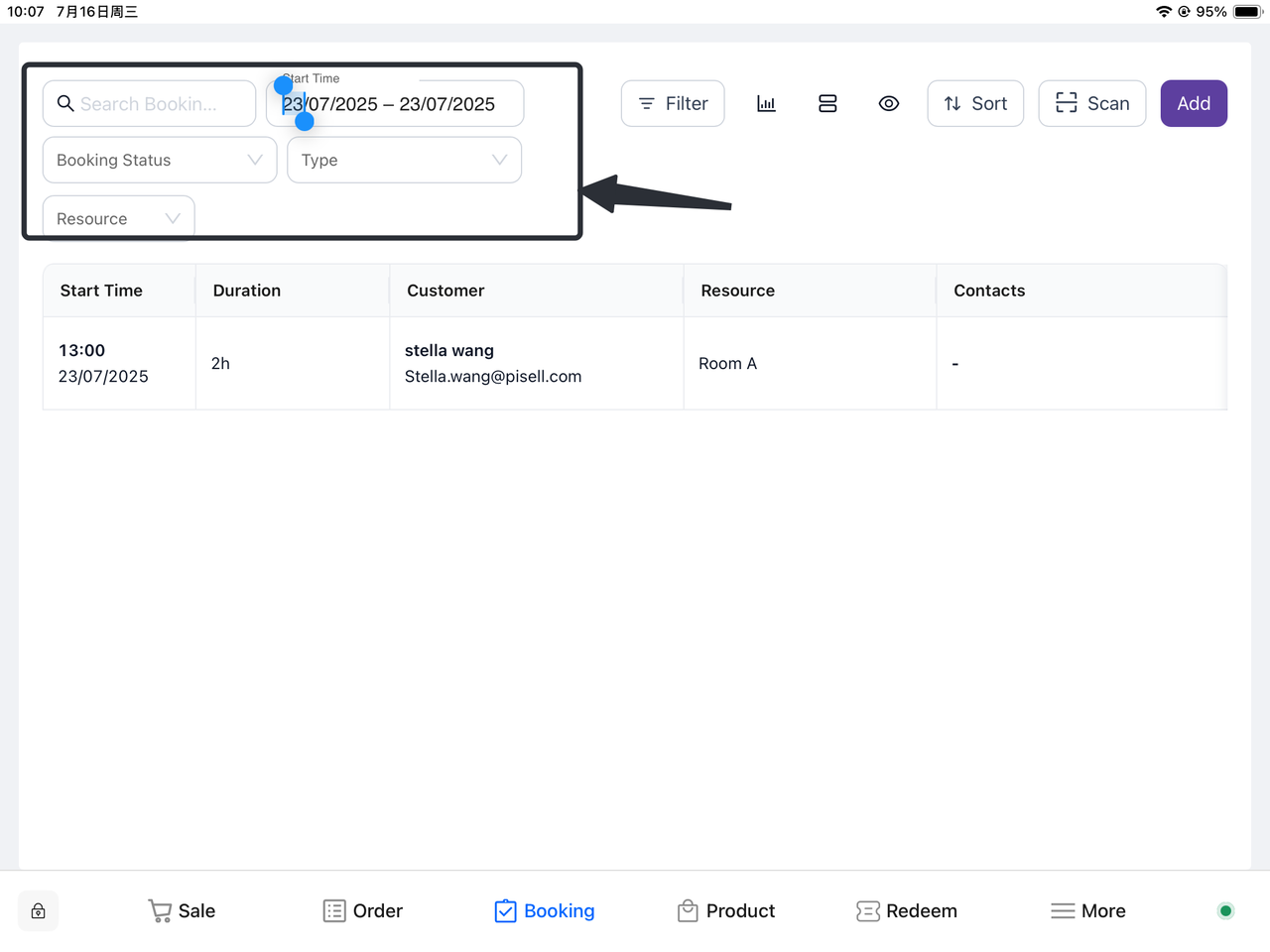
查找订单:
-
根据预定日期:可以输入预定的日期进行筛选。
-
根据订单编号:输入对应的订单编号进行快速查找。
-
根据定金支付状态:选择定金支付状态来过滤订单。
-
-
选择对应的订单:找到目标订单后,点击该订单以查看详细信息。
-
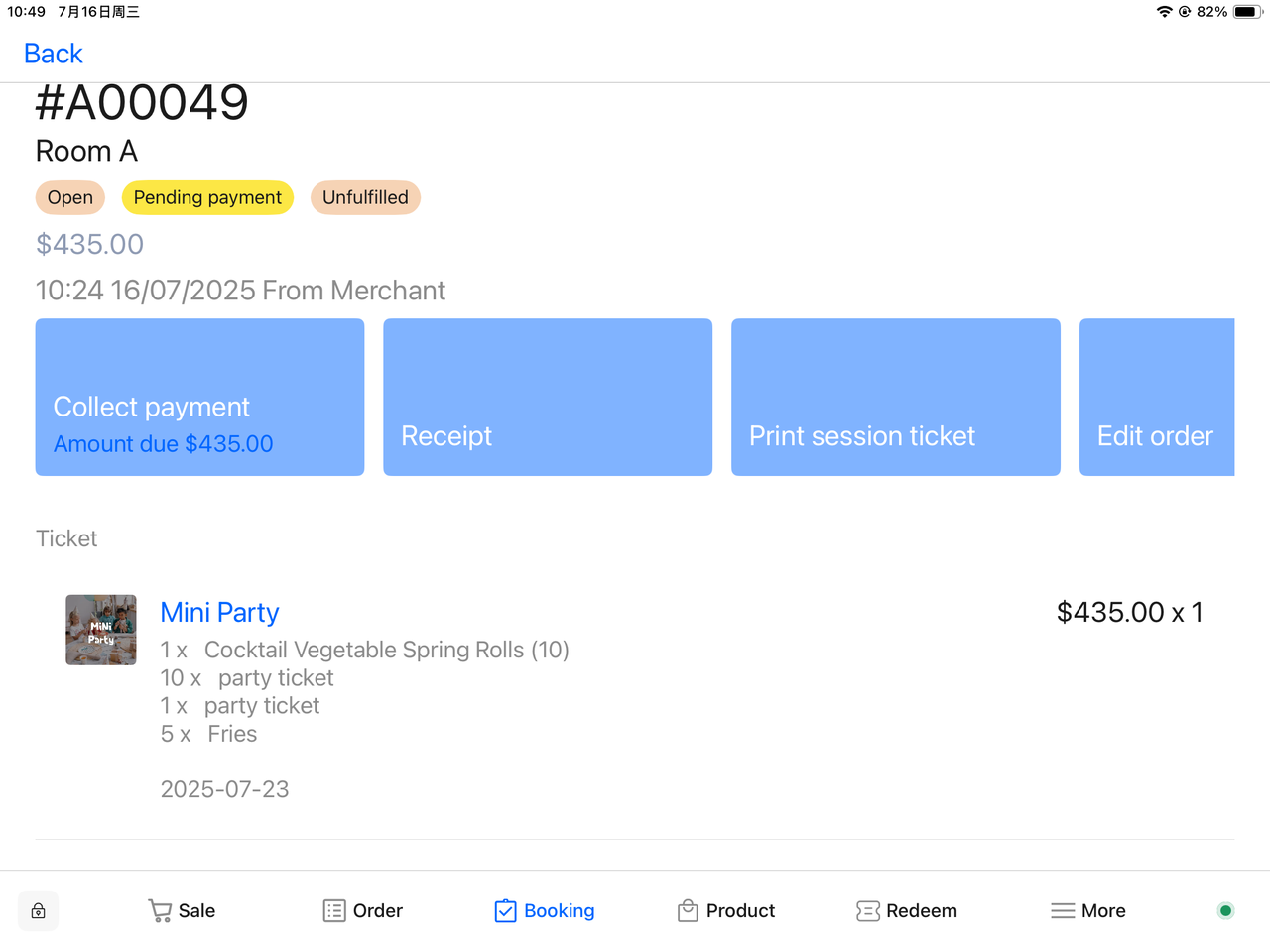
查看订单详情:在订单详情页面,可以查看预定的内容及相关信息。
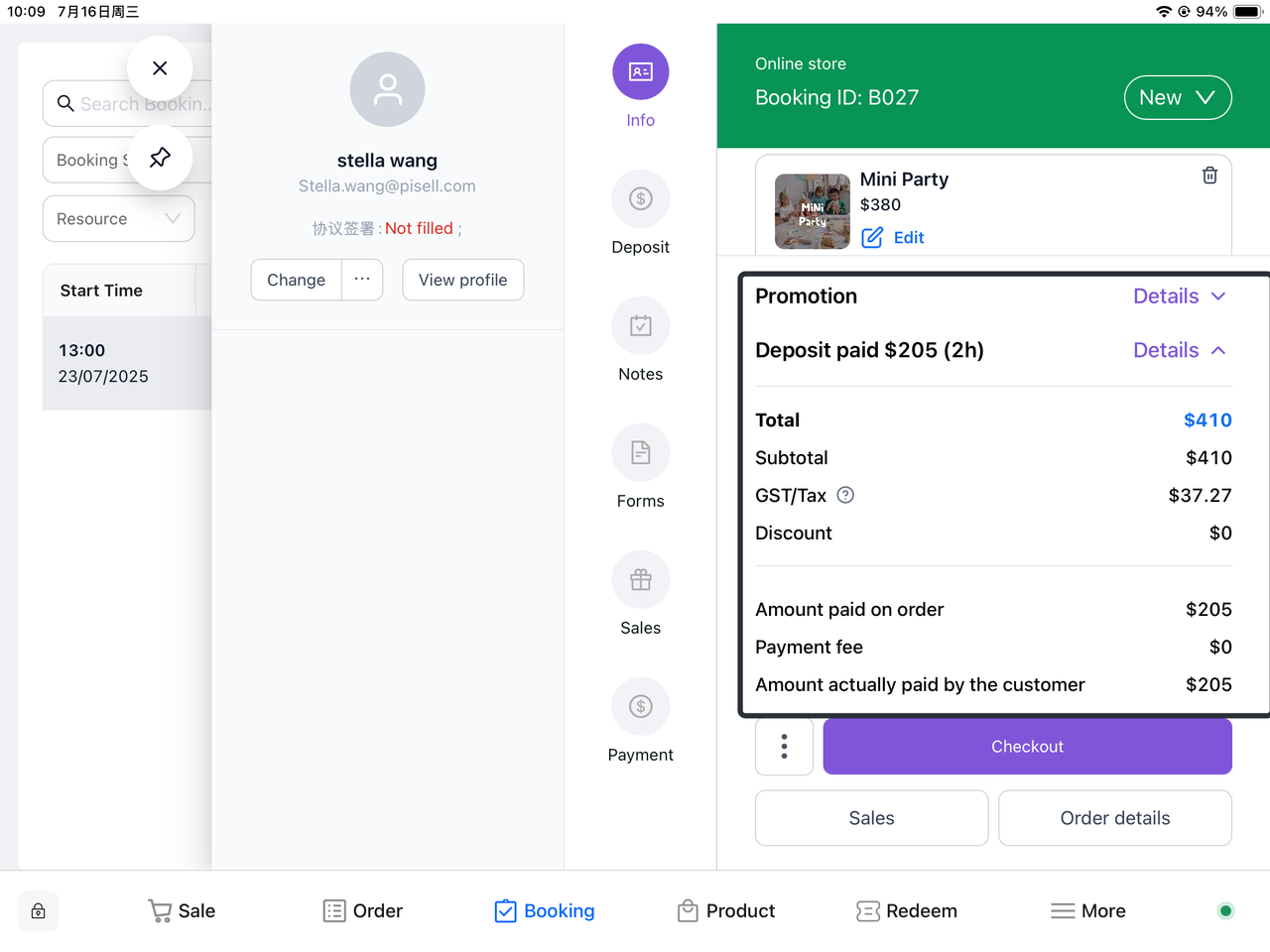
 订单信息:方式一:在订单信息页面向下滑动,点击“查看更多”以获取更多相关的派对细节。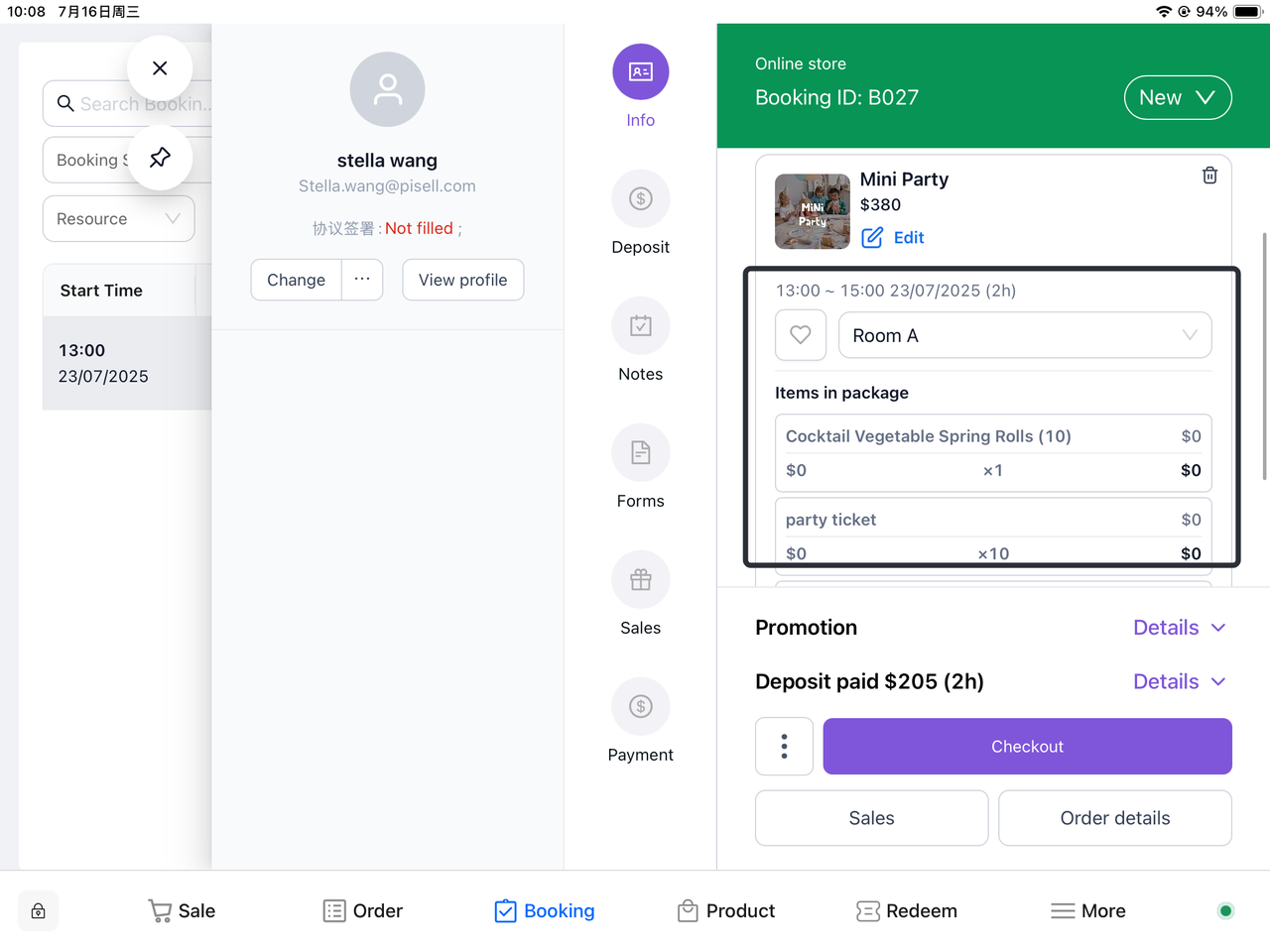
 方式二:点击右下角的“订单详情”,即可跳转至对应的详情页,查看相关信息。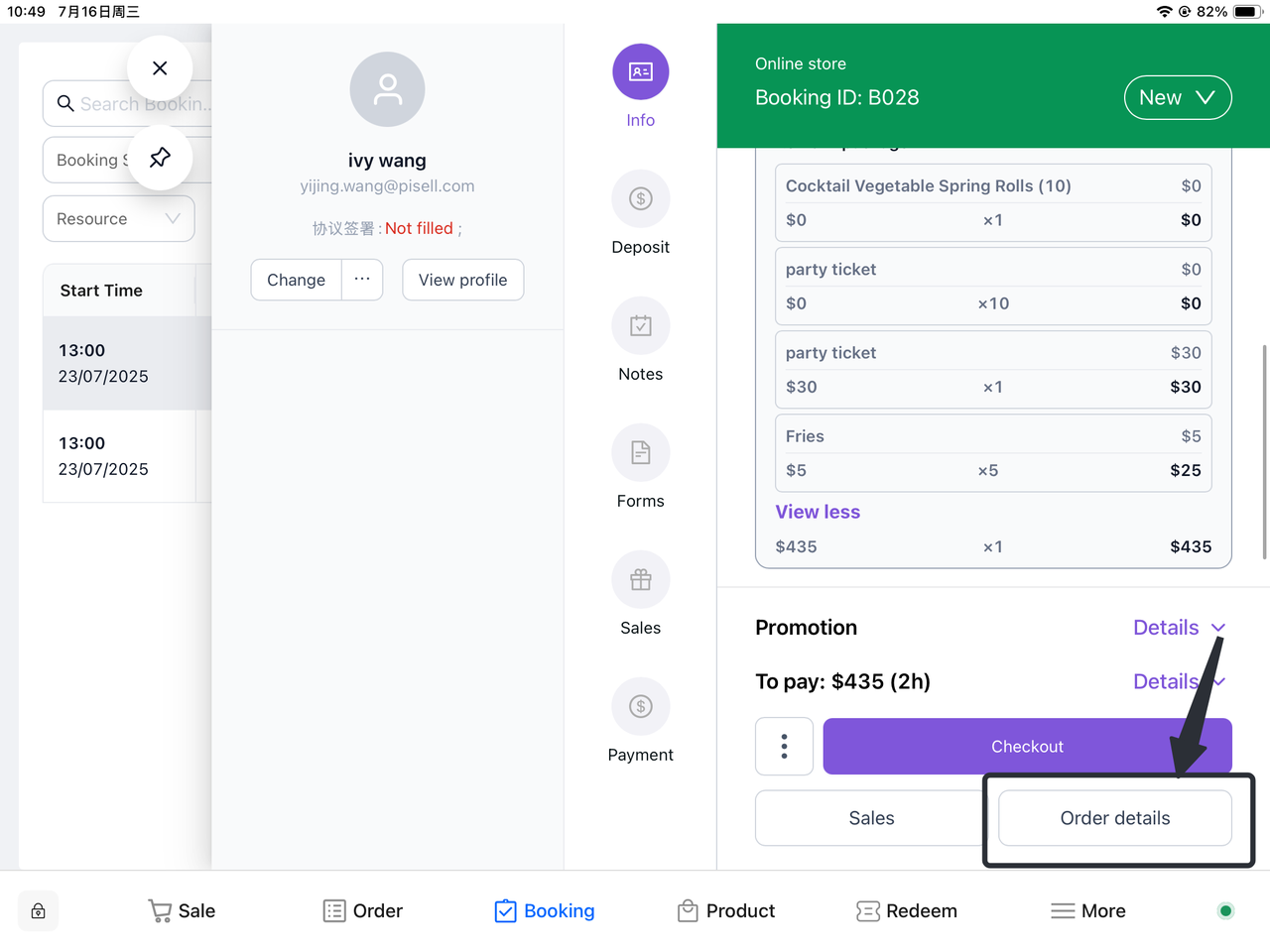
 支付详情:点击相应的支付详情,即可查看相关的支付信息。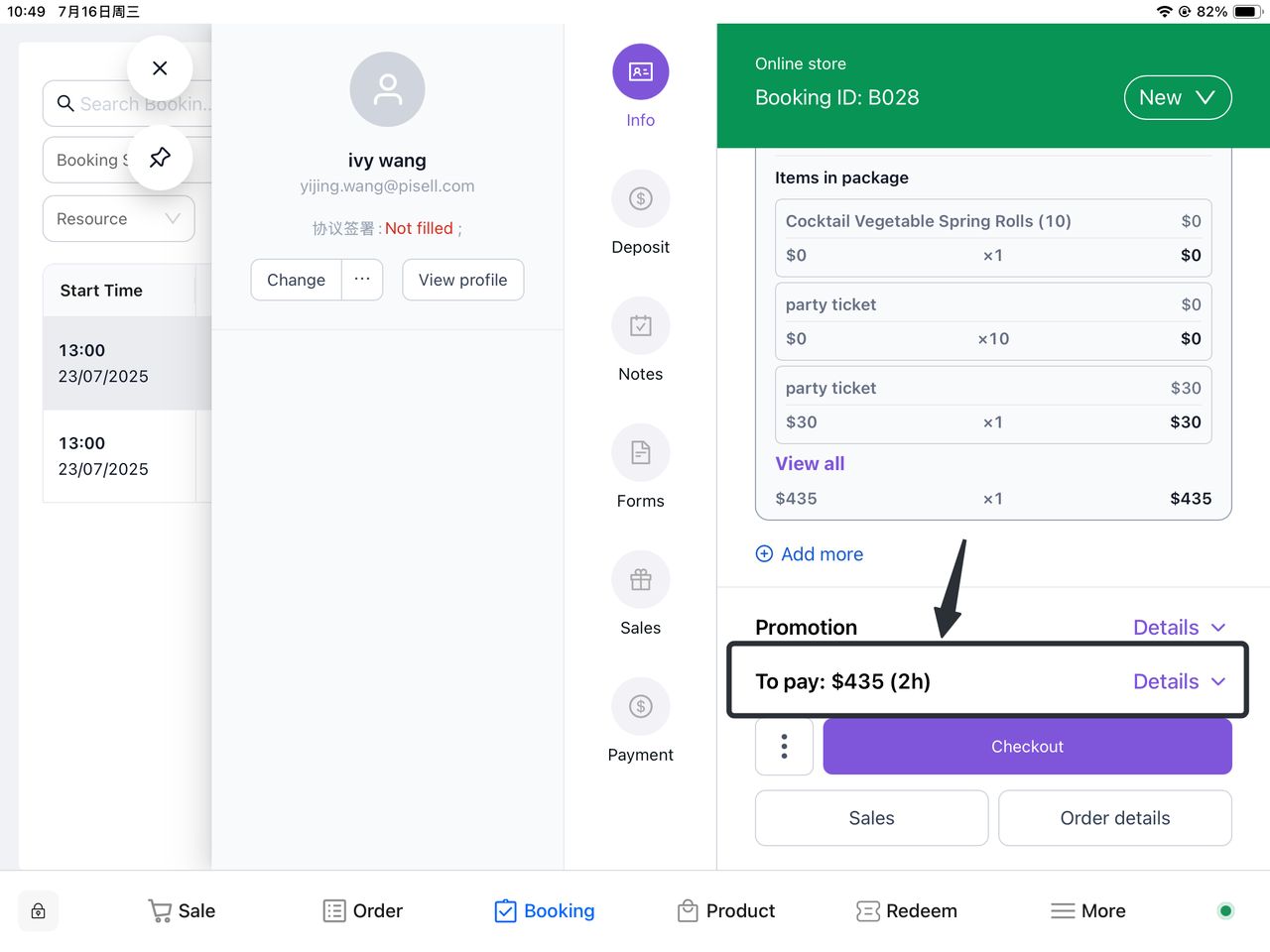
-
如何修改关联Party的客户信息?
-
查找到对应的订单:在“全部预约”中找到并选择目标订单。
-
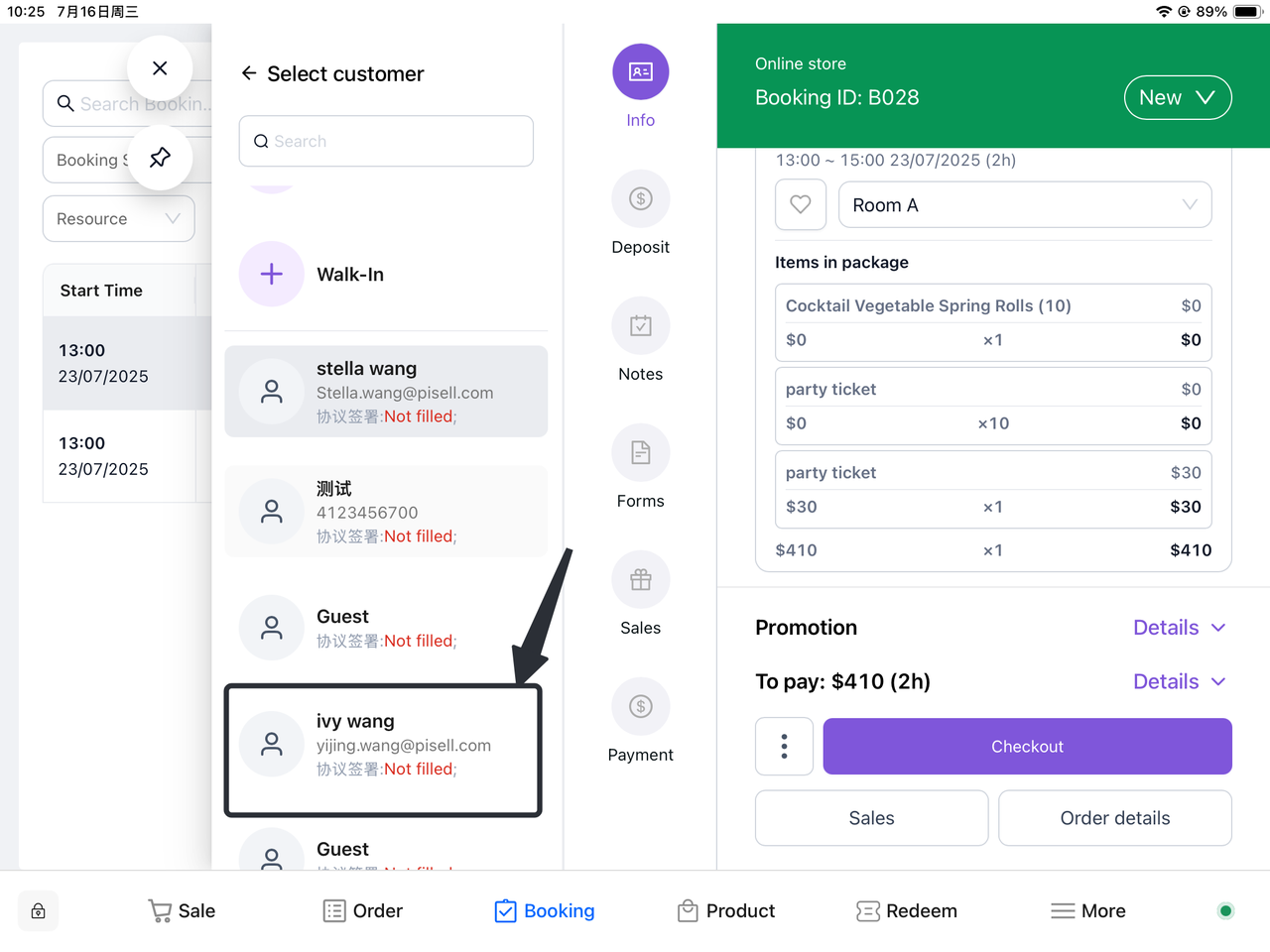
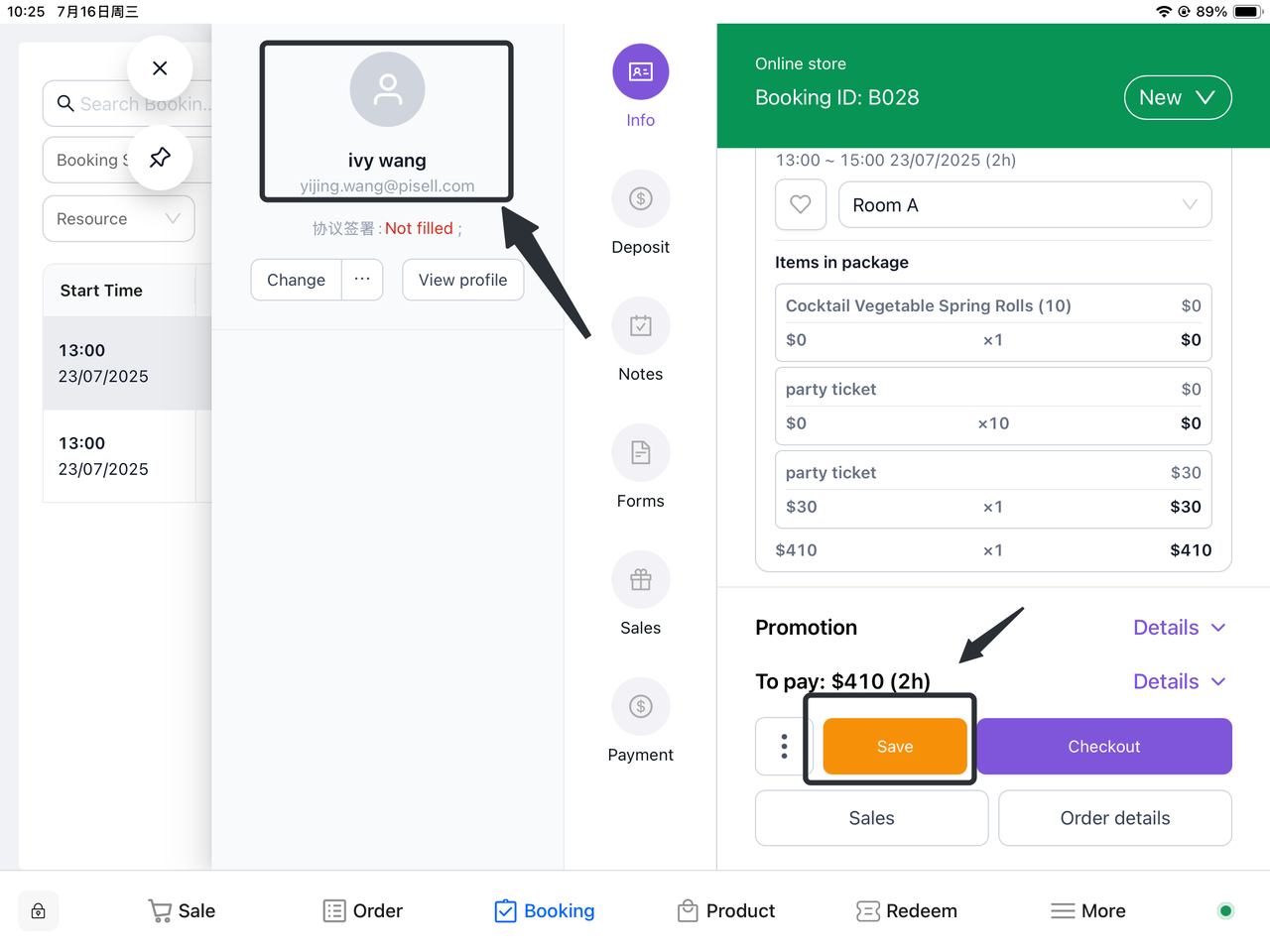
选择“更改客户”:在订单详情页面中,点击“更改客户”选项。
-
选择客户类型:
-
已有客户:从系统中选择一个已存在的客户。
-
新客户:输入新客户的相关信息,创建新的客户档案。
-
-
确认更改:检查所选客户信息无误后,确认以更新订单。
-

-
如何添加订单备注?
-
点击需要添加备注的订单:在“全部预约”中找到并选择目标订单。
-
打开预约详情页:在订单列表中,点击所选订单以查看详细信息。
-
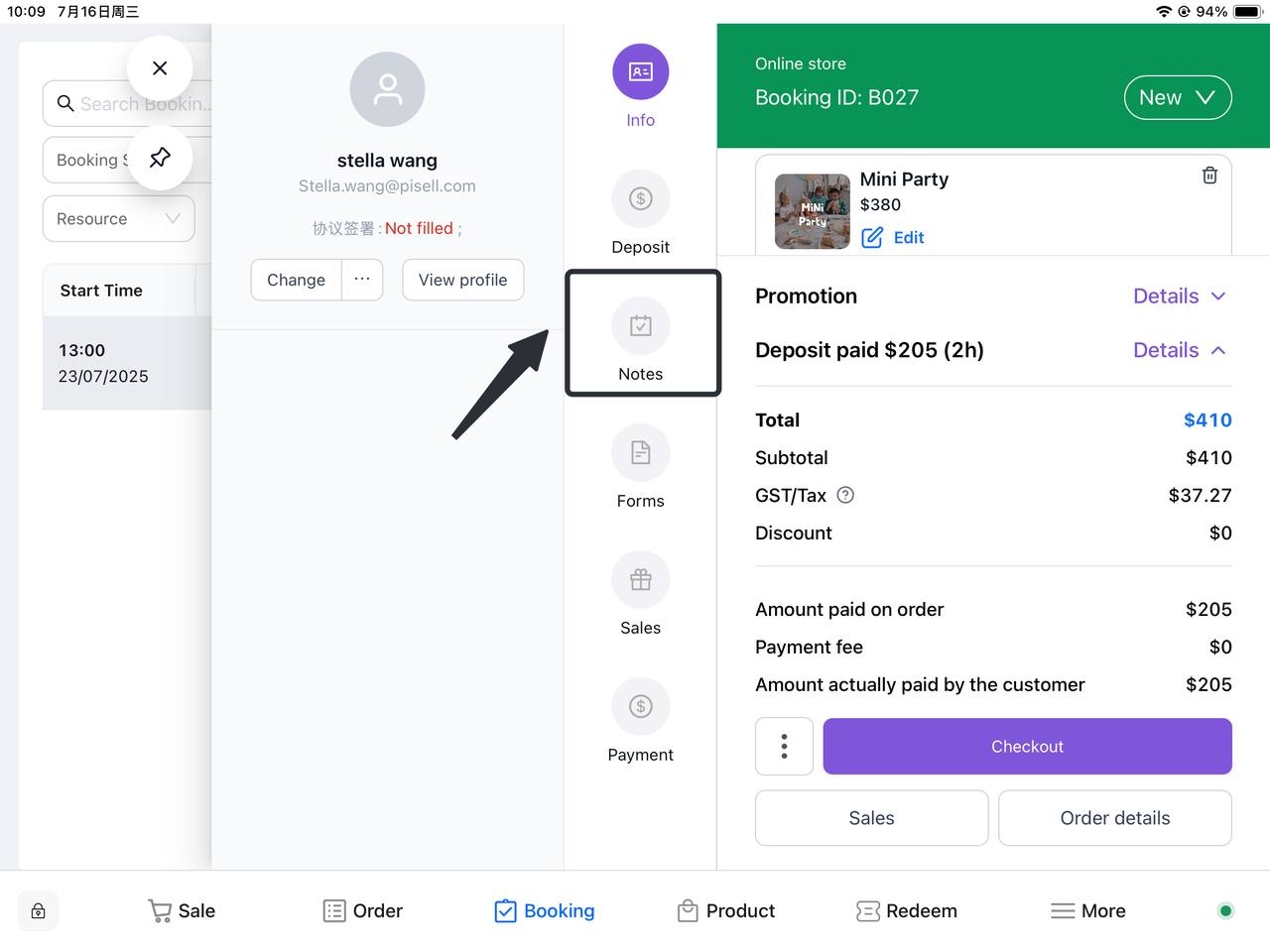
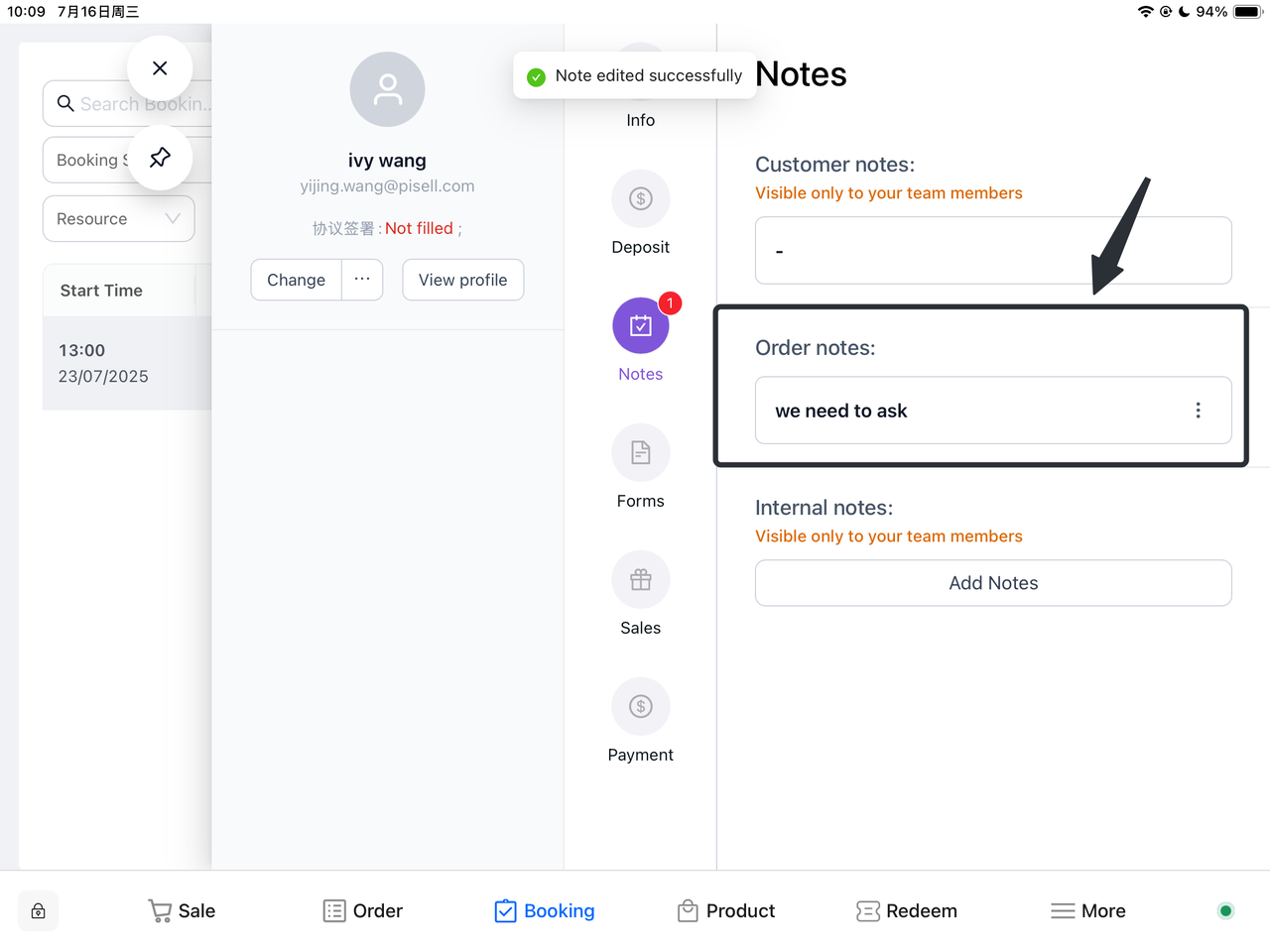
选择“备注”:在弹出的预约详情页中,找到并点击“备注”选项。
-
添加备注:
-
订单备注:在相应的字段中输入对客户的备注信息。
-
内部备注:在内部备注字段中输入仅对团队成员可见的信息。
-
-
保存备注:确保所有备注信息无误后,点击保存或确认按钮以完成备注添加。
三、Terminal操作
-
如何在terminal为Party增补项目?
-
筛选出对应的订单:在“全部预约”中使用筛选功能找到目标订单。
-
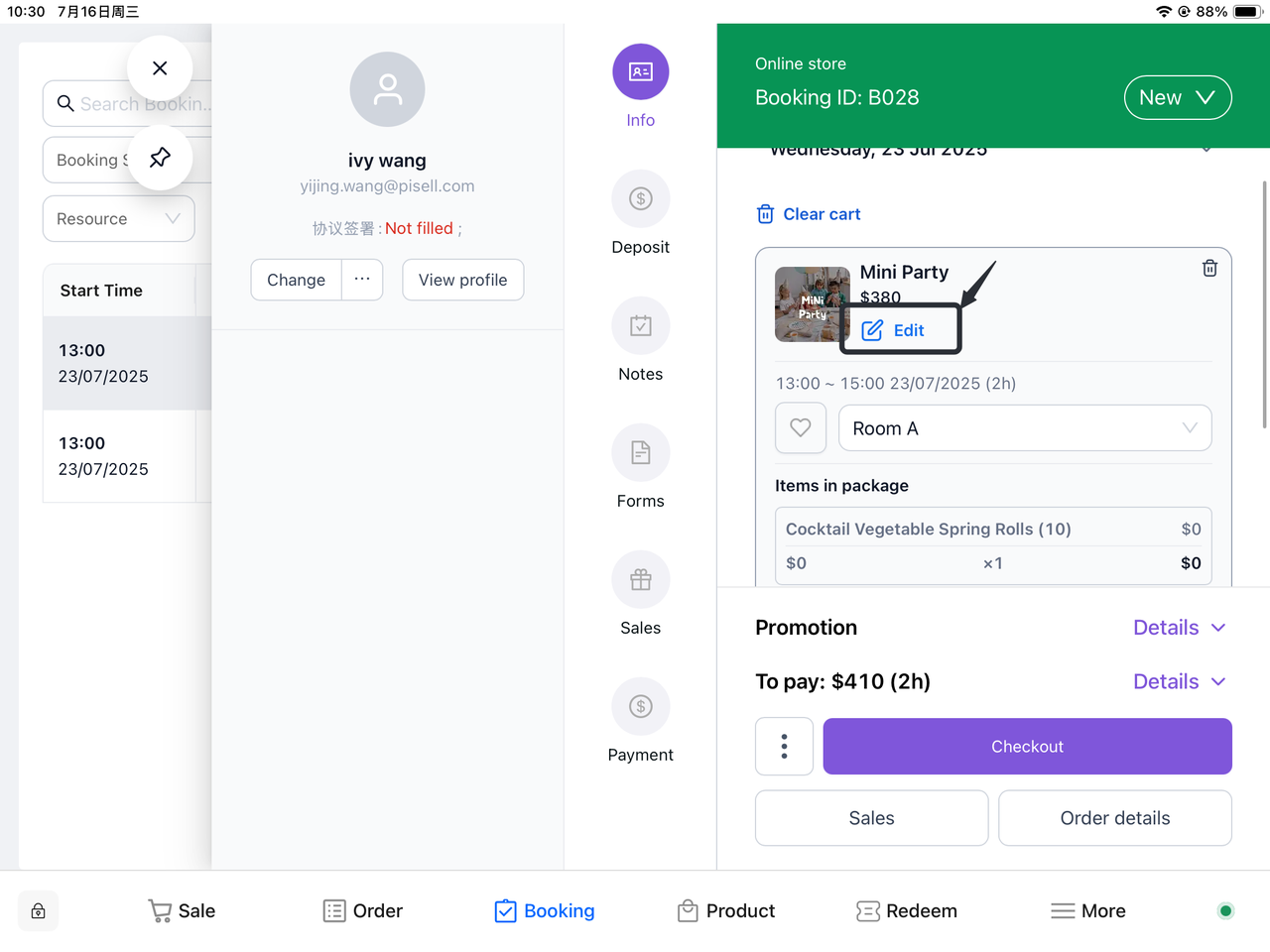
点击查看预约详情:选择该订单后,点击进入预约详情页面。
-
点击“编辑”:在预约详情页面中,找到并点击“编辑”按钮。
-
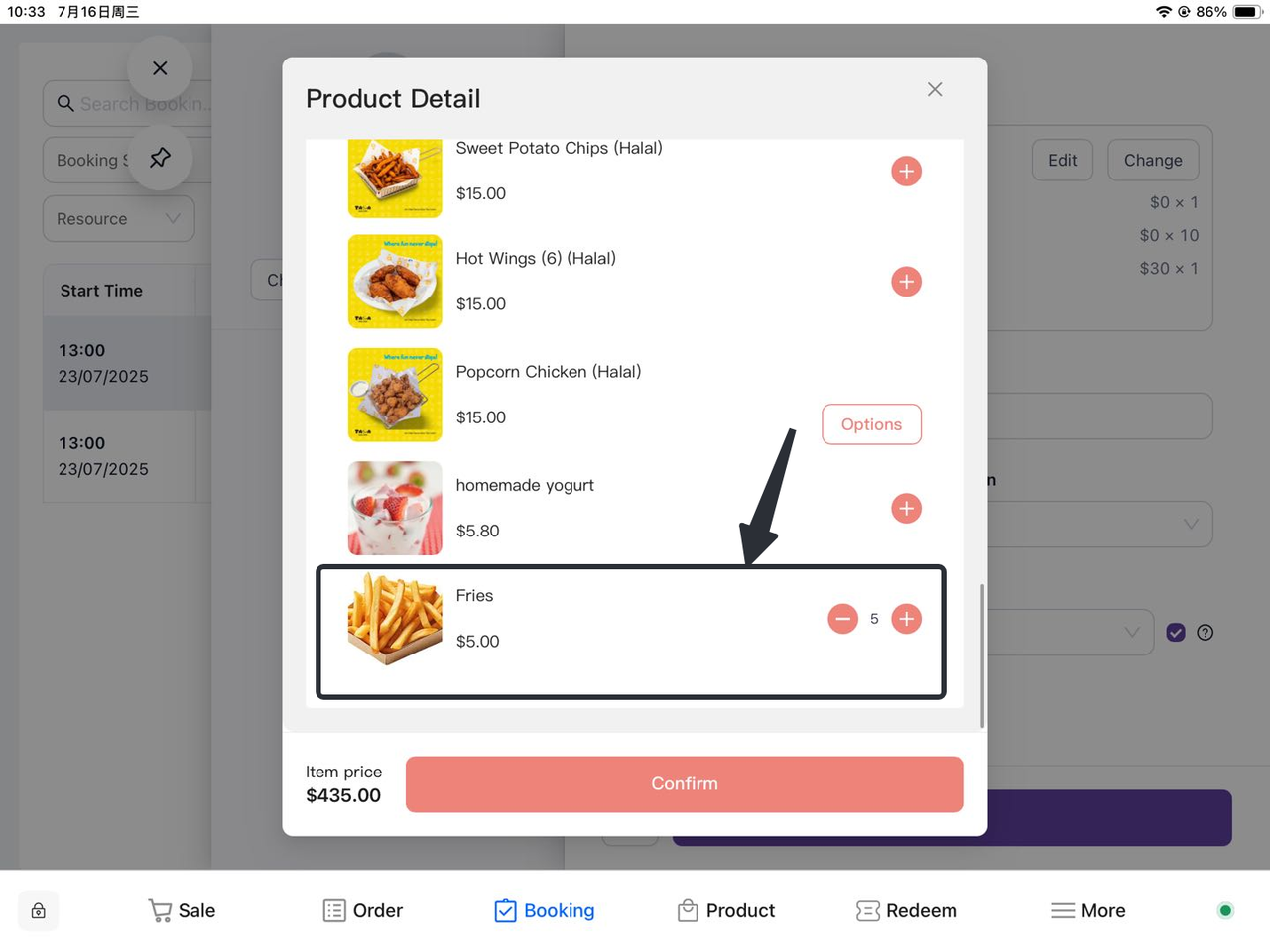
在弹出的商品详情中添加需要增加的项目:
-
找到需要添加的商品或服务项目。
-
选择相应的项目。
-
-
选择添加:点击“添加”按钮,将所选项目添加到订单中。
-
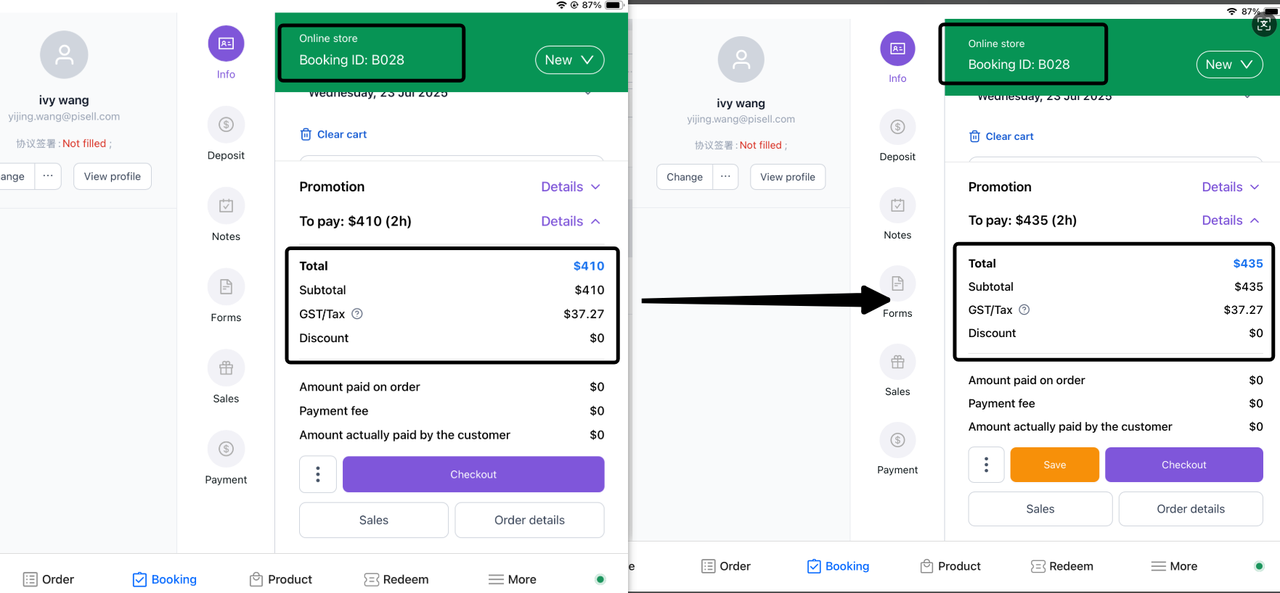
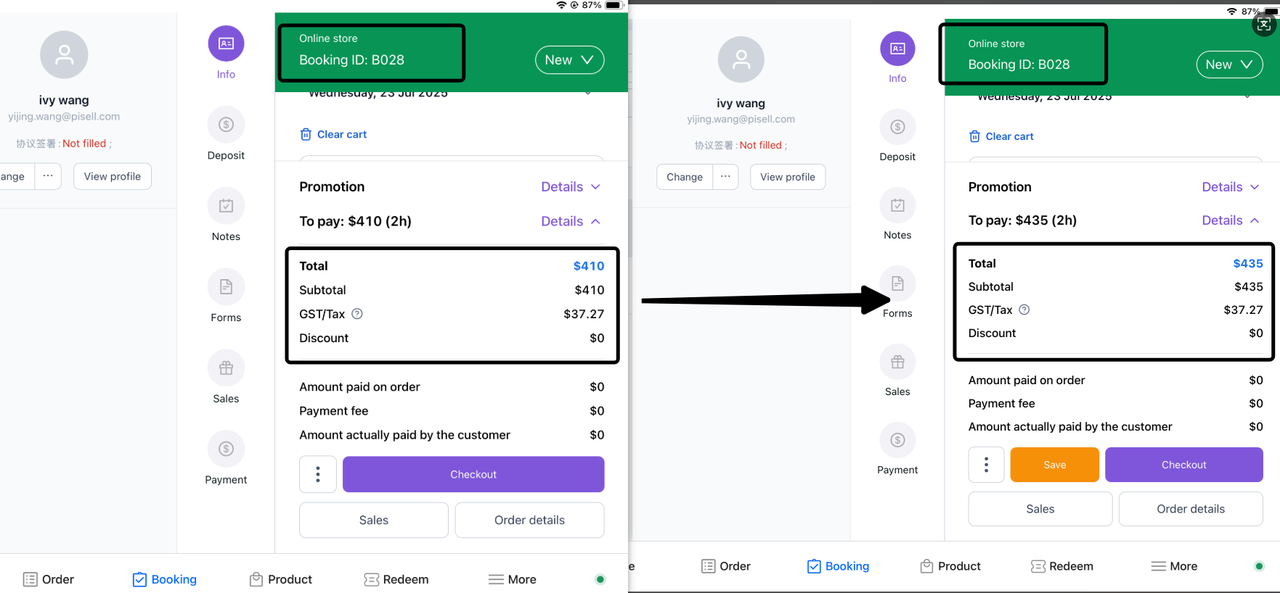
点击确认:确认所有更改无误后,点击“确认”按钮以保存更改。对应的尾款价格将会根据客户增加的项目金额自动更新
-
如何在terminal取消客人预订的Party?
-
筛选出对应的订单:在“全部预约”中使用筛选功能找到目标订单。
-
点击查看预约详情:选择该订单后,点击进入预约详情页面。
-
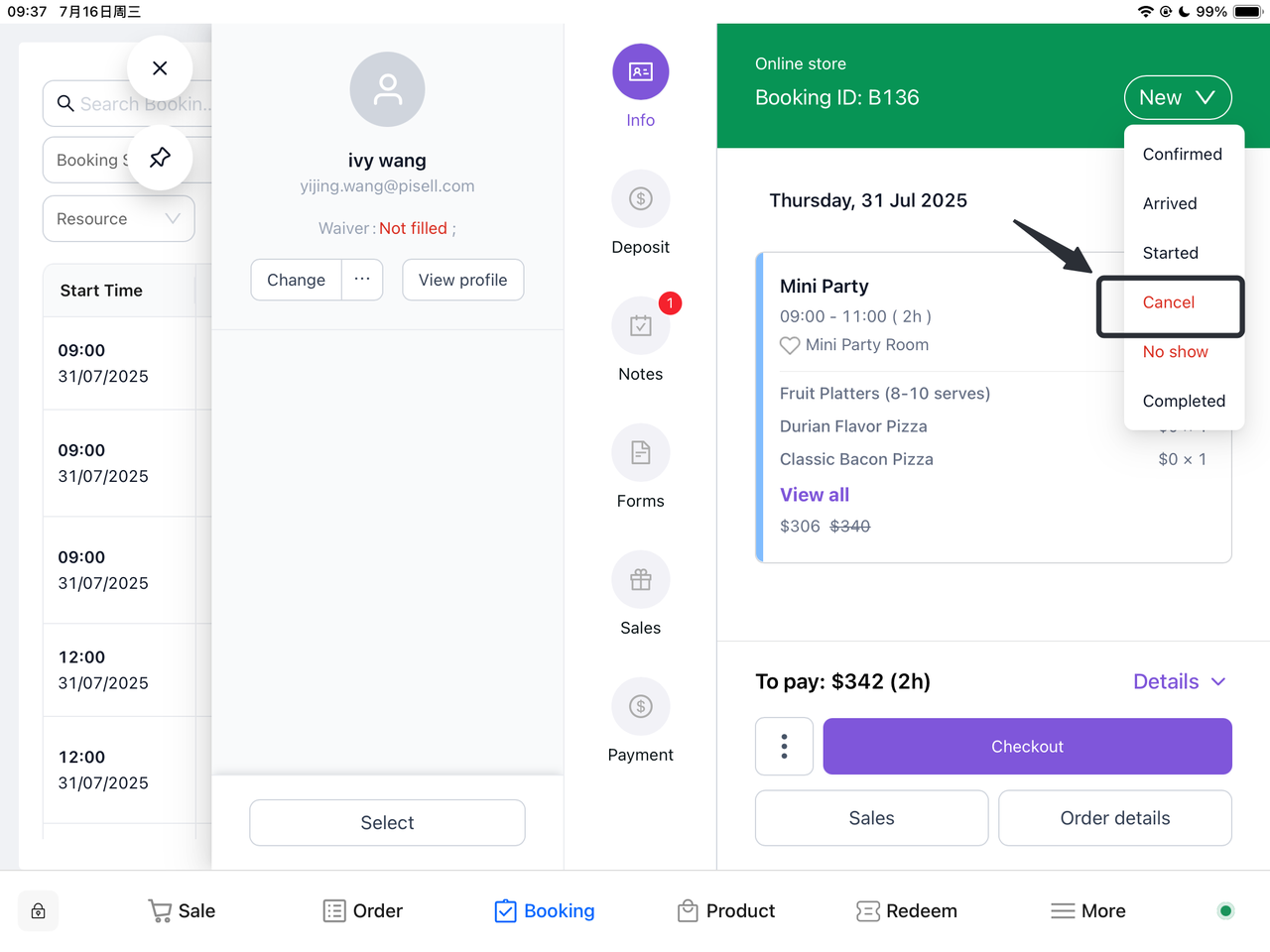
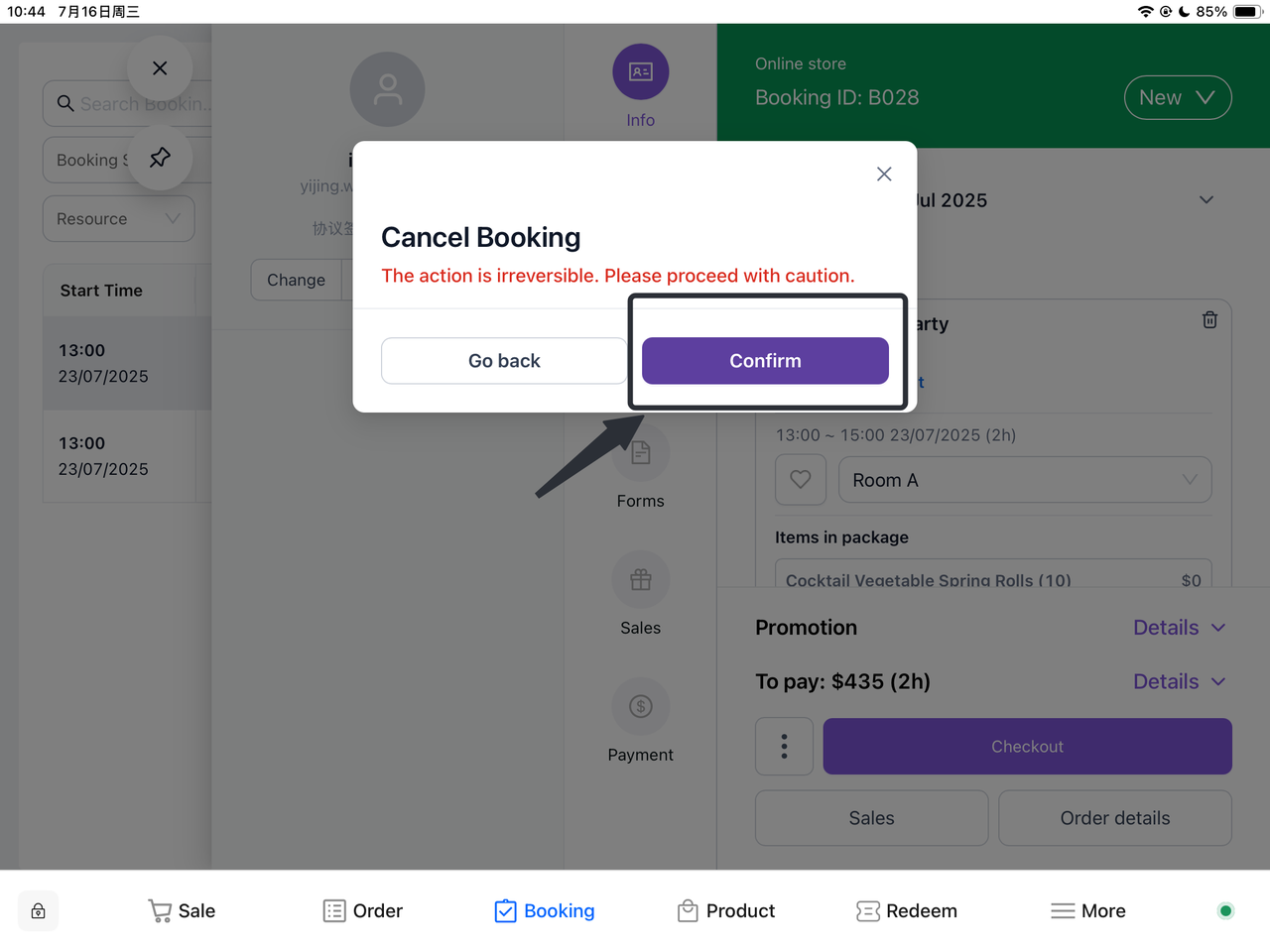
点击预约:选择“取消”-点击“取消预约”
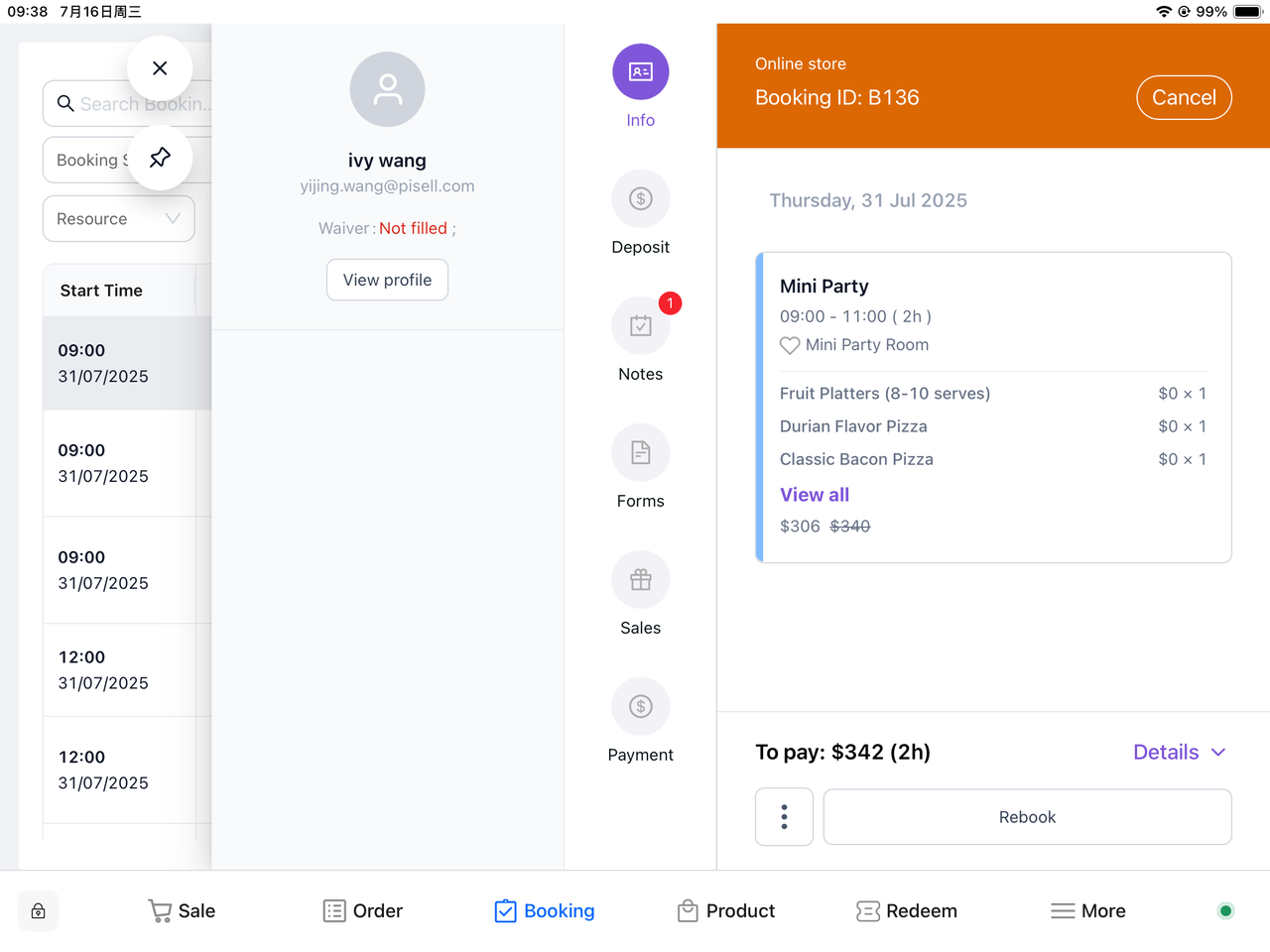
 预约界面将会展示取消:
 客户将会收到订单取消的邮件:
-
-
-
-
-
其他文章: 41
41 159
159 88
88 51
51 1165
1165 1526
1526 1478
1478 1383
1383 1539
1539 1797
1797 3550
3550 3611
3611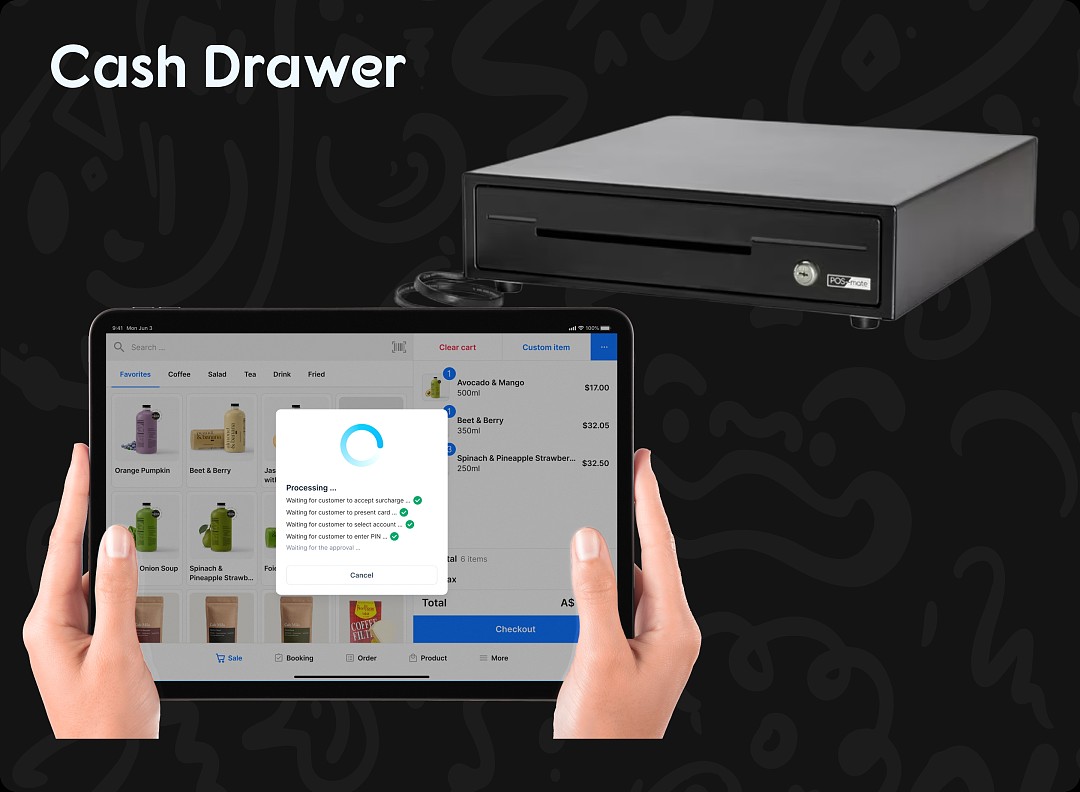 4137
4137 3966
3966 4187
4187
41亲子餐厅运营操作指南 - Terminal餐饮系统
159Apple Pay Platform Web Merchant Terms and Conditions
88亲子餐厅使用指南(运营操作项)- 客户端预定Party和门票
51亲子餐厅使用指南(运营操作项)- Terminal售卖Tickets
1165【重要通知】Pisell 客户运营团队在线服务时间调整(长期固定)
1526风险保证金预估指南(商家自我评估版)
1478风险保证金与提现保留金说明
1383提现保留金
1539线上支付安全优化:强制启用 3DS 验证
1797刷卡手续费陷阱:你以为是0.9%,其实一年损失10万!揭露游乐场行业系统的隐藏收费
3550管理您的Pisell订阅
3611Pisell Payment Chargeback FAQ
4137Pisell Terminal连接钱箱及使用介绍
3966最好用的澳洲会员系统! - Pisell
4187